

パソコン学習における基本スペックの重要性

処理速度とパフォーマンスの考慮
パソコンを使った学習を考えるとき、処理速度とパフォーマンスは欠かせない要素です。
なぜかというと、スムーズな学習体験を得るためには、パソコンの処理能力が重要だからです。
「処理が遅くてイライラする」と感じた方も多いのではないでしょうか。
そういったストレスを避けるためには、パソコンの性能をしっかりと見極めることが大切ですね。
まず、処理速度のポイントとしてCPUの選択を挙げることができます。
最近では、多くの方がインテルやAMDといった新進気鋭のCPUブランドを選ぶことが多いですが、その中でもどのモデルが自分に合っているかを見極めることが肝心です。
一般的に、学習に適したモデルを選ぶなら、最新の世代でなくても問題は少ないです。
とはいえ、複雑なプログラムやデータ処理を行う予定があるなら、少しでも高性能なモデルを検討した方が良いでしょう。
また、メモリも無視できないポイントです。
メモリが不足していると、複数のアプリケーションを同時に使用することが難しくなります。
スムーズな動作を確保するためには、最低でも8GBのメモリを搭載しているパソコンが理想です。
しかしながら、より快適に、高速に学習コンテンツを利用したい場合は、16GB以上を考える方が多いでしょう。
グラフィック性能も、特に動画編集や3Dモデリングを学ぶ予定がある方にとっては重要になります。
多くのパソコンは内蔵グラフィックを使用していますが、専門的な作業を行うなら専用グラフィックカードを備えたものを選ぶことをおすすめします。
要するに、用途に応じた最適なスペックを選ぶことが重要です。
「選ぶこと自体が難しい」と感じるかもしれませんが、しっかりと目的に合ったスペックを選べば、学習はさらに楽しく、充実したものになりますよ。
つまり、適切なパソコン選びが学習効果を高め、効率を劇的に向上させる鍵なのです。
メモリ容量とストレージの選択基準
メモリ容量が足りないと、複数のアプリケーションを開いたときにパソコンがスムーズに動かないことがありますよね。
たとえば、オンライン授業を受けながら資料を表示させたいという場合、メモリが不足していると動作が重くなり、学習の効率が大きく損なわれる可能性があります。
一般的には、学習用には最低でも8GBのメモリが必要と言われています。
しかし、本格的にプログラミングやデザインなど負荷の高い作業を行う予定があるなら、16GBを選ぶのが賢明でしょう。
なぜかというと、大容量のメモリがあるとパソコンはより早く、安定して動作するからです。
「メモリを増やさなきゃ!」と考える方、ぜひ一度、現在の使用状況を見直してみてください。
さて、ストレージに関してですが、これもまた重要な要素です。
すなわち、どれだけのデータを保存するかによって、選ぶストレージのタイプや容量が変わってきます。
しかも、SSDであることでデータの読み書きが速く、学習の効率が上がります。
しかし、動画編集や写真の保存を多く行う予定があるなら、2TB以上のストレージを考慮するべきです。
また、クラウドストレージを利用し、ローカルストレージの容量を節約するという方法もあります。
DropboxやGoogle Driveを使うことで、実はストレージ容量の不足を補うことができます。
海千山千な選択肢がある中で、自分に最適な構成を選ぶことができれば、学習効果も上がることでしょう。
学習用ノートパソコン vs デスクトップパソコンの選び方

各タイプの利点と欠点
学習用のパソコンを選ぶ際に、ノートパソコンかデスクトップパソコンか、どちらを選ぶか悩ましいところです。
それぞれに利点と欠点があるため、自分の学習スタイルに合った選択をすることが重要です。
ノートパソコンの最大の利点は、なんといってもその携帯性です。
どこでも学習ができるというのは、多くの人にとって大きな魅力でしょう。
カフェでの勉強や、図書館でのじっくりとした調べ物など、場面を選ばず学習できる自由さを手に入れることができます。
しかも、ノートパソコンの中にはバッテリーの持ちが非常に良いものもあり、一日中外で使用できるものもあるのです。
しかしながら、ノートパソコンには限界もあります。
たとえば、画面サイズが小さく、作業スペースが限られていることが多いので、長時間の作業では目や肩への負担が増えることもしばしばです。
また、冷却性能がデスクトップに比べて劣るため、高負荷の作業を行うとパフォーマンスが落ちてしまうことがあります。
一方、デスクトップパソコンは性能面で一騎当千ともいえる優位性を持っています。
特に、グラフィック処理やプログラミングなど、高度な計算が必要な学習をする方にはもってこいでしょう。
というのも、パーツの交換やアップグレードが比較的容易で、自分のニーズに合わせた最適な環境を構築することができるのです。
さらに、大画面モニターを使用できるため、作業効率も抜群です。
とはいうものの、デスクトップパソコンには持ち運びができないという致命的な欠点があります。
そのため、学習場所が限られ、柔軟性に欠けることは否めません。
また、電源が必要なため、途中で急な移動を要する状況には不向きです。
要するに、ノートパソコンとデスクトップパソコンのどちらを選ぶかは、あなたの学習スタイル次第です。
どちらにもそれぞれの良さがあり、目的に応じた最適な選択をすることが、学習の質を向上させる鍵となるでしょう。
学習スタイルに合わせた選択肢
ノートパソコンとデスクトップパソコンのどちらが自分に適しているのかを判断するには、自分の学習スタイルをよく考える必要があります。
まず、移動が多い方や図書館やカフェなどで学習する方には、ノートパソコンがおすすめです。
軽量で持ち運びが容易なため、場所を選ばずに学習を継続できるのが魅力です。
学習場所を変えることで刺激を得られ、モチベーションを保つ助けになることも珍しくありません。
とはいえ、ノートパソコンは画面のサイズが小さいため、長時間の作業に疲れを感じやすいという点もあります。
一方、デスクトップパソコンは、据え置き型であることから設置場所が固定されるため、「自宅でじっくり腰を据えて学習したい!」という方に最適です。
デスクトップは性能が高く、複数のアプリケーションを同時に使用する際にもスムーズに動作します。
画面が大きく、長時間の使用でも目が疲れにくいのもポイントです。
ただし、持ち運びができないため、学習場所を変えるというメリットは期待できません。
しかし、学習スタイルに合わせた選択肢は一つではありません。
たとえば、デスクトップをメインにして自宅での学習に集中し、外出先ではスマートフォンやタブレットで補完するという手もあります。
これならば一石二鳥、異なるデバイスを使い分けることで柔軟な学習環境を手に入れることができるわけです。
クリエイター向けPC おすすめモデル4選
パソコンショップSEVEN ZEFT Z54Y
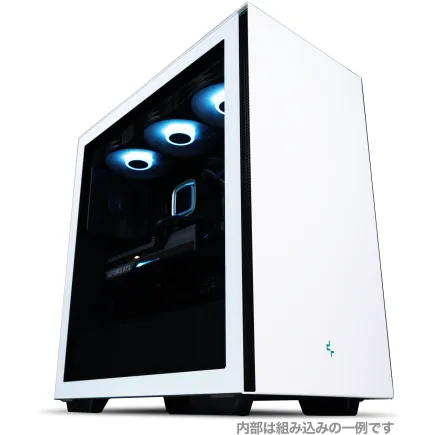
| 【ZEFT Z54Y スペック】 | |
| CPU | Intel Core Ultra7 265K 20コア/20スレッド 5.50GHz(ブースト)/3.90GHz(ベース) |
| グラフィックボード | GeForce RTX5050 (VRAM:8GB) |
| メモリ | 32GB DDR5 (32GB x1枚 クルーシャル製) |
| ストレージ | SSD 1TB (m.2 nVMe READ/WRITE:7250Gbps/6900Gbps WD製) |
| ケース | Thermaltake S200 TG ARGB Plus ホワイト |
| CPUクーラー | 空冷 DeepCool製 空冷CPUクーラー AK400 DIGITAL WH |
| マザーボード | intel B860 チップセット ASRock製 B860M Pro RS WiFi |
| 電源ユニット | 650W 80Plus BRONZE認証 電源ユニット (COUGAR製) |
| 無線LAN | Wi-Fi 6E (IEEE802.11ax/11ad/11ac/11n/11a/11g/11b) |
| BlueTooth | BlueTooth 5 |
| 光学式ドライブ | DVDスーパーマルチドライブ (外付け) |
| OS | Microsoft Windows 11 Home |
パソコンショップSEVEN ZEFT R60GY
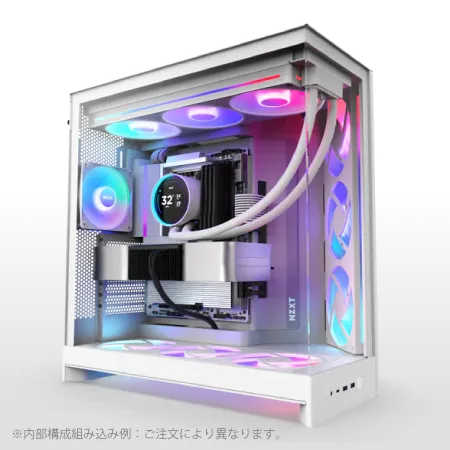
| 【ZEFT R60GY スペック】 | |
| CPU | AMD Ryzen7 9800X3D 8コア/16スレッド 5.20GHz(ブースト)/4.70GHz(ベース) |
| グラフィックボード | Radeon RX 9070XT (VRAM:16GB) |
| メモリ | 32GB DDR5 (16GB x2枚 クルーシャル製) |
| ストレージ | SSD 2TB (m.2 nVMe READ/WRITE:7250Gbps/6900Gbps WD製) |
| キャプチャカード | キャプチャボード AVERMEDIA Live Gamer 4K GC575 |
| ケース | NZXT H9 FLOW RGB ホワイト |
| CPUクーラー | 水冷 240mmラジエータ CoolerMaster製 水冷CPUクーラー ML 240 Core II White |
| マザーボード | AMD X870 チップセット GIGABYTE製 X870M AORUS ELITE WIFI7 ICE |
| 電源ユニット | 850W 80Plus GOLD認証 電源ユニット (Silverstone製) |
| 無線LAN | Wi-Fi 6E (IEEE802.11ax/11ad/11ac/11n/11a/11g/11b) |
| BlueTooth | BlueTooth 5 |
| OS | Microsoft Windows 11 Home |
パソコンショップSEVEN ZEFT R60FV
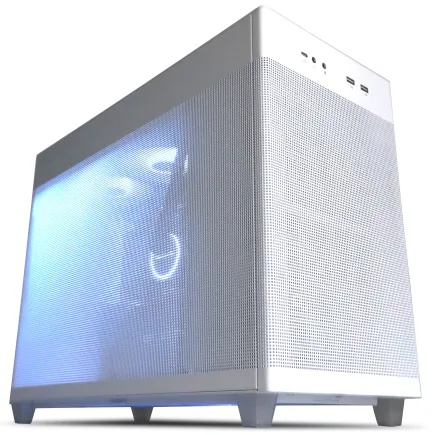
| 【ZEFT R60FV スペック】 | |
| CPU | AMD Ryzen9 9950X 16コア/32スレッド 5.70GHz(ブースト)/4.30GHz(ベース) |
| グラフィックボード | Radeon RX 9060XT (VRAM:16GB) |
| メモリ | 32GB DDR5 (32GB x1枚 クルーシャル製) |
| ストレージ | SSD 2TB (m.2 nVMe READ/WRITE:7250Gbps/6900Gbps WD製) |
| ケース | ASUS Prime AP201 Tempered Glass ホワイト |
| CPUクーラー | 空冷 サイズ製 空冷CPUクーラー SCYTHE() MUGEN6 BLACK EDITION |
| マザーボード | AMD X870 チップセット GIGABYTE製 X870M AORUS ELITE WIFI7 ICE |
| 電源ユニット | 850W 80Plus GOLD認証 電源ユニット (Silverstone製) |
| 無線LAN | Wi-Fi 6E (IEEE802.11ax/11ad/11ac/11n/11a/11g/11b) |
| BlueTooth | BlueTooth 5 |
| OS | Microsoft Windows 11 Home |
パソコンショップSEVEN ZEFT R66T

| 【ZEFT R66T スペック】 | |
| CPU | AMD Ryzen7 9800X3D 8コア/16スレッド 5.20GHz(ブースト)/4.70GHz(ベース) |
| グラフィックボード | GeForce RTX5060Ti 16GB (VRAM:16GB) |
| メモリ | 32GB DDR5 (32GB x1枚 クルーシャル製) |
| ストレージ | SSD 1TB (m.2 nVMe READ/WRITE:5000Gbps/3900Gbps KIOXIA製) |
| ケース | LianLi A3-mATX-WD Black |
| CPUクーラー | 水冷 240mmラジエータ CoolerMaster製 水冷CPUクーラー ML 240 Core II Black |
| マザーボード | AMD B850 チップセット ASRock製 B850M-X WiFi R2.0 |
| 電源ユニット | 650W 80Plus BRONZE認証 電源ユニット (COUGAR製) |
| 無線LAN | Wi-Fi 6E (IEEE802.11ax/11ad/11ac/11n/11a/11g/11b) |
| BlueTooth | BlueTooth 5 |
| OS | Microsoft Windows 11 Home |
パソコンショップSEVEN ZEFT R60ADB
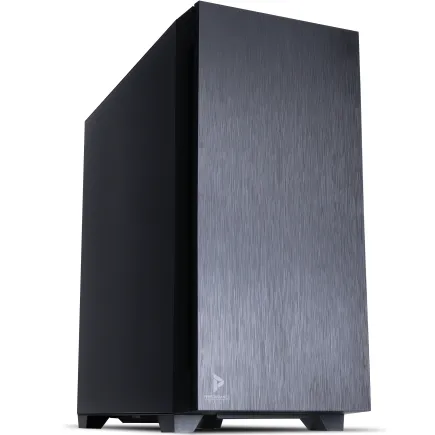
| 【ZEFT R60ADB スペック】 | |
| CPU | AMD Ryzen7 7700 8コア/16スレッド 5.30GHz(ブースト)/3.80GHz(ベース) |
| グラフィックボード | GeForce RTX4060 (VRAM:8GB) |
| メモリ | 32GB DDR5 (16GB x2枚 Micron製) |
| ストレージ | SSD 1TB (m.2 nVMe READ/WRITE:7250Gbps/6900Gbps WD製) |
| ケース | Antec P10 FLUX |
| CPUクーラー | 水冷 240mmラジエータ CoolerMaster製 水冷CPUクーラー ML 240 Core II Black |
| マザーボード | AMD B650 チップセット ASRock製 B650M Pro X3D WiFi |
| 電源ユニット | 650W 80Plus BRONZE認証 電源ユニット (COUGAR製) |
| 無線LAN | Wi-Fi 6E (IEEE802.11ax/11ad/11ac/11n/11a/11g/11b) |
| BlueTooth | BlueTooth 5 |
| 光学式ドライブ | DVDスーパーマルチドライブ (内蔵) |
| OS | Microsoft Windows 11 Home |
オンライン学習に適したパソコンの特徴

インターネット接続と通信品質の重要性
なぜなら、講義動画やウェビナーが途中で止まったり、音声が途切れることがあるからです。
そんな状況では、集中して学習ができず、せっかくの学びの機会を無駄にしてしまいますよね。
まず、オンライン学習には高速かつ安定したインターネット接続が必要です。
なぜかというと、スムーズなストリーミングや資料のダウンロードには一定の速度が求められるからです。
「自宅のWi-Fiが遅くて…」とお悩みの方は多いのではないでしょうか。
実は、有線接続を使うとラグや接続の不安定さが改善されることが分かっています。
これは一石二鳥で、学習効率も高まるのです。
しかし、速度だけを求めるだけでは不十分です。
通信品質、つまり安定性も必ずチェックしましょう。
というのも、通信が途切れると対話形式のレッスンでのやりとりがスムーズに行かず、理解が浅くなってしまう可能性があるからです。
そうして軽視してしまった小さな問題が、後々大きな差となることも。
また、オンライン学習を快適に進めるための要素として、プロバイダの選択も慎重に行う必要があります。
いわば、インターネットのバックボーンを支える存在ですから、品質の良いプロバイダを選ぶことが賢明なのです。
とはいうものの、料金が高ければ良いというわけではありません。
口コミやレビューを確認して、実際の利用者の声を参考にするのも効果的です。
日進月歩の時代において、一挙両得を狙って最適なインターネット環境を整えましょう。
ビデオ会議用のカメラとオーディオ機能
まず、ビデオ会議用のカメラは画質が重要です。
高画質カメラを選ぶと、顔の表情がはっきりと伝わり、相手とのコミュニケーションがスムーズになりますね。
また、カメラの位置も調整可能なものを選ぶと、どんな環境でも使いやすくなります。
いわば、カメラがしっかりしていると、よりプロフェッショナルな印象を与えることができるわけです。
次に、オーディオ機能についてですが、これは音質が非常に重要です。
周囲の雑音を遮断できるノイズキャンセリング機能があると、話し手の声がクリアに聞こえやすくなります。
たとえば、バックグラウンドの音が気にならないと、会議に集中できるので、効果的な議論が可能となります。
これはまさに一挙両得です。
そして、マイクの性能も重要なポイントで、クリアな音声を入力できる高性能なマイクを備えているパソコンがおすすめです。
その他のスペックや価格帯も考慮することが大切です。
すべての要素をバランスよくチェックし、自分に合った最適なパソコンを選ぶことが重要です。
要するに、自分の用途やニーズに合わせた機能性を持つパソコンを選ぶことが、オンライン学習を効率的に行うためのカギと言えるでしょう。
プログラミング学習に最適なパソコンの条件

開発環境をサポートするスペック
まず、プログラミングの学習を始めるには、開発環境をしっかりサポートできるスペックのパソコンを持つことが必要です。
なぜなら、これが快適な学習環境を確保する鍵となるからです。
プログラミングにおいて重要なスペックの一つは、CPUです。
と言われているのも、複数のプロセスを同時に処理する必要がよくあるためです。
要するに、高性能なCPUを選ぶことで、プログラミング作業がスムーズに進むわけです。
次に注目すべきはRAMの容量です。
というのは、多くのアプリケーションを同時に開いてもストレスなく作業を進めるには、RAMが不可欠なのです。
8GB以上のRAMを持つパソコンを選ぶことを心掛けてください。
実はこの部分が一石二鳥で、快適な作業環境を保ちながらも、将来的な学習範囲の拡大にも対応可能になるのです。
さらに、ストレージの選択も見逃せません。
ここではSSDを選ぶことが、プログラミング学習において非常に効果的です。
SSDにすることで、プログラムの起動やデータの読み込み速度が飛躍的に向上します。
しかし、ストレージ容量にも注視しておきたいところです。
1TB以上のSSDを搭載したパソコンを選ぶことで、OSや開発ツール、プロジェクトデータなどを余裕を持って保存できます。
大画面で高解像度なディスプレイを持つパソコンを選ぶことで、コードを一度に多く表示したり、デバッグ情報を見やすくしたりすることが可能です。
特に15インチ以上のディスプレイを備えたパソコンを選ぶと、視覚的な快適さが得られますね。
これらのポイントを押さえれば、プログラミング学習に最適なパソコンを手に入れることができるわけです。
これで、あなたのプログラミングの道を効率よく進んでいけることでしょう。
そして何より、自分に合ったパソコン環境で学習することで、プログラミングの楽しさを存分に味わってください!
クリエイター向けPC おすすめモデル5選
パソコンショップSEVEN ZEFT Z55XB
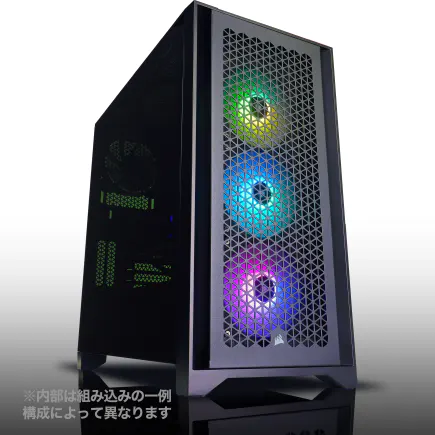
| 【ZEFT Z55XB スペック】 | |
| CPU | Intel Core Ultra7 265 20コア/20スレッド 5.30GHz(ブースト)/2.40GHz(ベース) |
| グラフィックボード | GeForce RTX5070Ti (VRAM:16GB) |
| メモリ | 32GB DDR5 (16GB x2枚 クルーシャル製) |
| ストレージ | SSD 2TB (m.2 nVMe READ/WRITE:7250Gbps/6900Gbps WD製) |
| ケース | Antec P20C ブラック |
| CPUクーラー | 水冷 240mmラジエータ CoolerMaster製 水冷CPUクーラー ML 240 Core II Black |
| マザーボード | intel B860 チップセット ASRock製 B860M Pro RS WiFi |
| 電源ユニット | 850W 80Plus GOLD認証 電源ユニット (CWT製) |
| 無線LAN | Wi-Fi 6E (IEEE802.11ax/11ad/11ac/11n/11a/11g/11b) |
| BlueTooth | BlueTooth 5 |
| 光学式ドライブ | DVDスーパーマルチドライブ (外付け) |
| OS | Microsoft Windows 11 Home |
パソコンショップSEVEN ZEFT Z55GD

| 【ZEFT Z55GD スペック】 | |
| CPU | Intel Core Ultra5 245KF 14コア/14スレッド 5.20GHz(ブースト)/4.20GHz(ベース) |
| グラフィックボード | GeForce RTX5070Ti (VRAM:16GB) |
| メモリ | 32GB DDR5 (32GB x1枚 クルーシャル製) |
| ストレージ | SSD 1TB (m.2 nVMe READ/WRITE:7250Gbps/6900Gbps WD製) |
| ケース | Thermaltake S200 TG ARGB Plus ブラック |
| CPUクーラー | 空冷 DeepCool製 空冷CPUクーラー AK400 |
| マザーボード | intel B860 チップセット ASRock製 B860M Pro RS WiFi |
| 電源ユニット | 850W 80Plus GOLD認証 電源ユニット (Silverstone製) |
| 無線LAN | Wi-Fi 6E (IEEE802.11ax/11ad/11ac/11n/11a/11g/11b) |
| BlueTooth | BlueTooth 5 |
| OS | Microsoft Windows 11 Home |
パソコンショップSEVEN ZEFT Z54A
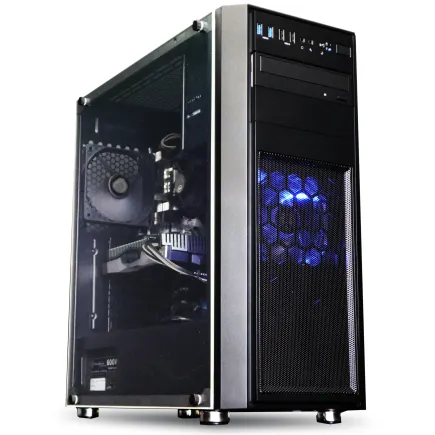
| 【ZEFT Z54A スペック】 | |
| CPU | Intel Core Ultra5 245KF 14コア/14スレッド 5.20GHz(ブースト)/4.20GHz(ベース) |
| グラフィックボード | GeForce RTX5050 (VRAM:8GB) |
| メモリ | 16GB DDR5 (16GB x1枚 クルーシャル製) |
| ストレージ | SSD 1TB (m.2 nVMe READ/WRITE:7250Gbps/6900Gbps WD製) |
| ケース | Thermaltake Versa H26 |
| CPUクーラー | 空冷 DeepCool製 空冷CPUクーラー AK400 |
| マザーボード | intel B860 チップセット ASRock製 B860M Pro RS WiFi |
| 電源ユニット | 650W 80Plus BRONZE認証 電源ユニット (COUGAR製) |
| 無線LAN | Wi-Fi 6E (IEEE802.11ax/11ad/11ac/11n/11a/11g/11b) |
| BlueTooth | BlueTooth 5 |
| 光学式ドライブ | DVDスーパーマルチドライブ (内蔵) |
| OS | Microsoft Windows 11 Home |
パソコンショップSEVEN ZEFT Z55DT
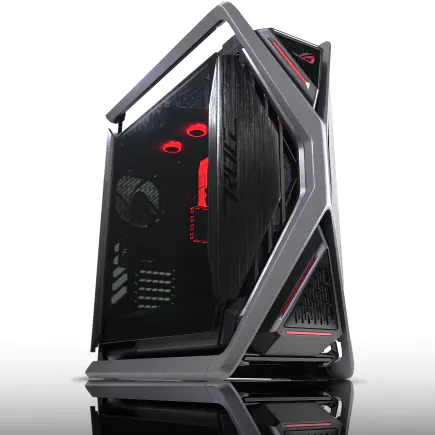
| 【ZEFT Z55DT スペック】 | |
| CPU | Intel Core i9 14900F 24コア/32スレッド 5.40GHz(ブースト)/2.00GHz(ベース) |
| グラフィックボード | GeForce RTX4060 (VRAM:8GB) |
| メモリ | 16GB DDR5 (8GB x2枚 Micron製) |
| ストレージ | SSD 1TB (m.2 nVMe READ/WRITE:7250Gbps/6900Gbps WD製) |
| ケース | ASUS ROG Hyperion GR701 ホワイト |
| CPUクーラー | 水冷 240mmラジエータ CoolerMaster製 水冷CPUクーラー ML 240 Core II Black |
| マザーボード | intel B760 チップセット ASRock製 B760M Pro RS WiFi |
| 電源ユニット | 650W 80Plus BRONZE認証 電源ユニット (COUGAR製) |
| 無線LAN | Wi-Fi 6E (IEEE802.11ax/11ad/11ac/11n/11a/11g/11b) |
| BlueTooth | BlueTooth 5 |
| 光学式ドライブ | DVDスーパーマルチドライブ (外付け) |
| OS | Microsoft Windows 11 Home |
プログラミング言語ごとの要求
なぜなら、各言語には特定の特性や必要なリソースがあるためです。
まず、Pythonを用いる方は、比較的軽量なリソースで動作するため、高スペックのパソコンを購入する必要はほとんどないでしょう。
RAMが4GB程度あれば、基礎的な学習からデータ解析まで幅広く対応できます。
ただし、データ解析や機械学習のプロジェクトを考慮する場合は、RAMが8GB以上のパソコンが推奨されますね。
一方、Javaを使っている方は、もう少し高性能なスペックが求められることがあります。
というのも、Javaアプリケーションはしばしば多くのメモリを消費することが知られているからです。
ですので、RAMが8GB以上、できれば16GBあるマシンを選ぶと、ストレスなく開発に集中できるでしょう。
さらに、Javaの開発環境には、より速いプロセッサが必要とされることも多いのが悩ましいところです。
Web開発に携わる方は、JavaScriptやRuby、PHPなどの軽量なスクリプト言語が主力となります。
一般的には、それらの開発に特別なスペックを要求することは少ないです。
しかしながら、「サーバー環境をローカルで設定したい!」という方には、CPUパワーやIO性能が求められる場合があります。
そのため、SSD搭載のパソコンを選ぶことは一石二鳥で、処理速度の向上と快適な開発環境を手に入れることができるのです。
そして、モバイルアプリの開発を考えている場合、特にiOSアプリならMacパソコンが不可欠です。
というのも、XcodeはMac専用の統合開発環境であり、iOSアプリを構築・テストするための唯一無二の選択肢だからです。
結局、どのプログラミング言語を選ぶにしても、その特性に応じた環境を整えることが肝心です。
「プログラム言語の特性に合ったパソコン選び」ができて初めて、効率的な学習とスムーズな開発が可能になります。
ですから、自分がどの言語を学ぶのかをしっかりと考えて、その要求に応えるパソコンを選びましょう。
この選び方があれば、どんなプロジェクトもスムーズに進行することでしょう。


デザイン学習向けパソコンのスペック要件

グラフィックスカードの重要性
とはいうものの、何を選べばいいのか悩んでしまう方も多いのではないでしょうか。
デザイン作業をスムーズに行うためには、適切なカードを選ぶことが重要なのです。
まず、デザインソフトの要求をしっかり確認することが大切です。
「このソフト、動くのかな?」と疑問に思った方もいるかもしれませんが、ソフトによっては特定のグラフィックスカードを推奨していることもあります。
それに基づいて選べば、作業中になぜかソフトがうまく動かないというトラブルを避けることができますよ。
次に、メモリ容量も確認するべきポイントです。
大容量なグラフィックスカードほど多くのデータを一度に処理することができます。
要するに、カードのメモリが大きいほど、複雑なデザインや高解像度の画像編集もスムーズに行うことができるわけです。
本末転倒とならないように、自分がどのようなデザイン作業を主に行うのか、はっきりさせることが不可欠です。
とはいえ、最新のグラフィックスカードを買わなければならないわけではありません。
なぜかというと、デザイン学習には過剰なスペックを求められることは少ないからです。
コストパフォーマンスを重視するのであれば、ミドルスペックのグラフィックスカードでも十分役立ちます。
それでも「本当にそれで大丈夫?」と不安に感じる方は、メーカーの公式サイトでソフトの動作保証を確認するのも効果的です。
とはいえ、カードの選定は一度きりの選択ではありません。
最新グラフィックボード(VGA)性能一覧
| GPU型番 | VRAM | 3DMarkスコア TimeSpy |
3DMarkスコア FireStrike |
TGP | 公式 URL |
価格com URL |
|---|---|---|---|---|---|---|
| GeForce RTX 5090 | 32GB | 48343 | 101914 | 575W | 公式 | 価格 |
| GeForce RTX 5080 | 16GB | 31921 | 78057 | 360W | 公式 | 価格 |
| Radeon RX 9070 XT | 16GB | 29937 | 66747 | 304W | 公式 | 価格 |
| Radeon RX 7900 XTX | 24GB | 29861 | 73410 | 355W | 公式 | 価格 |
| GeForce RTX 5070 Ti | 16GB | 26969 | 68915 | 300W | 公式 | 価格 |
| Radeon RX 9070 | 16GB | 26317 | 60227 | 220W | 公式 | 価格 |
| GeForce RTX 5070 | 12GB | 21793 | 56789 | 250W | 公式 | 価格 |
| Radeon RX 7800 XT | 16GB | 19777 | 50473 | 263W | 公式 | 価格 |
| Radeon RX 9060 XT 16GB | 16GB | 16442 | 39364 | 145W | 公式 | 価格 |
| GeForce RTX 5060 Ti 16GB | 16GB | 15880 | 38192 | 180W | 公式 | 価格 |
| GeForce RTX 5060 Ti 8GB | 8GB | 15743 | 37969 | 180W | 公式 | 価格 |
| Arc B580 | 12GB | 14534 | 34913 | 190W | 公式 | 価格 |
| Arc B570 | 10GB | 13645 | 30853 | 150W | 公式 | 価格 |
| GeForce RTX 5060 | 8GB | 13108 | 32354 | 145W | 公式 | 価格 |
| Radeon RX 7600 | 8GB | 10744 | 31736 | 165W | 公式 | 価格 |
| GeForce RTX 4060 | 8GB | 10575 | 28579 | 115W | 公式 | 価格 |
ディスプレイの色精度と解像度
「色なんてそこまでこだわらなくてもいいのでは?」と思う方もいるかもしれませんが、デザインにおいて色の再現性は作品の質を大きく左右します。
高い色精度を持つディスプレイがあれば、印刷物やデジタル作品が意図した通りの色で表現できるのです。
なぜ色精度が重要なのでしょうか。
それは、デジタル画面上で見た色と実際に印刷した色とが異なるという問題を避けるためです。
特にプロ仕様を目指す学習者にとっては、ディスプレイの色精度は妥協できない点です。
もし色の再現性が劣ると、クライアントに納品するデザインがイメージとずれてしまうことになります。
要するに、色精度が高いと現実の色との差が少なくなるため、誤解を招くリスクが低くなるのです。
それに加えて、解像度も見逃せません。
高解像度のディスプレイは、細部の表現能力がアップし、デザイン作業がより効率よく進むというメリットがあります。
たとえば、細かいディテールを含むイラストや高精細な写真編集には、4K解像度が求められることが多いです。
解像度が高いことで、ズームして細かい部分にまでアプローチしやすくなります。
つまり、高解像度であるほど、作業の質が高まるということです。
しかしながら、色精度や解像度が優れているからといって、必ずしもそれが学習に最適なパソコンとは限りません。
この選択は用途や予算、持ち運びのしやすさなどとのバランスを考慮する必要があります。
豪華絢爛なスペックを追求するのではなく、用途に応じたちょうど良い妥協点を見つけることが肝心です。
だからこそ、デザインにフォーカスした学習を行いたい方は、これらのポイントを押さえてディスプレイを選ぶのが得策です。
クリエイター向けPC おすすめモデル5選
パソコンショップSEVEN ZEFT Z55XG
| 【ZEFT Z55XG スペック】 | |
| CPU | Intel Core Ultra7 265F 20コア/20スレッド 5.30GHz(ブースト)/2.40GHz(ベース) |
| グラフィックボード | GeForce RTX5060Ti 16GB (VRAM:16GB) |
| メモリ | 32GB DDR5 (32GB x1枚 クルーシャル製) |
| ストレージ | SSD 1TB (m.2 nVMe READ/WRITE:7250Gbps/6900Gbps WD製) |
| ケース | Antec P20C ブラック |
| マザーボード | intel B860 チップセット ASRock製 B860M Pro RS WiFi |
| 電源ユニット | 750W 80Plus GOLD認証 電源ユニット (Silverstone製) |
| 無線LAN | Wi-Fi 6E (IEEE802.11ax/11ad/11ac/11n/11a/11g/11b) |
| BlueTooth | BlueTooth 5 |
| OS | Microsoft Windows 11 Home |
パソコンショップSEVEN ZEFT R60CG
| 【ZEFT R60CG スペック】 | |
| CPU | AMD Ryzen5 8600G 6コア/12スレッド 5.00GHz(ブースト)/4.30GHz(ベース) |
| グラフィックボード | GeForce RTX5070Ti (VRAM:16GB) |
| メモリ | 16GB DDR5 (16GB x1枚 クルーシャル製) |
| ストレージ | SSD 1TB (m.2 nVMe READ/WRITE:7250Gbps/6900Gbps WD製) |
| ケース | Thermaltake S200 TG ARGB Plus ホワイト |
| CPUクーラー | 空冷 DeepCool製 空冷CPUクーラー AK400 DIGITAL WH |
| マザーボード | AMD X870 チップセット GIGABYTE製 X870M AORUS ELITE WIFI7 ICE |
| 電源ユニット | 850W 80Plus GOLD認証 電源ユニット (Silverstone製) |
| 無線LAN | Wi-Fi 6E (IEEE802.11ax/11ad/11ac/11n/11a/11g/11b) |
| BlueTooth | BlueTooth 5 |
| 光学式ドライブ | DVDスーパーマルチドライブ (外付け) |
| OS | Microsoft Windows 11 Home |
パソコンショップSEVEN ZEFT Z54QQ
| 【ZEFT Z54QQ スペック】 | |
| CPU | Intel Core Ultra7 265KF 20コア/20スレッド 5.50GHz(ブースト)/3.90GHz(ベース) |
| グラフィックボード | GeForce RTX5050 (VRAM:8GB) |
| メモリ | 16GB DDR5 (16GB x1枚 クルーシャル製) |
| ストレージ | SSD 1TB (m.2 nVMe READ/WRITE:7250Gbps/6900Gbps WD製) |
| ケース | Thermaltake Versa H26 |
| CPUクーラー | 空冷 DeepCool製 空冷CPUクーラー AK400 |
| マザーボード | intel B860 チップセット ASRock製 B860M Pro RS WiFi |
| 電源ユニット | 650W 80Plus BRONZE認証 電源ユニット (COUGAR製) |
| 無線LAN | Wi-Fi 6E (IEEE802.11ax/11ad/11ac/11n/11a/11g/11b) |
| BlueTooth | BlueTooth 5 |
| OS | Microsoft Windows 11 Home |
パソコンショップSEVEN ZEFT R60CT
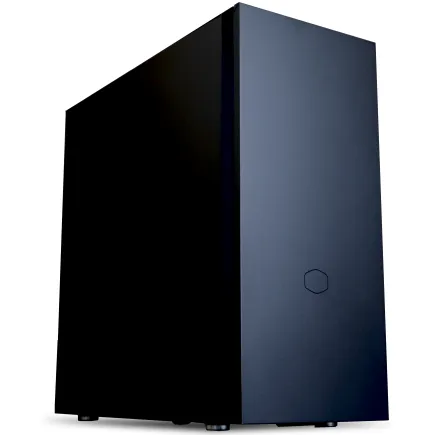
| 【ZEFT R60CT スペック】 | |
| CPU | AMD Ryzen9 9900X 12コア/24スレッド 5.60GHz(ブースト)/4.40GHz(ベース) |
| グラフィックボード | GeForce RTX5070Ti (VRAM:16GB) |
| メモリ | 32GB DDR5 (16GB x2枚 クルーシャル製) |
| ストレージ | SSD 2TB (m.2 nVMe READ/WRITE:7250Gbps/6900Gbps WD製) |
| ケース | Fractal Pop XL Silent Black Solid |
| CPUクーラー | 水冷 240mmラジエータ CoolerMaster製 水冷CPUクーラー ML 240 Core II Black |
| マザーボード | AMD B850 チップセット GIGABYTE製 B850 AORUS ELITE WIFI7 |
| 電源ユニット | 850W 80Plus GOLD認証 電源ユニット (CWT製) |
| 無線LAN | Wi-Fi 6E (IEEE802.11ax/11ad/11ac/11n/11a/11g/11b) |
| BlueTooth | BlueTooth 5 |
| 光学式ドライブ | DVDスーパーマルチドライブ (内蔵) |
| OS | Microsoft Windows 11 Home |
パソコンショップSEVEN ZEFT Z55CT
| 【ZEFT Z55CT スペック】 | |
| CPU | Intel Core Ultra7 265 20コア/20スレッド 5.30GHz(ブースト)/2.40GHz(ベース) |
| グラフィックボード | GeForce RTX4060 (VRAM:8GB) |
| メモリ | 32GB DDR5 (16GB x2枚 Micron製) |
| ストレージ | SSD 1TB (m.2 nVMe READ/WRITE:7250Gbps/6900Gbps WD製) |
| ケース | Thermaltake Versa H26 |
| CPUクーラー | 空冷 DeepCool製 空冷CPUクーラー AK400 |
| マザーボード | intel B860 チップセット ASRock製 B860M Pro RS WiFi |
| 電源ユニット | 650W 80Plus BRONZE認証 電源ユニット (COUGAR製) |
| 無線LAN | Wi-Fi 6E (IEEE802.11ax/11ad/11ac/11n/11a/11g/11b) |
| BlueTooth | BlueTooth 5 |
| 光学式ドライブ | DVDスーパーマルチドライブ (内蔵) |
| OS | Microsoft Windows 11 Home |
ゲーミングパソコンで学習を最大限活用する方法

高性能ハードウェアの利点
しかし、これが実は一石二鳥になる可能性があるのです。
なぜかというと、ゲーミングパソコンは通常、速度やパワーが必要とされる用途に適しており、これが学習環境でも大きな利点となるからです。
高性能なハードウェアを備えたゲーミングパソコンは、複数のアプリケーションを同時に動かしながらもストレスなく操作できる能力があります。
たとえば、ブラウザを開きつつ、プログラミング環境やビデオ会議アプリを同時に使っても、全く問題ないわけです。
というのは、これらのパソコンには通常、最新のマルチコアプロセッサや高性能グラフィックスカードが搭載されており、あらゆるタスクをスムーズに処理できるからです。
さらに、ゲーミングパソコンの一部には高速なSSDストレージが組み込まれています。
これにより、大容量のデータも一瞬でアクセスできるため、重いファイルや膨大なデータを扱う学習においてもストレスフリーな環境を提供してくれます。
なぜかというと、SSDは従来のハードディスクと比べてデータ読み書き速度が圧倒的に速いからなのです。
もちろん、これらのスペックを単なるゲーム用として使うのは、本末転倒ともいえるでしょう。
そこには学習でのクリエイティブな活動、すなわちデザインや動画編集、音楽制作といった高度な作業にもぴったりな環境が整っているのです。
こうしたクリエイティブな分野に興味がある方は、ぜひゲーミングパソコンの性能を生かしてみると良いかと思います。
ですから、「ゲーミング=ゲーム専用」と考えるのではなく、学習の効率を劇的に高めるパートナーとして捉えると良いでしょう。
学習アプリケーションでの応用例
学習アプリケーションでの応用例についてお話ししましょう。
実は、そのパフォーマンスを学習用途に活かすことで、一石二鳥の結果を得られるのです。
授業やオンラインコースを受けるとき、動画のスムーズな再生が重要です。
なぜなら、高スペックなGPUが、映像処理に大きな力を発揮するからです。
この能力は、3Dモデリングやデザインを学ぶ学生には特に役立ちます。
なぜなら、これらの作業は膨大なデータ処理を伴うことが多いため、高性能CPUが活躍する場面が多いからです。
要するに、ゲーミングパソコンを使いこなせれば、学習の効率が大幅に向上するのです。
また、学習にはリラックスも必要です。
ストレスなくゲームを楽しむひとときは、新しい視点を得る良い機会です。
ところが、学習用と思われているパソコンでは、ゲームが重くて動かないなんてこともあるかもしれません。
しかしながら、ゲーミングパソコンならそんな心配は無用です。
要するに、学ぶだけでなく、休むときもパフォーマンスを発揮してくれるのが魅力ですね。
例えば、複数のアプリを同時に立ち上げて作業する方も少なくないでしょう。
こんなとき、優れたメモリ性能が求められるのは言うまでもありません。
ゲーミングパソコンであれば、メモリ容量が十分に確保されていることが多いので、学習アプリケーションを横断的に使うことができます。
これは学習の柔軟性を高める重要なポイントです。
パソコン学習における迷わないブランド選び

信頼性のあるメーカーの紹介
信頼性の高いメーカーを選ぶことは、安定した学習環境を確保するために非常に重要です。
そこで、今回は「信頼性のあるメーカーの紹介」と題し、数あるメーカーの中でも特に実績と品質で定評のあるブランドについてお話しします。
まず、パソコンの安定性は学習の効率を大きく左右します。
なぜなら、途中で故障してしまうと、せっかくの学習計画が台無しになる可能性があるからです。
そこで、信頼性という観点からおすすめしたいのが、日本の誇る世界的ブランド、NECと富士通です。
両社は多くのユーザーからの信頼を得ており、サポート体制も充実しています。
そのため、初めてのパソコン選びにおいても安心感が得られるでしょう。
特に、NECは長年にわたり一貫して高品質な製品を提供しており、安定性においては百戦錬磨といえるのです。
また、海外ブランドではAppleとDellが要注目です。
Appleは、操作性とデザイン性に優れ、クリエイティブな作業を行う方に特に支持されています。
とはいえ、その価格帯には抵抗を覚える方もいるかもしれませんが、操作環境の滑らかさは一度体験すると病みつきになること間違いありません。
Dellは、コストパフォーマンスの高さとカスタマイズの自由度が魅力です。
用途に合わせたスペック選びが可能で、学習用途に最適な構成を選べるのは助かりますね。
そして、最近注目を集めているのが、Lenovoです。
というのも、Lenovoはその価格帯に対して性能が高いと評価され、学習用としても満足度が高いのです。
特にビジネスシーンでの実績があり、耐久性と実用性に優れているため、長期間にわたって使用することができますよ。
とはいうものの、ブランドだけでなく、実際の使用感も大切にしていただきたいポイントです。
ユーザーサポートと保証サービスの確認
パソコンを選ぶ際、ユーザーサポートと保証サービスは欠かせない要素です。
「どんなパソコンを選んだらよいのか?」と疑問をお持ちの方は多いのではないでしょうか。
しかし、ブランドが提供するサポートと保証がしっかりしているかどうかをチェックしましょう。
なぜかというと、購入後にトラブルが発生した場合、迅速に対応できるかどうかは、学習のスムーズさに大きく影響するからです。
たとえば、オンライン学習中にパソコンが故障してしまったらどうでしょう。
学習が停滞してしまうのは避けたいですよね。
そこで、ユーザーサポートが充実しているブランドを選ぶことは、まさに一石二鳥です。
良いサポートがあれば、トラブルに対処するストレスが軽減されるだけでなく、学習に集中する環境が整います。
また、保証サービスも侮れません。
長期の保証があるパソコンを選べば、予期せぬ故障時でも安心して修理を受けることができます。
特に、高価なモデルを購入する予定の方には、保証がしっかりしているかが悩ましいところ。
しかしながら、長い目で見れば、予備の費用を節約できるというメリットがあります。
そして、しっかりと自分のニーズに合ったサポート内容が提供されているかを確認することが大切です。
たとえば、メールだけでなく電話やチャットでのサポートが可能であるか。
また、保証内容に関しても、部品の交換や修理の範囲が広いかどうかを確認するのも効果的です。
これらのチェックポイントを踏まえることで、自分に合ったパソコンを選び、快適な学習環境を構築できるわけです。
要するに、ユーザーサポートと保証サービスの充実度をしっかり確認することが、学習に最適なパソコン選びには欠かせません。
中古パソコンを学習用に購入する際の注意点

スペックチェックと状態確認の方法
特に中古となれば、スペックや状態が千差万別ですから、購入前の確認は欠かせません。
なぜなら、その一台があなたの学びの速度を左右することになるからです。
では、どのようにしてスペックと状態をチェックすればよいのでしょうか。
まず、一つ目のポイントは、CPUの性能を確認することです。
ですから、具体的にはIntel Core i5以上や同等のAMD Ryzenプロセッサを目安に選ぶと良いかもしれません。
そして、「クロック速度が高ければ高いほど良い」と考える方もいると思いますが、日常的な学習にはミドルレンジのプロセッサで十分な性能を発揮できます。
次に、RAMの容量も見逃せない視点です。
いわば、多くのアプリケーションを同時に処理するために必要な作業台の広さです。
8GBをベースに考え、予算に余裕があるならば16GBを狙いたいところです。
というのも、最近のアプリケーションやウェブブラウジングにはそれなりのメモリを消費するものが多いからなのです。
ストレージについても考慮しましょう。
「起動に時間がかかる…」とストレスを感じてしまう方も少なくないでしょう。
SSD搭載の中古パソコンを選べば、それが解消されるわけです。
さて、スペックと並行して重要視すべきは、パソコンの外観と動作状態のチェックです。
一見綺麗な外観でも、内部が故障寸前という可能性があることは否めません。
なぜかというと、傷やへこみが内的な問題を予兆することもあるからです。
実際に電源を入れ、動作確認を行うことが一つの保険となります。
また、バッテリーの寿命も確認する必要があります。
中古とはいえ、バッテリーが持たないとなると、持ち運びでの学習が難しくなりますよね。
というのも、学習環境はフレキシブルである方が、効率的に知識を吸収できるため重要な要素となるからです。
一方、購入後のサポートも頭に入れておくと良いでしょう。
アフターサービスが付いている中古パソコンも多く存在します。
こうしたサポートを利用すれば、トラブル時に安心できるわけです。
つまり、購入後のサポートをチェックしておくことが、快適な学習ライフの第一歩といえるのです。
いかがでしょうか。
学習に最適な中古パソコンを選ぶためには、ただ安さだけで選ぶのではなく、スペックや状態をしっかりと確認してから購入に踏み切ることが大切です。
ただし、全てにおいて妥協する必要はないので、慎重に選んでくださいね。



購入後のアップグレード可能性
中古パソコンを学習用に購入する際、重要な要素の一つが「購入後のアップグレード可能性」です。
初めて中古パソコンを購入する方にとって、これは見落としがちなポイントかもしれませんが、実は学習環境を向上させるための鍵となります。
パソコンを新たに購入する際、購入当初のスペックだけでなく、今後のアップグレードの柔軟性を考慮することは非常に重要です。
なぜかというと、学習内容が進むにつれてソフトウェアやリソースの要求が増すことがあるからです。
「買った後でアップグレードができない!」と困ってしまう方もいるかもしれませんよね。
とくに中古パソコンを選ぶ場合、モデルによってはアップグレードの可能性が限られていることがあります。
ですから、初めからアップグレードが計画できるモデルを選ぶことが賢明です。
たとえば、メモリやストレージの増設が容易に行えるモデルであれば、後から必要に応じてスペックを向上させることができます。
というのも、メモリを増設することで複数のアプリケーションを同時に開くことができ、作業効率が向上するのです。
また、ストレージを大容量のSSDに交換することで起動時間を短縮し、操作のレスポンスを速くすることができるわけです。
これが実現できれば、まさに一挙両得といえます。
その上で、自分が現在どのようなソフトウェアを使用しているのか、今後どのような機能を必要とするのかをあらかじめ考えておくと、選択が容易になりますよ。
とはいえ、必ずしも全てのモデルが同じレベルのアップグレードを許可しているわけではありません。
いわば、中古市場はモデルによって「当たり外れ」があるのです。
「このパソコンは、どのくらいの範囲でアップグレードが可能なのか?」について慎重にリサーチすることが不可欠です。
特に機械が苦手な方にとって、中古パソコンの選択は難しいかもしれませんが、正確な知識と計画でその壁は越えられるのです。
パソコン学習を効率化するためのアクセサリ選び

快適なタイピングをサポートするキーボード
学習に最適なパソコンを使うためには、キーボードの選び方も重要なポイントです。
効率よく学習を進めるためには、自分に合ったキーボードを見つけることが重要なのです。
まず、考慮すべきはキーボードのキーの配置です。
特にテンキーの有無は、数字入力が多い作業の場合、作業効率が大きく変わる要素です。
「テンキーがないと不便」と感じる方もいるでしょうが、スペースを重視するスタイルを取りたい方には、テンキーレスのキーボードもおすすめです。
また、キーの高さやタイプ音も重要です。
静音キーボードを選ぶことで、騒音を気にせず集中して学習に取り組むことができるかもしれません。
次に、キーボードのタッチ感に注目しましょう。
メカニカルキーボードは、その種類によって独特のクリック感やスピード感が異なるため、自分にとって快適なものを探す必要があります。
一度試してみて、自分の指にしっくりくるものを選ぶことをお勧めします。
優美高妙なデザインも大切ですが、使い心地が命です。
とはいえ、キーボード選びにおいてもう一つ無視できないのが、接続方式です。
USB接続かBluetooth接続か、一長一短があります。
しかしながら、どちらを選ぶにしても、遅延がないことが前提条件です。
学習中にタイピングの遅れを感じることは、効率を大きく損なうことになりますのでチェックが必要です。
さらに、キーボードにはバックライト機能が付いているものもあります。
暗闇でもタイピングをサポートしてくれるため、夜間にパソコンを利用する人にはとても便利です。
ただし、これは必需品ではなく、あくまで環境に応じた選択肢として考えてください。
結局、快適な学習環境を整えるためには、自分の学習スタイルや環境にマッチしたキーボードを選ぶことが肝心です。
多岐亡羊の世の中で、自分にとって最適な一品を見つける楽しさを味わうことができるわけです。
学習環境を整えるモニターとスタンド
学習環境を整えるためには、モニターとスタンドの選び方が重要です。
なぜなら、長時間の学習でも快適に過ごせる環境を整えることが、集中力を維持するために欠かせないからです。
まず、モニター選びで重要なのは、サイズと解像度です。
一般的に、24インチから27インチのフルHDまたは4K解像度が、負担少なく広々とした作業空間を提供してくれるといわれています。
また、モニターの色再現性や視野角も確認するべきポイントです。
色の正確さと広い視野角があると、目の疲れを軽減し、作業効率も高まります。
さらに、大事な点としてはリフレッシュレートです。
通常の学習用途には60Hzで十分ですが、動画編集やデザインを行う方は高リフレッシュレートのモデルを選んでみると作業がスムーズになるかもしれません。
次に、スタンドについて考えてみましょう。
スタンドとはいえ、選ぶ際には調整機能が要注目です。
高さや角度を調整できるものを選ぶと、最適な視線の位置を確保できるため、首や肩の負担を軽減できます。
特に、モニターアームを使えば、デスク周りをすっきりと整理することができ、一石二鳥です。
デスク周りの整理整頓は、無意識に集中力にも影響を与えるものです。
さらに、モニターの位置は目線の高さに揃えることを考慮すると良いでしょう。
これにより、疲れ目や姿勢の悪化を防ぐことができて初めて「快適な学習環境」といえるのです。
「そんな設備投資は…」と抵抗を覚えるかもしれませんが、健康と効率を考えれば、初期投資として重要なポイントです。
学習環境は日進月歩のテクノロジーに対応し続けなければなりません。
しかしながら、しっかりと選べば将来への投資になりますよ。
これらの要点を押さえることで、快適かつ効率的な学習環境を整えることができるわけです。
自身の学習スタイルに合ったモニターとスタンドを選んでみてはどうでしょう。