
アニメーター向けPCに求められる性能とは
デジタル作画の現場で必要なスペックを理解する
アニメーターがデジタル作画で快適に作業するには、グラフィック性能とCPU性能のバランスが特に重要になります。
CLIP STUDIO PAINTやAdobe Animate、TVPaint Animationといったソフトウェアを使用する際、高解像度キャンバスでのブラシストロークの遅延は作業効率を著しく低下させてしまいますよね。
特に4K解像度での作画や、複数レイヤーを重ねた複雑な構成では、メモリ容量とグラフィックボードの性能が直結します。
マルチタスク環境での安定性を確保する
さらにZoomやDiscordでリモート打ち合わせをしながら作業する方もいるのではないでしょうか。
こうした状況では32GB以上のメモリ容量が必須となり、CPUのマルチスレッド性能も重要な要素です。
ストレージ速度が作業効率を左右する
大容量のプロジェクトファイルや連番画像の読み書きが頻繁に発生するアニメーション制作では、ストレージの速度が作業のテンポを決定づけます。
PCIe Gen.4 SSDを採用することで、ファイルの保存時間やプロジェクトの起動時間を大幅に短縮できることが分かっています。
2TB以上の容量を確保しておけば、複数のプロジェクトを同時進行させる場合でも余裕を持って対応できます。
グラフィックボードの選び方
CLIP STUDIO PAINTに最適なGPU性能
デジタル作画の定番ソフトであるCLIP STUDIO PAINTは、GPU支援機能を活用することで描画パフォーマンスが劇的に向上します。
GDDR7メモリと第5世代Tensorコアの組み合わせにより、AI支援機能を使った自動彩色やアップスケーリングもスムーズに処理できるのは驚きのひとことです。
コストパフォーマンスを重視するならRTX5060Ti
パソコン おすすめモデル5選
パソコンショップSEVEN ZEFT Z55XM
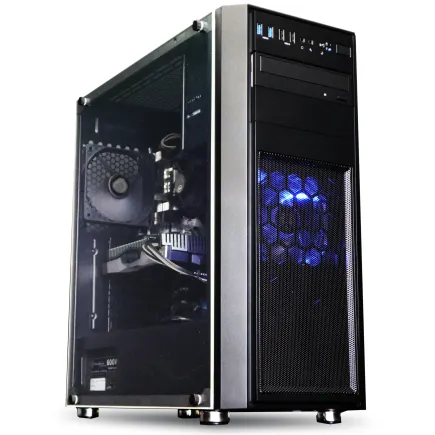
| 【ZEFT Z55XM スペック】 | |
| CPU | Intel Core Ultra7 265 20コア/20スレッド 5.30GHz(ブースト)/2.40GHz(ベース) |
| グラフィックボード | GeForce RTX5050 (VRAM:8GB) |
| メモリ | 16GB DDR5 (16GB x1枚 クルーシャル製) |
| ストレージ | SSD 1TB (m.2 nVMe READ/WRITE:7250Gbps/6900Gbps WD製) |
| ケース | Thermaltake Versa H26 |
| マザーボード | intel B860 チップセット ASRock製 B860M Pro RS WiFi |
| 電源ユニット | 650W 80Plus BRONZE認証 電源ユニット (COUGAR製) |
| 無線LAN | Wi-Fi 6E (IEEE802.11ax/11ad/11ac/11n/11a/11g/11b) |
| BlueTooth | BlueTooth 5 |
| OS | Microsoft Windows 11 Home |
パソコンショップSEVEN ZEFT Z54MZ
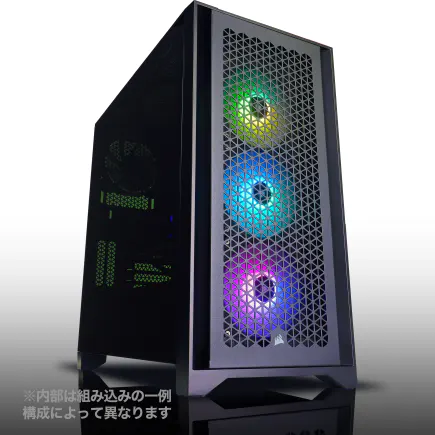
| 【ZEFT Z54MZ スペック】 | |
| CPU | Intel Core Ultra7 265KF 20コア/20スレッド 5.50GHz(ブースト)/3.90GHz(ベース) |
| グラフィックボード | GeForce RTX5070Ti (VRAM:16GB) |
| メモリ | 32GB DDR5 (16GB x2枚 クルーシャル製) |
| ストレージ | SSD 1TB (m.2 nVMe READ/WRITE:7250Gbps/6900Gbps WD製) |
| ケース | Antec P20C ブラック |
| CPUクーラー | 水冷 240mmラジエータ CoolerMaster製 水冷CPUクーラー ML 240 Core II Black |
| マザーボード | intel B860 チップセット ASRock製 B860M Pro RS WiFi |
| 電源ユニット | 850W 80Plus GOLD認証 電源ユニット (CWT製) |
| 無線LAN | Wi-Fi 6E (IEEE802.11ax/11ad/11ac/11n/11a/11g/11b) |
| BlueTooth | BlueTooth 5 |
| OS | Microsoft Windows 11 Home |
パソコンショップSEVEN ZEFT Z56AB

| 【ZEFT Z56AB スペック】 | |
| CPU | Intel Core Ultra7 265KF 20コア/20スレッド 5.50GHz(ブースト)/3.90GHz(ベース) |
| グラフィックボード | GeForce RTX5060 (VRAM:8GB) |
| メモリ | 32GB DDR5 (32GB x1枚 クルーシャル製) |
| ストレージ | SSD 1TB (m.2 nVMe READ/WRITE:7250Gbps/6900Gbps WD製) |
| ケース | CoolerMaster Silencio S600 |
| CPUクーラー | 空冷 DeepCool製 空冷CPUクーラー AK400 |
| マザーボード | intel B860 チップセット ASRock製 B860M Pro RS WiFi |
| 電源ユニット | 650W 80Plus BRONZE認証 電源ユニット (COUGAR製) |
| 無線LAN | Wi-Fi 6E (IEEE802.11ax/11ad/11ac/11n/11a/11g/11b) |
| BlueTooth | BlueTooth 5 |
| OS | Microsoft Windows 11 Home |
パソコンショップSEVEN ZEFT Z55EJ

| 【ZEFT Z55EJ スペック】 | |
| CPU | Intel Core Ultra7 265KF 20コア/20スレッド 5.50GHz(ブースト)/3.90GHz(ベース) |
| グラフィックボード | GeForce RTX5070Ti (VRAM:16GB) |
| メモリ | 32GB DDR5 (16GB x2枚 クルーシャル製) |
| ストレージ | SSD 2TB (m.2 nVMe READ/WRITE:7250Gbps/6900Gbps WD製) |
| ケース | Thermaltake S200 TG ARGB Plus ブラック |
| CPUクーラー | 水冷 240mmラジエータ CoolerMaster製 水冷CPUクーラー ML 240 Core II Black |
| マザーボード | intel B860 チップセット ASRock製 B860M Pro RS WiFi |
| 電源ユニット | 850W 80Plus GOLD認証 電源ユニット (CWT製) |
| 無線LAN | Wi-Fi 6E (IEEE802.11ax/11ad/11ac/11n/11a/11g/11b) |
| BlueTooth | BlueTooth 5 |
| 光学式ドライブ | DVDスーパーマルチドライブ (外付け) |
| OS | Microsoft Windows 11 Home |
パソコンショップSEVEN ZEFT Z55EL
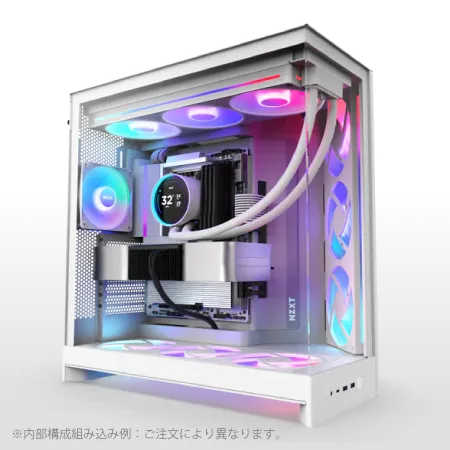
| 【ZEFT Z55EL スペック】 | |
| CPU | Intel Core Ultra7 265KF 20コア/20スレッド 5.50GHz(ブースト)/3.90GHz(ベース) |
| グラフィックボード | GeForce RTX5070Ti (VRAM:16GB) |
| メモリ | 128GB DDR5 (32GB x4枚 クルーシャル製) |
| ストレージ | SSD 2TB (m.2 nVMe READ/WRITE:7250Gbps/6900Gbps WD製) |
| ケース | NZXT H9 FLOW RGB ホワイト |
| CPUクーラー | 水冷 240mmラジエータ CoolerMaster製 水冷CPUクーラー ML 240 Core II White |
| マザーボード | intel Z890 チップセット ASRock製 Z890 Steel Legend WiFi |
| 電源ユニット | 1000W 80Plus GOLD認証 電源ユニット (アスロック製) |
| 無線LAN | Wi-Fi 6E (IEEE802.11ax/11ad/11ac/11n/11a/11g/11b) |
| BlueTooth | BlueTooth 5 |
| 光学式ドライブ | DVDスーパーマルチドライブ (外付け) |
| OS | Microsoft Windows 11 Home |
Radeon RX 9070XTという選択肢
AMD製のRadeon RX 9070XTは、FSR 4による機械学習ベースのアップスケーリングが魅力的です。
特にBlenderでの3D背景制作を併用する方には、OpenCLパフォーマンスの高さが活きてきます。
用途別GPU推奨モデル
| 作業内容 | 推奨GPU | 理由 |
|---|---|---|
| フルHD作画中心 | GeForce RTX5060Ti | コスパに優れ、一般的な作画には充分な性能を発揮する |
| 4K作画・複雑なレイヤー構成 | GeForce RTX5070Ti | 高解像度でも快適な描画速度を維持し、AI機能も活用できる |
| 3D背景制作併用 | Radeon RX 9070XT | Blenderでの3Dレンダリング性能が高く、作画ソフトでも実用的 |
| 商業アニメ制作・プロ用途 | GeForce RTX5080 | 最高レベルの性能で、どんな作業にもフィットします |
CPUの選定基準

シングルスレッド性能が描画速度を決める
Core Ultra 7 265Kは、Lion Coveアーキテクチャによる高いシングルスレッド性能と、24コア構成によるマルチタスク処理能力を両立しており、アニメーター向けPCのCPUとして最もバランスが取れています。
動画エンコードやエフェクト処理といった重い作業も、PコアとEコアの効率的な役割分担によってスムーズに進行します。

Ryzen 7 9800X3Dの3D V-Cacheが活きる場面
複雑なプロジェクトファイルを扱う際、頻繁にアクセスされるデータをキャッシュに保持することで、体感的なレスポンス向上を実感できます。
特にAfter Effectsでのコンポジット作業を併用する方には、このキャッシュ容量が大きなアドバンテージとなります。
コア数とクロック周波数のバランス
「コア数が多ければ多いほど良い」というわけではありません。
アニメーション制作では、8コア16スレッド程度あれば実用上の問題はなく、それよりもクロック周波数の高さが重要になってきます。
Core Ultra 5 235Fは、コストを抑えながらも十分なクロック周波数を確保しており、予算重視の構成では有力な候補です。
CPU性能比較表
| CPU | コア/スレッド | 基本クロック | 最大クロック | 推奨用途 |
|---|---|---|---|---|
| Core Ultra 7 265K | 20コア/20スレッド | 3.9GHz | 5.5GHz | バランス重視・プロ用途に最適 |
| Ryzen 7 9800X3D | 8コア/16スレッド | 4.7GHz | 5.2GHz | キャッシュ性能重視・AE併用 |
| Core Ultra 5 235F | 10コア/10スレッド | 3.2GHz | 5.1GHz | コスパ重視・フルHD作画中心 |
| Ryzen 9 9950X3D | 16コア/32スレッド | 4.3GHz | 5.7GHz | 最高性能・商業制作向け |
最新CPU性能一覧
| 型番 | コア数 | スレッド数 | 定格クロック | 最大クロック | Cineスコア Multi |
Cineスコア Single |
公式 URL |
価格com URL |
|---|---|---|---|---|---|---|---|---|
| Core Ultra 9 285K | 24 | 24 | 3.20GHz | 5.70GHz | 42755 | 2466 | 公式 | 価格 |
| Ryzen 9 9950X | 16 | 32 | 4.30GHz | 5.70GHz | 42510 | 2269 | 公式 | 価格 |
| Ryzen 9 9950X3D | 16 | 32 | 4.30GHz | 5.70GHz | 41549 | 2260 | 公式 | 価格 |
| Core i9-14900K | 24 | 32 | 3.20GHz | 6.00GHz | 40846 | 2358 | 公式 | 価格 |
| Ryzen 9 7950X | 16 | 32 | 4.50GHz | 5.70GHz | 38332 | 2079 | 公式 | 価格 |
| Ryzen 9 7950X3D | 16 | 32 | 4.20GHz | 5.70GHz | 38256 | 2049 | 公式 | 価格 |
| Core Ultra 7 265K | 20 | 20 | 3.30GHz | 5.50GHz | 37031 | 2356 | 公式 | 価格 |
| Core Ultra 7 265KF | 20 | 20 | 3.30GHz | 5.50GHz | 37031 | 2356 | 公式 | 価格 |
| Core Ultra 9 285 | 24 | 24 | 2.50GHz | 5.60GHz | 35413 | 2198 | 公式 | 価格 |
| Core i7-14700K | 20 | 28 | 3.40GHz | 5.60GHz | 35273 | 2235 | 公式 | 価格 |
| Core i9-14900 | 24 | 32 | 2.00GHz | 5.80GHz | 33535 | 2209 | 公式 | 価格 |
| Ryzen 9 9900X | 12 | 24 | 4.40GHz | 5.60GHz | 32683 | 2238 | 公式 | 価格 |
| Core i7-14700 | 20 | 28 | 2.10GHz | 5.40GHz | 32318 | 2103 | 公式 | 価格 |
| Ryzen 9 9900X3D | 12 | 24 | 4.40GHz | 5.50GHz | 32208 | 2194 | 公式 | 価格 |
| Ryzen 9 7900X | 12 | 24 | 4.70GHz | 5.60GHz | 29059 | 2040 | 公式 | 価格 |
| Core Ultra 7 265 | 20 | 20 | 2.40GHz | 5.30GHz | 28350 | 2157 | 公式 | 価格 |
| Core Ultra 7 265F | 20 | 20 | 2.40GHz | 5.30GHz | 28350 | 2157 | 公式 | 価格 |
| Core Ultra 5 245K | 14 | 14 | 3.60GHz | 5.20GHz | 25280 | 0 | 公式 | 価格 |
| Core Ultra 5 245KF | 14 | 14 | 3.60GHz | 5.20GHz | 25280 | 2176 | 公式 | 価格 |
| Ryzen 7 9700X | 8 | 16 | 3.80GHz | 5.50GHz | 22932 | 2213 | 公式 | 価格 |
| Ryzen 7 9800X3D | 8 | 16 | 4.70GHz | 5.40GHz | 22920 | 2093 | 公式 | 価格 |
| Core Ultra 5 235 | 14 | 14 | 3.40GHz | 5.00GHz | 20716 | 1860 | 公式 | 価格 |
| Ryzen 7 7700 | 8 | 16 | 3.80GHz | 5.30GHz | 19375 | 1938 | 公式 | 価格 |
| Ryzen 7 7800X3D | 8 | 16 | 4.50GHz | 5.40GHz | 17612 | 1817 | 公式 | 価格 |
| Core i5-14400 | 10 | 16 | 2.50GHz | 4.70GHz | 15938 | 1779 | 公式 | 価格 |
| Ryzen 5 7600X | 6 | 12 | 4.70GHz | 5.30GHz | 15186 | 1982 | 公式 | 価格 |
パソコン おすすめモデル5選
パソコンショップSEVEN ZEFT Z55IH
| 【ZEFT Z55IH スペック】 | |
| CPU | Intel Core Ultra7 265F 20コア/20スレッド 5.30GHz(ブースト)/2.40GHz(ベース) |
| グラフィックボード | GeForce RTX5070Ti (VRAM:16GB) |
| メモリ | 64GB DDR5 (32GB x2枚 クルーシャル製) |
| ストレージ | SSD 2TB (m.2 nVMe READ/WRITE:7250Gbps/6900Gbps WD製) |
| ケース | Antec P20C ブラック |
| マザーボード | intel B860 チップセット ASRock製 B860M Pro RS WiFi |
| 電源ユニット | 850W 80Plus GOLD認証 電源ユニット (CWT製) |
| 無線LAN | Wi-Fi 6E (IEEE802.11ax/11ad/11ac/11n/11a/11g/11b) |
| BlueTooth | BlueTooth 5 |
| OS | Microsoft Windows 11 Home |
パソコンショップSEVEN ZEFT R60FQ
| 【ZEFT R60FQ スペック】 | |
| CPU | AMD Ryzen7 9700X 8コア/16スレッド 5.50GHz(ブースト)/3.80GHz(ベース) |
| グラフィックボード | Radeon RX 9060XT (VRAM:16GB) |
| メモリ | 16GB DDR5 (16GB x1枚 クルーシャル製) |
| ストレージ | SSD 1TB (m.2 nVMe READ/WRITE:7250Gbps/6900Gbps WD製) |
| ケース | Antec P20C ブラック |
| CPUクーラー | 空冷 DeepCool製 空冷CPUクーラー AK400 |
| マザーボード | AMD B850 チップセット ASRock製 B850M-X WiFi R2.0 |
| 電源ユニット | 750W 80Plus GOLD認証 電源ユニット (Silverstone製) |
| 無線LAN | Wi-Fi 6E (IEEE802.11ax/11ad/11ac/11n/11a/11g/11b) |
| BlueTooth | BlueTooth 5 |
| OS | Microsoft Windows 11 Home |
パソコンショップSEVEN ZEFT Z56V
| 【ZEFT Z56V スペック】 | |
| CPU | Intel Core i7 14700F 20コア/28スレッド 5.30GHz(ブースト)/2.10GHz(ベース) |
| グラフィックボード | GeForce RTX5060Ti 16GB (VRAM:16GB) |
| メモリ | 16GB DDR5 (16GB x1枚 クルーシャル製) |
| ストレージ | SSD 1TB (m.2 nVMe READ/WRITE:7250Gbps/6900Gbps WD製) |
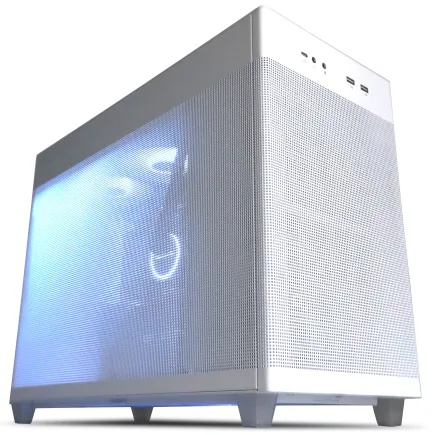
| ケース | ASUS Prime AP201 Tempered Glass ホワイト |
| マザーボード | intel B760 チップセット ASRock製 B760M Pro RS WiFi |
| 電源ユニット | 650W 80Plus BRONZE認証 電源ユニット (COUGAR製) |
| 無線LAN | Wi-Fi 6E (IEEE802.11ax/11ad/11ac/11n/11a/11g/11b) |
| BlueTooth | BlueTooth 5 |
| OS | Microsoft Windows 11 Home |
パソコンショップSEVEN ZEFT R67O

| 【ZEFT R67O スペック】 | |
| CPU | AMD Ryzen7 9800X3D 8コア/16スレッド 5.20GHz(ブースト)/4.70GHz(ベース) |
| グラフィックボード | GeForce RTX5060Ti 16GB (VRAM:16GB) |
| メモリ | 32GB DDR5 (32GB x1枚 クルーシャル製) |
| ストレージ | SSD 1TB (m.2 nVMe READ/WRITE:7250Gbps/6900Gbps WD製) |
| ケース | Corsair FRAME 4000D RS ARGB Black |
| CPUクーラー | 空冷 DeepCool製 空冷CPUクーラー AK400 |
| マザーボード | AMD B850 チップセット ASRock製 B850M-X WiFi R2.0 |
| 電源ユニット | 650W 80Plus BRONZE認証 電源ユニット (COUGAR製) |
| 無線LAN | Wi-Fi 6E (IEEE802.11ax/11ad/11ac/11n/11a/11g/11b) |
| BlueTooth | BlueTooth 5 |
| OS | Microsoft Windows 11 Home |
パソコンショップSEVEN ZEFT Z56B
| 【ZEFT Z56B スペック】 | |
| CPU | Intel Core Ultra5 235 14コア/14スレッド 5.00GHz(ブースト)/3.40GHz(ベース) |
| グラフィックボード | GeForce RTX5070 (VRAM:12GB) |
| メモリ | 32GB DDR5 (32GB x1枚 クルーシャル製) |
| ストレージ | SSD 1TB (m.2 nVMe READ/WRITE:7250Gbps/6900Gbps WD製) |
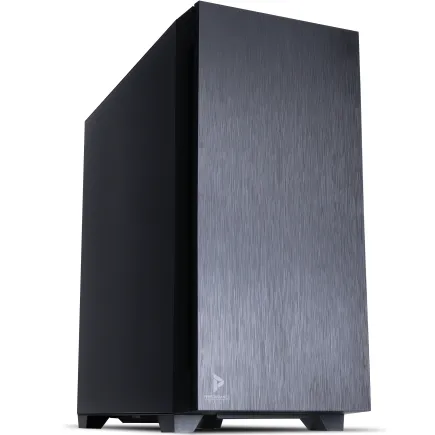
| ケース | Antec P10 FLUX |
| マザーボード | intel B860 チップセット ASRock製 B860M Pro RS WiFi |
| 電源ユニット | 750W 80Plus GOLD認証 電源ユニット (Silverstone製) |
| 無線LAN | Wi-Fi 6E (IEEE802.11ax/11ad/11ac/11n/11a/11g/11b) |
| BlueTooth | BlueTooth 5 |
| 光学式ドライブ | DVDスーパーマルチドライブ (内蔵) |
| OS | Microsoft Windows 11 Home |
メモリ容量の最適解
32GBが標準、64GBで余裕を持つ
デジタル作画においてメモリ不足は致命的です。
CLIP STUDIO PAINTで4K解像度のキャンバスに100レイヤー以上を配置すると、メモリ使用量は軽く16GBを超えてしまいますよね。
DDR5-5600が現在の主流規格
Intel Core Ultraシリーズ、AMD Ryzen 9000シリーズともにDDR5メモリに対応しており、DDR5-5600が標準的な動作周波数となっています。
DDR4と比較して帯域幅が大幅に向上しているため、大容量データの読み書きが頻繁に発生するアニメーション制作では、その恩恵を受けやすい環境といえます。
デュアルチャネル構成は必須
メモリは必ずデュアルチャネル構成で搭載しましょう。
16GB×2枚の32GB構成や、32GB×2枚の64GB構成にすることで、メモリ帯域幅が倍増し、システム全体のパフォーマンスが向上します。
シングルチャネルでは本来の性能を発揮できず、作業効率が大きく低下してしまう可能性があるからです。
信頼性の高いメモリメーカーを選ぶ
BTOパソコンを購入する際は、メモリメーカーを選択できるショップを選びましょう。
安価なノーブランドメモリは初期不良率が高く、作業中の突然のクラッシュを招くリスクがあります。


ストレージ構成の考え方
システムドライブはGen.4 SSDで決まり
コスパを考えると、Gen.4 SSDで十分な速度が得られ、発熱も抑えられるため実用的です。
パソコン おすすめモデル5選
パソコンショップSEVEN ZEFT R60SO
| 【ZEFT R60SO スペック】 | |
| CPU | AMD Ryzen7 9800X3D 8コア/16スレッド 5.20GHz(ブースト)/4.70GHz(ベース) |
| グラフィックボード | GeForce RTX5070 (VRAM:12GB) |
| メモリ | 64GB DDR5 (32GB x2枚 クルーシャル製) |
| ストレージ | SSD 1TB (m.2 nVMe READ/WRITE:7250Gbps/6900Gbps WD製) |
| ケース | ASUS Prime AP201 Tempered Glass ホワイト |
| CPUクーラー | 水冷 240mmラジエータ CoolerMaster製 水冷CPUクーラー ML 240 Core II White |
| マザーボード | AMD B850 チップセット MSI製 PRO B850M-A WIFI |
| 電源ユニット | 750W 80Plus GOLD認証 電源ユニット (Silverstone製) |
| 無線LAN | Wi-Fi 6E (IEEE802.11ax/11ad/11ac/11n/11a/11g/11b) |
| BlueTooth | BlueTooth 5 |
| OS | Microsoft Windows 11 Home |
パソコンショップSEVEN ZEFT Z58Q

| 【ZEFT Z58Q スペック】 | |
| CPU | Intel Core Ultra5 235 14コア/14スレッド 5.00GHz(ブースト)/3.40GHz(ベース) |
| グラフィックボード | GeForce RTX5060Ti 16GB (VRAM:16GB) |
| メモリ | 16GB DDR5 (16GB x1枚 クルーシャル製) |
| ストレージ | SSD 1TB (m.2 nVMe READ/WRITE:5000Gbps/3900Gbps KIOXIA製) |
| ケース | LianLi A3-mATX-WD Black |
| CPUクーラー | 水冷 240mmラジエータ CoolerMaster製 水冷CPUクーラー ML 240 Core II Black |
| マザーボード | intel B860 チップセット ASRock製 B860M Pro RS WiFi |
| 電源ユニット | 650W 80Plus BRONZE認証 電源ユニット (COUGAR製) |
| 無線LAN | Wi-Fi 6E (IEEE802.11ax/11ad/11ac/11n/11a/11g/11b) |
| BlueTooth | BlueTooth 5 |
| OS | Microsoft Windows 11 Home |
パソコンショップSEVEN ZEFT R65H
| 【ZEFT R65H スペック】 | |
| CPU | AMD Ryzen7 7800X3D 8コア/16スレッド 5.00GHz(ブースト)/4.20GHz(ベース) |
| グラフィックボード | Radeon RX 9070XT (VRAM:16GB) |
| メモリ | 32GB DDR5 (16GB x2枚 クルーシャル製) |
| ストレージ | SSD 2TB (m.2 nVMe READ/WRITE:7250Gbps/6900Gbps WD製) |
| ケース | ASUS Prime AP201 Tempered Glass ホワイト |
| CPUクーラー | 水冷 240mmラジエータ CoolerMaster製 水冷CPUクーラー ML 240 Core II White |
| マザーボード | AMD X870 チップセット GIGABYTE製 X870M AORUS ELITE WIFI7 ICE |
| 電源ユニット | 850W 80Plus GOLD認証 電源ユニット (Silverstone製) |
| 無線LAN | Wi-Fi 6E (IEEE802.11ax/11ad/11ac/11n/11a/11g/11b) |
| BlueTooth | BlueTooth 5 |
| OS | Microsoft Windows 11 Home |
パソコンショップSEVEN ZEFT Z56BC

| 【ZEFT Z56BC スペック】 | |
| CPU | Intel Core Ultra7 265F 20コア/20スレッド 5.30GHz(ブースト)/2.40GHz(ベース) |
| グラフィックボード | GeForce RTX5060Ti 16GB (VRAM:16GB) |
| メモリ | 32GB DDR5 (32GB x1枚 クルーシャル製) |
| ストレージ | SSD 1TB (m.2 nVMe READ/WRITE:7250Gbps/6900Gbps WD製) |
| ケース | Thermaltake The Tower 100 Black |
| マザーボード | intel B860 チップセット ASRock製 B860I WiFi |
| 電源ユニット | 750W 80Plus GOLD認証 電源ユニット (Silverstone製) |
| 無線LAN | Wi-Fi 6E (IEEE802.11ax/11ad/11ac/11n/11a/11g/11b) |
| BlueTooth | BlueTooth 5 |
| OS | Microsoft Windows 11 Home |
パソコンショップSEVEN ZEFT R56DZ
力と美を兼ね備えた、ユーティリティフォーカスの新時代ゲーミングPC!
最新ゲームも快適プレイ!バランス良好な32GB RAMと迅速な1TB SSDが駆動力
Corsairの流麗なデザイン、そのクリアサイドが放つ美しさが、部屋を彩るマシン
Ryzen 9 7900X搭載、シームレスなマルチタスクを実現するパワーハウス
| 【ZEFT R56DZ スペック】 | |
| CPU | AMD Ryzen9 7900X 12コア/24スレッド 5.60GHz(ブースト)/4.70GHz(ベース) |
| グラフィックボード | GeForce RTX4060Ti (VRAM:8GB) |
| メモリ | 32GB DDR5 (16GB x2枚 Micron製) |
| ストレージ | SSD 1TB (m.2 nVMe READ/WRITE:7250Gbps/6900Gbps WD製) |
| ケース | DeepCool CH510 ホワイト |
| CPUクーラー | 水冷 240mmラジエータ CoolerMaster製 水冷CPUクーラー ML 240 Core II Black |
| マザーボード | AMD B650 チップセット ASUS製 TUF GAMING B650-PLUS WIFI |
| 電源ユニット | 650W 80Plus BRONZE認証 電源ユニット (COUGAR製) |
| 無線LAN | Wi-Fi 6E (IEEE802.11ax/11ad/11ac/11n/11a/11g/11b) |
| BlueTooth | BlueTooth 5 |
| 光学式ドライブ | DVDスーパーマルチドライブ (外付け) |
| OS | Microsoft Windows 11 Pro |
作業用ドライブは2TB以上を確保
アニメーション制作では連番画像やPSDファイルが大量に生成され、気づけばストレージを圧迫していることが多いのです。
WD (WESTERN DIGITAL)やCrucial、キオクシアといった人気メーカーのSSDを選べば、信頼性と性能を両立できます。
バックアップ用ストレージの重要性
推奨ストレージ構成
| 用途 | 容量 | 規格 | メーカー例 |
|---|---|---|---|
| システムドライブ | 1TB | PCIe Gen.4 SSD | WD Black SN850X、Crucial P5 Plus |
| 作業用ドライブ | 2TB~4TB | PCIe Gen.4 SSD | WD Blue SN580、キオクシア EXCERIA PRO |
| バックアップ用 | 4TB~ | 外付けSSD/HDD | WD My Passport、Crucial X9 |
冷却システムの選択
空冷CPUクーラーで十分な冷却性能
Core Ultra 200シリーズとRyzen 9000シリーズは、前世代と比較して発熱が抑制されており、高性能な空冷CPUクーラーで十分に冷却できます。
DEEPCOOLやサイズ、Noctuaといったメーカーの大型空冷クーラーを選択すれば、静音性と冷却性能を両立できるのは魅力的です。
水冷CPUクーラーは冷却重視派に
より高い冷却性能を求めるなら、簡易水冷CPUクーラーという選択肢もあります。
DEEPCOOLやCorsair、NZXTの240mmまたは280mmラジエーター搭載モデルなら、長時間のレンダリング作業でもCPU温度を低く保てます。
ケースエアフローの最適化
特にグラフィックボードの発熱が高いため、ケース内の空気の流れを意識した構成が求められます。
PCケースの選定ポイント
作業環境に合わせたデザイン選び
2面または3面が強化ガラス製のピラーレスケースは、内部のパーツが美しく見え、デスク周りを洗練された印象にしてくれます。
NZXTやLian Li、Antecといったメーカーのピラーレスケースは、見た目だけでなくエアフロー性能も優れています。
木製パネルケースの上質な存在感
Fractal DesignやCorsair、Lian Liが展開する木製パネルケースは、高級木材を使用したフロントパネルが特徴的です。
実用性重視ならスタンダードケース
DEEPCOOLやCOOLER MASTER、Thermaltakeのスタンダードなケースは、側面1面が強化ガラス製でエアフローに優れた設計になっています。
拡張性が高く、将来的なパーツ交換にも対応しやすいため、長期的に使用するPCには最適な選択です。
BTOパソコンと自作PCの比較
BTOパソコンのメリットとは
BTOパソコンは、パーツ選定からの組み立て、動作確認まで専門スタッフが行うため、初期不良のリスクが低く、保証も充実しています。
特にアニメーターのように制作に集中したい方にとって、PCトラブルに時間を取られないのは大きなメリットです。
自作PCの柔軟性と楽しさ
自作PCは、すべてのパーツを自分で選択できる自由度が最大の魅力です。
予算配分を細かく調整したり、特定のメーカーにこだわったりできるため、PC構成に強いこだわりを持つ方には自作が向いています。
結局どちらを選ぶべきか
アニメーション制作に専念したいなら、BTOパソコンを選択した方が賢明です。
BTOパソコンなら、電話やメールでのサポートが受けられ、万が一の故障時も迅速に対応してもらえます。
推奨PC構成例
エントリーモデル:予算20万円前後
フルHD解像度での作画を中心に行う方向けの構成です。
- CPU:Core Ultra 5 235F
- GPU:GeForce RTX5060Ti
- メモリ:DDR5-5600 32GB(16GB×2)
- ストレージ:PCIe Gen.4 SSD 1TB(システム)+ 2TB(作業用)
- CPUクーラー:サイズ 虎徹 MarkIII
- ケース:DEEPCOOL CH510
- 電源:750W 80PLUS Gold認証
この構成なら、CLIP STUDIO PAINTでの一般的な作画作業は快適にこなせます。
予算を抑えつつ必要十分な性能を確保できるため、フリーランスで活動を始めたばかりの方にも適しています。
ミドルレンジモデル:予算35万円前後
4K解像度での作画や、After Effectsでの映像編集も視野に入れた構成です。
- CPU:Core Ultra 7 265K
- GPU:GeForce RTX5070Ti
- メモリ:DDR5-5600 64GB(32GB×2)
- ストレージ:PCIe Gen.4 SSD 1TB(システム)+ 4TB(作業用)
- CPUクーラー:DEEPCOOL AK620
- ケース:Fractal Design North
- 電源:850W 80PLUS Gold認証
このミドルレンジ構成こそが、アニメーター向けPCとして最もバランスが取れており、商業アニメーション制作にも対応できる実用的なスペックといえます。
複雑なレイヤー構成や高解像度での作画でも、ストレスを感じることなく作業を進められます。
ハイエンドモデル:予算50万円以上
プロフェッショナルな商業制作環境を求める方向けの最高峰構成です。
- CPU:Ryzen 9 9950X3D
- GPU:GeForce RTX5080
- メモリ:DDR5-5600 128GB(32GB×4)
- ストレージ:PCIe Gen.4 SSD 2TB(システム)+ 8TB(作業用)
- CPUクーラー:Corsair iCUE H150i ELITE LCD
- ケース:Lian Li O11 Dynamic EVO
- 電源:1000W 80PLUS Platinum認証
極上のデジタル作画体験を楽しみたいなら、これ一択と考えるとよいかと思います。
どんな重い処理でも余裕を持って対応でき、将来的なソフトウェアのアップデートにも長期間対応できる構成です。
モニター選びの重要性
色域カバー率が作品の品質を左右する
BenQのPDシリーズやEIZOのColorEdgeシリーズは、プロフェッショナルな色管理機能を搭載しており、商業制作にも対応できる品質です。
解像度とサイズのバランス
画面が広く、細かい描き込みも快適に行えます。
さらにサブモニターとして24インチのフルHDモニターを追加すれば、参考資料やタイムラインを表示しながらの作業が可能になり、作業効率が大幅に向上します。
リフレッシュレートは60Hzで十分
ゲーミング用途では144Hz以上の高リフレッシュレートが重視されますが、デジタル作画では60Hzあれば実用上の問題はありません。
周辺機器の選定
液タブと板タブの使い分け
デジタル作画の入力デバイスとして、液晶ペンタブレット(液タブ)と板タブレットの選択があります。
WacomのCintiq ProシリーズやXP-PenのArtist Proシリーズは、画面に直接描き込める直感性が魅力です。
キーボードとマウスの重要性
マウスは、精密な操作が求められる場面もあるため、DPI調整機能を持つゲーミングマウスが実用的です。
外部ストレージとバックアップ機器
作業データのバックアップには、外付けSSDやポータブルHDDが欠かせません。
WD My PassportやCrucial X9といった信頼性の高い製品を選び、定期的なバックアップを習慣化しましょう。
ソフトウェア環境の最適化
CLIP STUDIO PAINTの設定調整
CLIP STUDIO PAINTでは、GPU支援機能を有効にすることで描画パフォーマンスが向上します。
環境設定からパフォーマンス項目を開き、GPUを使用する設定にチェックを入れましょう。
また、メモリ使用量の上限を適切に設定することで、システム全体の安定性が向上します。
Adobe製品の連携活用
Dynamic Linkを使えば、After EffectsとPremiere Pro間でのレンダリング待ち時間を削減できるのは便利です。
ドライバーとソフトウェアの更新管理
グラフィックボードのドライバーは、定期的に更新することで新機能の追加やパフォーマンス向上が期待できます。
電源ユニットの選び方
容量計算の基本
電源ユニットの容量は、搭載するパーツの消費電力を合計し、30%程度の余裕を持たせた容量を選びます。
GeForce RTX5070Ti搭載システムなら750W、RTX5080搭載なら850W以上が推奨されます。
80PLUS認証の重要性
電源ユニットの変換効率を示す80PLUS認証は、Bronze、Silver、Gold、Platinum、Titaniumの順に効率が高くなります。
Gold認証以上を選択することで、電気代の節約と発熱の抑制が期待できます。
長時間PCを稼働させるアニメーターにとって、ランニングコストの削減は無視できない要素です。
信頼性の高いメーカーを選ぶ
電源ユニットは、PCの安定動作を支える重要なパーツです。
安価なノーブランド電源は、突然の故障でシステム全体にダメージを与えるリスクがあるため、絶対に避けたいですよね。
マザーボードの選定基準
チップセットの違いを理解する
Intel Core Ultra 200シリーズには、Z890(オーバークロック対応)、B860(標準)、H810(エントリー)といったチップセットがあります。
オーバークロックを行わないなら、Z890の高価格を正当化する理由は少ないでしょう。
拡張スロットと接続端子
特にフロントパネルにUSB Type-Cポートがあると、外付けSSDの接続が便利になります。
信頼性とサポート体制
マイナーなメーカーの製品は価格が安い場合もありますが、トラブル時のサポート体制が不十分なケースもあるため注意が必要です。
ネットワーク環境の整備

有線LANの安定性
2.5GbE対応のマザーボードを選択すれば、ギガビットイーサネットの2.5倍の速度でデータ転送が可能になり、作業効率が向上します。
Wi-Fi 6Eの活用
デスク周りの配線をすっきりさせたい場合、Wi-Fi 6E対応のマザーボードやWi-Fiカードを導入する選択肢もあります。
ただし、ルーター側もWi-Fi 6Eに対応している必要があります。
リモートワーク環境の構築
ZoomやTeamsでのオンライン打ち合わせが増えている現在、安定したネットワーク環境は必須です。
有線LAN接続を基本とし、予備としてWi-Fi環境も整えておくことで、万が一の通信トラブルにも対応できます。
作業環境の最適化
デスクとチェアの重要性
長時間の作業を快適に行うには、適切な高さのデスクと、体をしっかり支えるチェアが欠かせません。
エルゴノミクスデザインのチェアは、腰や背中への負担を軽減し、集中力の維持にも貢献します。
照明環境の調整
作業スペースの照明は、目の疲労に直結します。
デスクライトを使用して、手元を明るく照らしつつ、モニターへの映り込みを避ける配置を心がけましょう。
室温と湿度の管理
PCの安定動作には、適切な室温管理も重要です。
夏場はエアコンで室温を25度前後に保ち、冬場は暖房で20度以上を維持することで、PCパーツの寿命を延ばせます。
湿度は40~60%程度が理想的で、静電気の発生を抑制し、パーツへのダメージを防げます。
メンテナンスと長期運用
定期的な内部清掃
特にグラフィックボードのファンは埃が溜まりやすいため、重点的に清掃しましょう。
ストレージの健康状態チェック
SSDの寿命は、書き込み量によって決まります。
CrystalDiskInfoなどのツールを使用して、定期的にSSDの健康状態をチェックしているかどうかを確認しましょう。
ソフトウェアの最適化
長期間使用していると、不要なファイルやアプリケーションが蓄積し、システムのパフォーマンスが低下していきます。
定期的にディスククリーンアップを実行し、使用していないアプリケーションをアンインストールすることで、快適な動作環境を維持できます。
予算配分の考え方
コア性能に重点投資
限られた予算の中で最大の効果を得るには、CPU、GPU、メモリといったコア性能に関わるパーツへの投資を優先すべきです。
将来の拡張性を考慮
初期投資を抑えつつ、将来的なアップグレードの余地を残しておくことも重要な戦略です。
周辺機器への適切な投資
特にモニターの色再現性は、作品の品質に直結するため、ある程度の投資は必要です。
全体の予算配分として、PC本体70%、モニター20%、その他周辺機器10%程度を目安にするとバランスが取れます。
よくある質問
Q1. ノートPCでもアニメーション制作は可能ですか
デスクトップPCと比較すると性能面で劣りますが、最近のハイエンドノートPCなら実用的なレベルに達しています。
ただし、長時間の本格的な制作作業には、冷却性能と拡張性に優れたデスクトップPCの方が適しています。
Q2. MacとWindowsどちらが良いですか
CLIP STUDIO PAINTやAdobe製品は、MacとWindowsの両方で動作しますが、アニメーション制作の現場ではWindows PCが主流です。
特にGPU支援機能の最適化や、対応するハードウェアの選択肢の広さから、Windows環境の方が有利な場面が多いのです。
既にMacに慣れている場合は継続使用も選択肢ですが、新規導入ならWindowsをおすすめします。
Q3. 中古パーツでコストを抑えられますか
グラフィックボードやCPUの中古品は、価格面でのメリットがある一方、保証がなく故障のリスクも高まります。
特にグラフィックボードは、マイニング用途で酷使された個体が市場に流れているケースもあり、購入後すぐに故障したりするかもしれません。
メモリやストレージは比較的リスクが低いですが、新品の方が安心して長期運用できます。
Q4. 電気代はどのくらいかかりますか
高負荷な作業が続く場合はさらに増加しますが、アイドル時の消費電力は低く抑えられているため、実際の電気代は使用状況によって大きく変動します。
80PLUS Gold認証以上の電源ユニットを選ぶことで、変換効率が向上し、電気代の節約につながります。
Q5. 組み立て済みPCとBTOパソコンの違いは何ですか
組み立て済みPCは、メーカーが決めた固定構成で販売される製品です。
Q6. 保証期間はどのくらい必要ですか
標準的な1年保証で十分なケースが多いですが、長期的に安心して使用したいなら3年保証への延長も検討する価値があります。
特にBTOパソコンの場合、パーツ単位での保証ではなく、システム全体への保証となるため、トラブル時の対応がスムーズです。