

パソコンのスペック確認方法

OSとシステム情報で基本スペックをチェック
パソコンの基本スペックを確認する際に最初に行うべき操作は、OSに組み込まれているシステム情報ツールを用いることです。
Windowsでは、「スタート」メニューから「設定」、「システム」、「バージョン情報」へと進むことで、インストールされているWindowsのバージョンやシステムタイプ(32ビットまたは64ビット)、プロセッサの種類と速度、利用可能な物理メモリ(RAM)の量が表示されます。
これらの情報は、パソコンの基本的な能力を理解するうえで重要なデータとなります。
Macユーザーの場合は、左上の「アップルメニュー」をクリックし、「このMacについて」を選ぶことで同様の情報を得ることができます。
ここに表示されるプロセッサとメモリの情報は、アプリケーションの動作要件を確認する際の参考になりますし、システムアップグレードを考える時の基準ともなります。
実際にスペックを把握することで、必要に応じたパフォーマンスの向上策を具体的に検討することができ、効果的にパソコン環境を最適化していくことが可能になります。
タスクマネージャーでCPUとメモリの使用状況確認
タスクマネージャーを起動するには、キーボードの「Ctrl + Shift + Esc」または「Ctrl + Alt + Delete」を押してから「タスクマネージャーを起動」を選択します。
表示されるウィンドウには、複数のタブがありますが、特に「パフォーマンス」タブをクリックすることで、CPUやメモリ、ディスク、ネットワークなどの各リソースの使用状況をリアルタイムで視覚的に把握できます。
これにより、パソコンが現在どれだけの負荷で動作しているのかを確認することができます。
また、メモリセクションでは、使用中のメモリ量と空き容量、メモリの種類や速度に関する詳細情報も提供されます。
これを確認することで、アプリケーションの動作が遅い場合やシステムが予期せず停止するような事態を避けるための対策を講じる参考になります。
このようにタスクマネージャーを使用することで、パソコンの現在の能力とリソースの利用状態を効果的に監視し、システムの健全性を保ちつつ、必要に応じてアップグレードや最適化を行うための判断材料とすることができます。
特に高いパフォーマンスを求める作業をする際には、このツールの利用が非常に重要です。
最新CPU性能一覧
| 型番 | コア数 | スレッド数 | 定格クロック | 最大クロック | Cineスコア Multi |
Cineスコア Single |
公式 URL |
価格com URL |
|---|---|---|---|---|---|---|---|---|
| Core Ultra 9 285K | 24 | 24 | 3.20GHz | 5.70GHz | 42755 | 2466 | 公式 | 価格 |
| Ryzen 9 9950X | 16 | 32 | 4.30GHz | 5.70GHz | 42510 | 2269 | 公式 | 価格 |
| Ryzen 9 9950X3D | 16 | 32 | 4.30GHz | 5.70GHz | 41549 | 2260 | 公式 | 価格 |
| Core i9-14900K | 24 | 32 | 3.20GHz | 6.00GHz | 40846 | 2358 | 公式 | 価格 |
| Ryzen 9 7950X | 16 | 32 | 4.50GHz | 5.70GHz | 38332 | 2079 | 公式 | 価格 |
| Ryzen 9 7950X3D | 16 | 32 | 4.20GHz | 5.70GHz | 38256 | 2049 | 公式 | 価格 |
| Core Ultra 7 265K | 20 | 20 | 3.30GHz | 5.50GHz | 37031 | 2356 | 公式 | 価格 |
| Core Ultra 7 265KF | 20 | 20 | 3.30GHz | 5.50GHz | 37031 | 2356 | 公式 | 価格 |
| Core Ultra 9 285 | 24 | 24 | 2.50GHz | 5.60GHz | 35413 | 2198 | 公式 | 価格 |
| Core i7-14700K | 20 | 28 | 3.40GHz | 5.60GHz | 35273 | 2235 | 公式 | 価格 |
| Core i9-14900 | 24 | 32 | 2.00GHz | 5.80GHz | 33535 | 2209 | 公式 | 価格 |
| Ryzen 9 9900X | 12 | 24 | 4.40GHz | 5.60GHz | 32683 | 2238 | 公式 | 価格 |
| Core i7-14700 | 20 | 28 | 2.10GHz | 5.40GHz | 32318 | 2103 | 公式 | 価格 |
| Ryzen 9 9900X3D | 12 | 24 | 4.40GHz | 5.50GHz | 32208 | 2194 | 公式 | 価格 |
| Ryzen 9 7900X | 12 | 24 | 4.70GHz | 5.60GHz | 29059 | 2040 | 公式 | 価格 |
| Core Ultra 7 265 | 20 | 20 | 2.40GHz | 5.30GHz | 28350 | 2157 | 公式 | 価格 |
| Core Ultra 7 265F | 20 | 20 | 2.40GHz | 5.30GHz | 28350 | 2157 | 公式 | 価格 |
| Core Ultra 5 245K | 14 | 14 | 3.60GHz | 5.20GHz | 25280 | 0 | 公式 | 価格 |
| Core Ultra 5 245KF | 14 | 14 | 3.60GHz | 5.20GHz | 25280 | 2176 | 公式 | 価格 |
| Ryzen 7 9700X | 8 | 16 | 3.80GHz | 5.50GHz | 22932 | 2213 | 公式 | 価格 |
| Ryzen 7 9800X3D | 8 | 16 | 4.70GHz | 5.40GHz | 22920 | 2093 | 公式 | 価格 |
| Core Ultra 5 235 | 14 | 14 | 3.40GHz | 5.00GHz | 20716 | 1860 | 公式 | 価格 |
| Ryzen 7 7700 | 8 | 16 | 3.80GHz | 5.30GHz | 19375 | 1938 | 公式 | 価格 |
| Ryzen 7 7800X3D | 8 | 16 | 4.50GHz | 5.40GHz | 17612 | 1817 | 公式 | 価格 |
| Core i5-14400 | 10 | 16 | 2.50GHz | 4.70GHz | 15938 | 1779 | 公式 | 価格 |
| Ryzen 5 7600X | 6 | 12 | 4.70GHz | 5.30GHz | 15186 | 1982 | 公式 | 価格 |
ディスク管理ツールを使ったストレージスペックの検証
このツールは、ハードドライブの空き容量だけでなく、使用中の容量やディスクの型式を詳細に表示してくれます。
また、読み書き速度など、パフォーマンスに直接影響する要素も分かりやすく示されます。
これにより、パソコンが現在どのような状態にあるのか、そしてどの部分がボトルネックになっているのかを把握することが可能になるため、パフォーマンスの向上に直結します。
特に、SSD(ソリッドステートドライブ)とHDD(ハードディスクドライブ)では、技術的な特性が異なるため、それぞれのスペックを正確に理解することが重要です。
SSDの場合、アクセス速度が速いため、システム起動やアプリケーションのロード時間が短縮されることが期待できます。
逆に、HDDは大容量のデータを保存するのに適しており、コストパフォーマンスに優れています。
ディスク管理ツールを活用することで、これらの情報を明確にし、どのようにシステムを最適化するかの判断材料とすることができます。
例えば、システムのレスポンスが遅いと感じた場合、SSDへの交換を検討するといった具体的なアクションにつながります。
これは、長期的なパソコンのパフォーマンス向上戦略の一環として非常に有効なアプローチです。
全体として、ディスク管理ツールはただの確認ツールではなく、パソコンのパフォーマンスを根本から理解し、向上させるための強力な手段です。
ですから、定期的にこのツールを利用してシステムの状態をチェックし、必要に応じてハードウェアのアップグレードや設定の最適化を行うことが推奨されます。
SSD規格一覧
| ストレージ規格 | 最大速度MBs | 接続方法 | URL_価格 |
|---|---|---|---|
| SSD nVMe Gen5 | 16000 | m.2 SSDスロット | 価格 |
| SSD nVMe Gen4 | 8000 | m.2 SSDスロット | 価格 |
| SSD nVMe Gen3 | 4000 | m.2 SSDスロット | 価格 |
| SSD SATA3 | 600 | SATAケーブル | 価格 |
| HDD SATA3 | 200 | SATAケーブル | 価格 |
パソコンのメインコンポーネントとその役割

CPUの性能と仕組みを理解する
このコンポーネントは複数のコアを持ち、それぞれが異なるタスクを処理する能力を持っています。
高いクロック速度と多くのコア数を持つCPUは複雑なプログラムや多くのプロセスを同時に迅速に実行できます。
また、CPU内部のキャッシュの大きさも性能に大きく寄与します。
大きなキャッシュを持つCPUはよくアクセスするデータを素早く取り出すことができ、結果として全体の処理速度を向上させることができます。
さらに、近年のCPUは省電力性や発熱量の少なさも重要な特徴となっています。
これにより、デバイスの持続可能性と効率が向上し、特にモバイルデバイスやノートパソコンにおいて長時間の使用が可能になります。
これらの特性は、パソコンを日常的に使用する際やプロフェッショナルな環境で高負荷の作業を行う際に、大きな差となって表れます。
性能だけでなく、CPUの互換性も重要です。
マザーボードとの互換性を確認することで、システム全体のバランスを取り、より効率的な運用が可能となります。
性能の良いCPUを選ぶことは、パソコンのパフォーマンス向上に直接的な方法の一つですが、その他のコンポーネントとの調和も考慮する必要があります。
これにより、最適なパソコン環境を構築することができます。
RAMの速度と容量の重要性
RAMはコンピュータの一時的なデータ保存場所であり、プロセッサがアクセスするのに必要な情報を保持します。
したがって、RAMが速ければ速いほど、また容量が多ければ多いほど、コンピュータの処理速度は向上します。
例えば、多くのアプリケーションを同時に実行している場合や、高解像度のビデオ編集を行うなど、メモリを大量に消費するタスクを行う場合には、十分なRAM容量がないとパフォーマンスが著しく低下します。
また、RAMの速度も重要であり、速度が遅いとデータの読み書きが遅くなり、システムの応答時間が長くなります。
特に現代のアプリケーションは高度に最適化されているため、RAMの速度と容量を増やすことで、全体的なシステムのパフォーマンスが向上し、よりスムーズなコンピュータ利用体験が可能になります。
これはゲームやプロフェッショナルなビデオ編集など、高パフォーマンスを要求されるソフトウェアでは特に顕著です。
クリエイター向けPC おすすめモデル5選
パソコンショップSEVEN ZEFT Z55WS
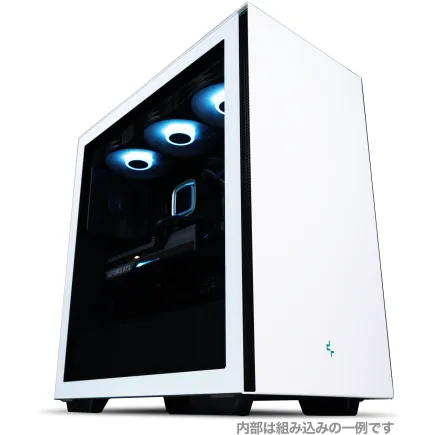
| 【ZEFT Z55WS スペック】 | |
| CPU | Intel Core Ultra7 265 20コア/20スレッド 5.30GHz(ブースト)/2.40GHz(ベース) |
| グラフィックボード | GeForce RTX5070Ti (VRAM:16GB) |
| メモリ | 32GB DDR5 (16GB x2枚 クルーシャル製) |
| ストレージ | SSD 2TB (m.2 nVMe READ/WRITE:7250Gbps/6900Gbps WD製) |
| ケース | Thermaltake S200 TG ARGB Plus ホワイト |
| CPUクーラー | 水冷 240mmラジエータ CoolerMaster製 水冷CPUクーラー ML 240 Core II White |
| マザーボード | intel B860 チップセット ASRock製 B860M Pro RS WiFi |
| 電源ユニット | 850W 80Plus GOLD認証 電源ユニット (Silverstone製) |
| 無線LAN | Wi-Fi 6E (IEEE802.11ax/11ad/11ac/11n/11a/11g/11b) |
| BlueTooth | BlueTooth 5 |
| 光学式ドライブ | DVDスーパーマルチドライブ (外付け) |
| OS | Microsoft Windows 11 Home |
パソコンショップSEVEN ZEFT Z58G
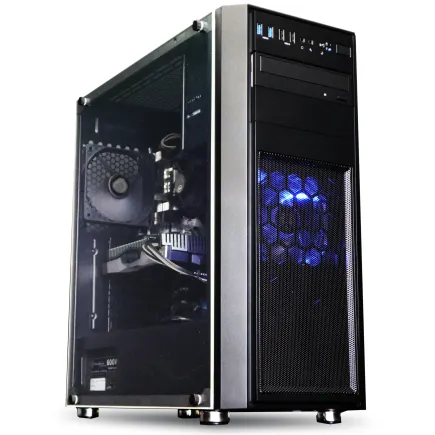
| 【ZEFT Z58G スペック】 | |
| CPU | Intel Core i7 14700F 20コア/28スレッド 5.30GHz(ブースト)/2.10GHz(ベース) |
| グラフィックボード | GeForce RTX5050 (VRAM:8GB) |
| メモリ | 32GB DDR5 (32GB x1枚 クルーシャル製) |
| ストレージ | SSD 1TB (m.2 nVMe READ/WRITE:7250Gbps/6900Gbps WD製) |
| ケース | Thermaltake Versa H26 |
| CPUクーラー | 空冷 DeepCool製 空冷CPUクーラー AK400 |
| マザーボード | intel B760 チップセット ASRock製 B760M Pro RS WiFi |
| 電源ユニット | 650W 80Plus BRONZE認証 電源ユニット (COUGAR製) |
| 無線LAN | Wi-Fi 6E (IEEE802.11ax/11ad/11ac/11n/11a/11g/11b) |
| BlueTooth | BlueTooth 5 |
| OS | Microsoft Windows 11 Home |
パソコンショップSEVEN ZEFT Z57S
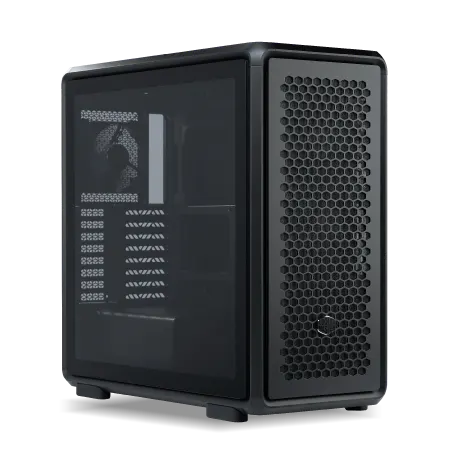
| 【ZEFT Z57S スペック】 | |
| CPU | Intel Core Ultra7 265F 20コア/20スレッド 5.30GHz(ブースト)/2.40GHz(ベース) |
| グラフィックボード | GeForce RTX5070Ti (VRAM:16GB) |
| メモリ | 32GB DDR5 (16GB x2枚 クルーシャル製) |
| ストレージ | SSD 1TB (m.2 nVMe READ/WRITE:7250Gbps/6900Gbps WD製) |
| ケース | CoolerMaster MasterFrame 600 Black |
| マザーボード | intel Z890 チップセット ASRock製 Z890 Steel Legend WiFi |
| 電源ユニット | 850W 80Plus GOLD認証 電源ユニット (CWT製) |
| 無線LAN | Wi-Fi 6E (IEEE802.11ax/11ad/11ac/11n/11a/11g/11b) |
| BlueTooth | BlueTooth 5 |
| OS | Microsoft Windows 11 Home |
パソコンショップSEVEN ZEFT Z57Z

| 【ZEFT Z57Z スペック】 | |
| CPU | Intel Core Ultra5 245KF 14コア/14スレッド 5.20GHz(ブースト)/4.20GHz(ベース) |
| グラフィックボード | GeForce RTX5060Ti 16GB (VRAM:16GB) |
| メモリ | 32GB DDR5 (32GB x1枚 クルーシャル製) |
| ストレージ | SSD 1TB (m.2 nVMe READ/WRITE:7250Gbps/6900Gbps WD製) |
| ケース | CoolerMaster Silencio S600 |
| CPUクーラー | 空冷 DeepCool製 空冷CPUクーラー AK400 |
| マザーボード | intel B860 チップセット ASRock製 B860M Pro RS WiFi |
| 電源ユニット | 750W 80Plus GOLD認証 電源ユニット (Silverstone製) |
| 無線LAN | Wi-Fi 6E (IEEE802.11ax/11ad/11ac/11n/11a/11g/11b) |
| BlueTooth | BlueTooth 5 |
| OS | Microsoft Windows 11 Home |
パソコンショップSEVEN ZEFT Z54HS
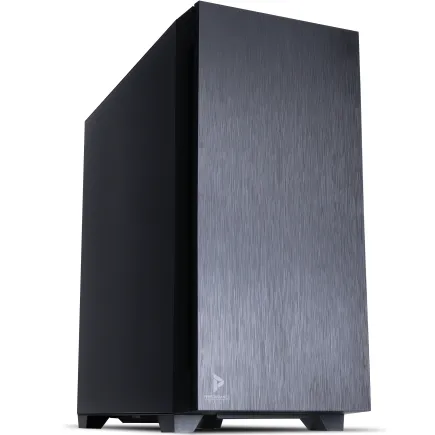
| 【ZEFT Z54HS スペック】 | |
| CPU | Intel Core Ultra5 245KF 14コア/14スレッド 5.20GHz(ブースト)/4.20GHz(ベース) |
| グラフィックボード | GeForce RTX4060Ti (VRAM:8GB) |
| メモリ | 32GB DDR5 (16GB x2枚 Micron製) |
| ストレージ | SSD 1TB (m.2 nVMe READ/WRITE:7250Gbps/6900Gbps WD製) |
| ケース | Antec P10 FLUX |
| CPUクーラー | 水冷 240mmラジエータ CoolerMaster製 水冷CPUクーラー ML 240 Core II Black |
| マザーボード | intel B860 チップセット ASRock製 B860M Pro RS WiFi |
| 電源ユニット | 650W 80Plus BRONZE認証 電源ユニット (COUGAR製) |
| 無線LAN | Wi-Fi 6E (IEEE802.11ax/11ad/11ac/11n/11a/11g/11b) |
| BlueTooth | BlueTooth 5 |
| 光学式ドライブ | DVDスーパーマルチドライブ (内蔵) |
| OS | Microsoft Windows 11 Home |
ストレージの種類とスペック
パソコンのストレージは、データを保存するための重要なコンポーネントです。
一般的に、HDD(ハードディスクドライブ)とSSD(ソリッドステートドライブ)の二種類に大別されます。
HDDは従来型のストレージであり、磁気ディスクを使用してデータを読み書きします。
一方、SSDはフラッシュメモリを利用し、HDDに比べて読み込みや書き込みの速度が格段に速いですが、価格が高めである点がネックとなることがあります。
ストレージのスペックを選ぶ際は、容量だけでなく、読み書きの速度も重要な考慮点です。
例えば、大量のデータを保存する必要がある場合は、容量の大きいHDDを選ぶのが一般的です。
しかし、システムの起動速度やアプリケーションのレスポンスを速めたい場合には、速度重視でSSDが適しています。
これらの特性を理解し、使用目的に応じて適切なストレージを選ぶことが、パソコンのパフォーマンスを最大限に引き出すためには必須です。
データの安全性を考慮すると、重要なデータを扱う場合には耐久性が高いSSDを選ぶか、またはHDDとSSDを組み合わせることで、効率的かつ安全にデータ管理を行うことができます。
GPUのスペックが重要な理由
特にゲームやビデオ編集、3Dモデリングなどグラフィック処理が頻繁に行われる作業を行う場合、GPUの性能が全体のパフォーマンスを大きく左右します。
高い解像度でのレンダリングを行ったり、複雑なシェーダーをスムーズに処理したりするためには、高性能なGPUが必要です。
また、現代のウェブブラウジングでも、HTML5やCSS3などの技術が豊富に使われていることから、グラフィック処理能力が求められます。
そのため、普段の使用感においてもGPUの性能は重要となるのです。
さらに、AIや機械学習の分野でもGPUの重要性は増しています。
これらの技術は膨大な量のデータを高速に処理する必要があり、GPUはその計算処理を効率的に行う能力を持っています。
その結果、GPUはこれらの先端技術においても中心的な役割を果たしているのです。
最新グラフィックボード(VGA)性能一覧
| GPU型番 | VRAM | 3DMarkスコア TimeSpy |
3DMarkスコア FireStrike |
TGP | 公式 URL |
価格com URL |
|---|---|---|---|---|---|---|
| GeForce RTX 5090 | 32GB | 48343 | 101914 | 575W | 公式 | 価格 |
| GeForce RTX 5080 | 16GB | 31921 | 78057 | 360W | 公式 | 価格 |
| Radeon RX 9070 XT | 16GB | 29937 | 66747 | 304W | 公式 | 価格 |
| Radeon RX 7900 XTX | 24GB | 29861 | 73410 | 355W | 公式 | 価格 |
| GeForce RTX 5070 Ti | 16GB | 26969 | 68915 | 300W | 公式 | 価格 |
| Radeon RX 9070 | 16GB | 26317 | 60227 | 220W | 公式 | 価格 |
| GeForce RTX 5070 | 12GB | 21793 | 56789 | 250W | 公式 | 価格 |
| Radeon RX 7800 XT | 16GB | 19777 | 50473 | 263W | 公式 | 価格 |
| Radeon RX 9060 XT 16GB | 16GB | 16442 | 39364 | 145W | 公式 | 価格 |
| GeForce RTX 5060 Ti 16GB | 16GB | 15880 | 38192 | 180W | 公式 | 価格 |
| GeForce RTX 5060 Ti 8GB | 8GB | 15743 | 37969 | 180W | 公式 | 価格 |
| Arc B580 | 12GB | 14534 | 34913 | 190W | 公式 | 価格 |
| Arc B570 | 10GB | 13645 | 30853 | 150W | 公式 | 価格 |
| GeForce RTX 5060 | 8GB | 13108 | 32354 | 145W | 公式 | 価格 |
| Radeon RX 7600 | 8GB | 10744 | 31736 | 165W | 公式 | 価格 |
| GeForce RTX 4060 | 8GB | 10575 | 28579 | 115W | 公式 | 価格 |
CPUスペックを実際に確かめる方法

ベンチマークソフトを用いたCPUパフォーマンス測定
この方法を利用することで、現在使用しているパソコンが最新のソフトウェアやゲームに適しているか、またはアップグレードが必要かを明らかにすることが可能です。
具体的には、CinebenchやPassMarkのようなベンチマークテストソフトウェアを使い、システムのCPUが処理できるデータの量と速度を測定します。
これらのソフトウェアは、複数のプロセッサーコアを効率的に使って高速にデータを処理する能力を試すテストを実行し、それに基づいたスコアを提供します。
このスコアをもとに、異なるCPUや異なるパソコン間で性能を比較することができ、ユーザーが自分のニーズに最適なスペックを選択する手助けとなります。
また、ベンチマークの結果は、システムのアップグレード時にどのコンポーネントを優先して交換すべきかの判断材料にもなり、最終的なパフォーマンス向上に寄与します。
これにより、コストパフォーマンスが最大化され、ユーザーにとって最善の選択ができるようになります。



プロセッサの世代とコア数の解説
プロセッサの性能を理解するためには、その世代とコア数の確認が非常に重要です。
最新のプロセッサは世代ごとに技術的な進歩が行われているため、世代が新しいほど、より高速で効率的な処理が可能です。
例えば、Intelのプロセッサでは、第10世代と第11世代の間で大きな性能向上が見られます。
これは、製造プロセスの改善やアーキテクチャの最適化によるものです。
また、AMDのRyzenシリーズも同様に、新しい世代で効率と性能が向上しています。
次にコア数についてですが、これはプロセッサが同時に処理できるタスクの数を指します。
コア数が多いほど、多くのプログラムを同時にスムーズに動かすことができるため、マルチタスク処理の能力が高まります。
特にビデオ編集や3Dレンダリング、大規模なデータ解析といった重い作業を行う場合、多コアのプロセッサがその真価を発揮します。
パソコンのスペックを確認する際は、これらのプロセッサの世代とコア数に着目することで、マシンのパフォーマンス能力をより正確に把握することができるでしょう。
パフォーマンス向上のためのメモリ最適化

メモリアップグレードの検討と選び方
パフォーマンス向上のためにメモリをアップグレードを検討する際は、まず現在のパソコンのメモリ規格と互換性がある製品を選ぶことが重要です。
メモリの種類には主にDDR3やDDR4などがあり、パソコンのマザーボードがどのタイプに対応しているかを確認する必要があります。
また、メモリの速度もパフォーマンスに影響を与える要素であり、速度が速いほどデータの読み書きが迅速に行われます。
さらに、容量を増やすこともパフォーマンス向上につながりますが、使用するソフトウェアや作業の内容によって最適なメモリ容量は変わります。
基本的な作業であれば8GBあれば十分ですが、高解像度のビデオ編集や大規模なデータベースの操作を行う場合は16GB以上を目安にすると良いでしょう。
また、メモリは単に多ければ良いというわけではなく、搭載できる最大容量もマザーボードによって異なるため、この点も事前に確認が必要です。
最後に、信頼性の高いメモリのブランドを選ぶことも忘れてはなりません。
クリエイター向けPC おすすめモデル5選
パソコンショップSEVEN ZEFT Z54Y
| 【ZEFT Z54Y スペック】 | |
| CPU | Intel Core Ultra7 265K 20コア/20スレッド 5.50GHz(ブースト)/3.90GHz(ベース) |
| グラフィックボード | GeForce RTX5050 (VRAM:8GB) |
| メモリ | 32GB DDR5 (32GB x1枚 クルーシャル製) |
| ストレージ | SSD 1TB (m.2 nVMe READ/WRITE:7250Gbps/6900Gbps WD製) |
| ケース | Thermaltake S200 TG ARGB Plus ホワイト |
| CPUクーラー | 空冷 DeepCool製 空冷CPUクーラー AK400 DIGITAL WH |
| マザーボード | intel B860 チップセット ASRock製 B860M Pro RS WiFi |
| 電源ユニット | 650W 80Plus BRONZE認証 電源ユニット (COUGAR製) |
| 無線LAN | Wi-Fi 6E (IEEE802.11ax/11ad/11ac/11n/11a/11g/11b) |
| BlueTooth | BlueTooth 5 |
| 光学式ドライブ | DVDスーパーマルチドライブ (外付け) |
| OS | Microsoft Windows 11 Home |
パソコンショップSEVEN ZEFT R60GY
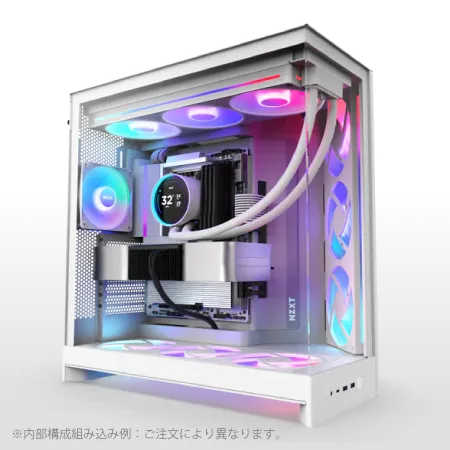
| 【ZEFT R60GY スペック】 | |
| CPU | AMD Ryzen7 9800X3D 8コア/16スレッド 5.20GHz(ブースト)/4.70GHz(ベース) |
| グラフィックボード | Radeon RX 9070XT (VRAM:16GB) |
| メモリ | 32GB DDR5 (16GB x2枚 クルーシャル製) |
| ストレージ | SSD 2TB (m.2 nVMe READ/WRITE:7250Gbps/6900Gbps WD製) |
| キャプチャカード | キャプチャボード AVERMEDIA Live Gamer 4K GC575 |
| ケース | NZXT H9 FLOW RGB ホワイト |
| CPUクーラー | 水冷 240mmラジエータ CoolerMaster製 水冷CPUクーラー ML 240 Core II White |
| マザーボード | AMD X870 チップセット GIGABYTE製 X870M AORUS ELITE WIFI7 ICE |
| 電源ユニット | 850W 80Plus GOLD認証 電源ユニット (Silverstone製) |
| 無線LAN | Wi-Fi 6E (IEEE802.11ax/11ad/11ac/11n/11a/11g/11b) |
| BlueTooth | BlueTooth 5 |
| OS | Microsoft Windows 11 Home |
パソコンショップSEVEN ZEFT R60FV
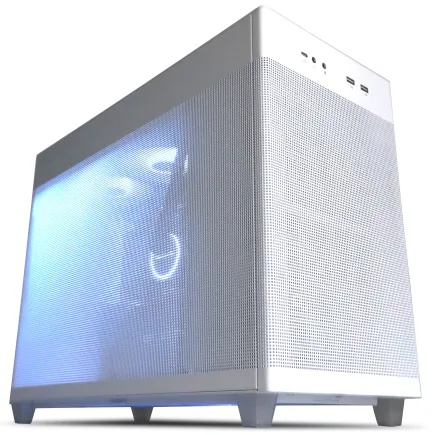
| 【ZEFT R60FV スペック】 | |
| CPU | AMD Ryzen9 9950X 16コア/32スレッド 5.70GHz(ブースト)/4.30GHz(ベース) |
| グラフィックボード | Radeon RX 9060XT (VRAM:16GB) |
| メモリ | 32GB DDR5 (32GB x1枚 クルーシャル製) |
| ストレージ | SSD 2TB (m.2 nVMe READ/WRITE:7250Gbps/6900Gbps WD製) |
| ケース | ASUS Prime AP201 Tempered Glass ホワイト |
| CPUクーラー | 空冷 サイズ製 空冷CPUクーラー SCYTHE() MUGEN6 BLACK EDITION |
| マザーボード | AMD X870 チップセット GIGABYTE製 X870M AORUS ELITE WIFI7 ICE |
| 電源ユニット | 850W 80Plus GOLD認証 電源ユニット (Silverstone製) |
| 無線LAN | Wi-Fi 6E (IEEE802.11ax/11ad/11ac/11n/11a/11g/11b) |
| BlueTooth | BlueTooth 5 |
| OS | Microsoft Windows 11 Home |
パソコンショップSEVEN ZEFT R66T

| 【ZEFT R66T スペック】 | |
| CPU | AMD Ryzen7 9800X3D 8コア/16スレッド 5.20GHz(ブースト)/4.70GHz(ベース) |
| グラフィックボード | GeForce RTX5060Ti 16GB (VRAM:16GB) |
| メモリ | 32GB DDR5 (32GB x1枚 クルーシャル製) |
| ストレージ | SSD 1TB (m.2 nVMe READ/WRITE:5000Gbps/3900Gbps KIOXIA製) |
| ケース | LianLi A3-mATX-WD Black |
| CPUクーラー | 水冷 240mmラジエータ CoolerMaster製 水冷CPUクーラー ML 240 Core II Black |
| マザーボード | AMD B850 チップセット ASRock製 B850M-X WiFi R2.0 |
| 電源ユニット | 650W 80Plus BRONZE認証 電源ユニット (COUGAR製) |
| 無線LAN | Wi-Fi 6E (IEEE802.11ax/11ad/11ac/11n/11a/11g/11b) |
| BlueTooth | BlueTooth 5 |
| OS | Microsoft Windows 11 Home |
パソコンショップSEVEN ZEFT R60ADB
| 【ZEFT R60ADB スペック】 | |
| CPU | AMD Ryzen7 7700 8コア/16スレッド 5.30GHz(ブースト)/3.80GHz(ベース) |
| グラフィックボード | GeForce RTX4060 (VRAM:8GB) |
| メモリ | 32GB DDR5 (16GB x2枚 Micron製) |
| ストレージ | SSD 1TB (m.2 nVMe READ/WRITE:7250Gbps/6900Gbps WD製) |
| ケース | Antec P10 FLUX |
| CPUクーラー | 水冷 240mmラジエータ CoolerMaster製 水冷CPUクーラー ML 240 Core II Black |
| マザーボード | AMD B650 チップセット ASRock製 B650M Pro X3D WiFi |
| 電源ユニット | 650W 80Plus BRONZE認証 電源ユニット (COUGAR製) |
| 無線LAN | Wi-Fi 6E (IEEE802.11ax/11ad/11ac/11n/11a/11g/11b) |
| BlueTooth | BlueTooth 5 |
| 光学式ドライブ | DVDスーパーマルチドライブ (内蔵) |
| OS | Microsoft Windows 11 Home |
バーチャルメモリの役割と設定方法
バーチャルメモリは、パソコンの物理メモリ(RAM)が満足に補えない場合に、ハードディスクの一部を仮想的なメモリ空間として使用する技術です。
この仕組みにより、システムはより多くのアプリケーションを同時に動かすことが可能になり、メモリ資源の効率的な管理が実現します。
設定方法については、まずコントロールパネルからシステムのプロパティを開きます。
次に「詳細システム設定」と進み、「設定」の中の「パフォーマンス」欄をクリックしてください。
「パフォーマンスオプション」ウィンドウが開くので、ここで「詳細」タブを選び、「バーチャルメモリ」セクションの「変更」をクリックします。
お使いのパソコンに合わせて、適切なサイズをカスタマイズすることができます。
通常、システムによる自動管理が推奨される場合もありますが、使用しているアプリケーションや作業の内容によって手動で調整することで、さらなるパフォーマンスの向上が期待できます。
バーチャルメモリの設定を見直し、適切に管理することで、システムの応答性が向上し、作業効率が格段にアップするでしょう。
ストレージスペックの改善戦略

HDDからSSDへのクローンと移行手順
この作業には、適切なソフトウェアと手順が必要です。
まず、対象となるHDDと同等かそれ以上の容量を持つSSDを用意し、データ移行用のクローニングソフトウェアを選びます。
市場には多くのクローニングツールがありますが、EaseUS Todo BackupやMacrium Reflectといった信頼性の高いソフトウェアがおすすめです。
このプロセスは通常、数時間かかりますが、データの量によって異なります。
コピーが完了したら、システムをシャットダウンし、HDDを取り外してSSDを接続します。
この際、SSDが起動ドライブとして正しく設定されていることを確認することが重要です。
また、SSDはHDDに比べて耐久性と信頼性に優れていますから、長期的な使用においてもメリットが大きいです。
NVMe SSDとのスピード比較
具体的には、NVMe SSDは理論上で6000 MB/s以上の読み取り速度を達成することが可能ですが、SATA SSDでは最大でも600 MB/s程度です。
この速度差は、システムの起動時間の短縮やアプリケーションの読み込み速度の向上に直結し、全体的なパフォーマンスの向上が見込めます。
また、NVMe SSDはコマンドキューの数が多く、一度に多数のデータ転送指令を処理できるため、マルチタスク環境でもその速度が低下しにくいという特長があります。
これは、ビデオ編集や大規模なデータベースの処理といった、高いデータ転送速度を要求される作業において特に重要です。
したがって、パフォーマンスの向上を図りたい場合は、NVMe SSDへのアップグレードを検討する価値が高いです。
これにより、使用感が劇的に改善され、ストレージのスペックが要求されるあらゆる作業でスムーズな体験が得られるでしょう。
クリエイター向けPC おすすめモデル5選
パソコンショップSEVEN ZEFT R65U
| 【ZEFT R65U スペック】 | |
| CPU | AMD Ryzen5 8500G 6コア/12スレッド 5.00GHz(ブースト)/3.50GHz(ベース) |
| グラフィックボード | GeForce RTX5050 (VRAM:8GB) |
| メモリ | 16GB DDR5 (16GB x1枚 クルーシャル製) |
| ストレージ | SSD 1TB (m.2 nVMe READ/WRITE:7250Gbps/6900Gbps WD製) |
| ケース | ASUS Prime AP201 Tempered Glass ホワイト |
| マザーボード | AMD B850 チップセット ASRock製 B850M-X WiFi R2.0 |
| 電源ユニット | 650W 80Plus BRONZE認証 電源ユニット (COUGAR製) |
| 無線LAN | Wi-Fi 6E (IEEE802.11ax/11ad/11ac/11n/11a/11g/11b) |
| BlueTooth | BlueTooth 5 |
| OS | Microsoft Windows 11 Home |
パソコンショップSEVEN ZEFT R60YB
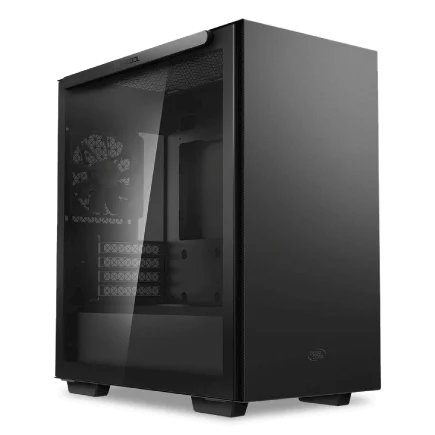
| 【ZEFT R60YB スペック】 | |
| CPU | AMD Ryzen7 7800X3D 8コア/16スレッド 5.00GHz(ブースト)/4.20GHz(ベース) |
| グラフィックボード | GeForce RTX5060Ti 16GB (VRAM:16GB) |
| メモリ | 16GB DDR5 (16GB x1枚 クルーシャル製) |
| ストレージ | SSD 1TB (m.2 nVMe READ/WRITE:7250Gbps/6900Gbps WD製) |
| ケース | Thermaltake S100 TG |
| CPUクーラー | 空冷 DeepCool製 空冷CPUクーラー AK400 |
| マザーボード | AMD B850 チップセット ASRock製 B850M-X WiFi R2.0 |
| 電源ユニット | 650W 80Plus BRONZE認証 電源ユニット (COUGAR製) |
| 無線LAN | Wi-Fi 6E (IEEE802.11ax/11ad/11ac/11n/11a/11g/11b) |
| BlueTooth | BlueTooth 5 |
| OS | Microsoft Windows 11 Home |
パソコンショップSEVEN ZEFT R67V
| 【ZEFT R67V スペック】 | |
| CPU | AMD Ryzen5 8500G 6コア/12スレッド 5.00GHz(ブースト)/3.50GHz(ベース) |
| グラフィックボード | GeForce RTX5050 (VRAM:8GB) |
| メモリ | 16GB DDR5 (16GB x1枚 クルーシャル製) |
| ストレージ | SSD 1TB (m.2 nVMe READ/WRITE:7250Gbps/6900Gbps WD製) |
| ケース | CoolerMaster Silencio S600 |
| マザーボード | AMD B850 チップセット ASRock製 B850M-X WiFi R2.0 |
| 電源ユニット | 650W 80Plus BRONZE認証 電源ユニット (COUGAR製) |
| 無線LAN | Wi-Fi 6E (IEEE802.11ax/11ad/11ac/11n/11a/11g/11b) |
| BlueTooth | BlueTooth 5 |
| OS | Microsoft Windows 11 Home |
パソコンショップSEVEN ZEFT R60WJ
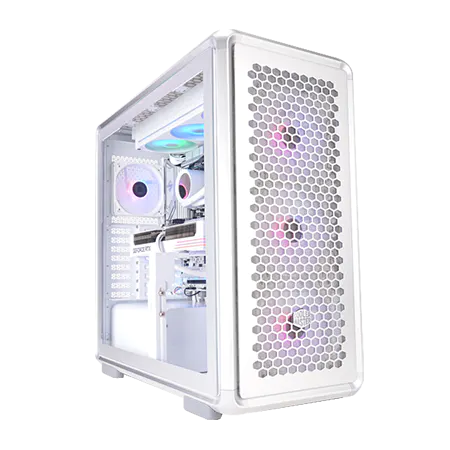
| 【ZEFT R60WJ スペック】 | |
| CPU | AMD Ryzen7 9800X3D 8コア/16スレッド 5.20GHz(ブースト)/4.70GHz(ベース) |
| グラフィックボード | GeForce RTX5070Ti (VRAM:16GB) |
| メモリ | 32GB DDR5 (16GB x2枚 クルーシャル製) |
| ストレージ | SSD 1TB (m.2 nVMe READ/WRITE:7250Gbps/6900Gbps WD製) |
| ケース | CoolerMaster MasterFrame 600 Silver |
| CPUクーラー | 空冷 DeepCool製 空冷CPUクーラー AK400 DIGITAL WH |
| マザーボード | AMD X870 チップセット GIGABYTE製 X870M AORUS ELITE WIFI7 ICE |
| 電源ユニット | 850W 80Plus GOLD認証 電源ユニット (Silverstone製) |
| 無線LAN | Wi-Fi 6E (IEEE802.11ax/11ad/11ac/11n/11a/11g/11b) |
| BlueTooth | BlueTooth 5 |
| OS | Microsoft Windows 11 Home |
パソコンショップSEVEN ZEFT R60AX
| 【ZEFT R60AX スペック】 | |
| CPU | AMD Ryzen7 9800X3D 8コア/16スレッド 5.20GHz(ブースト)/4.70GHz(ベース) |
| グラフィックボード | GeForce RTX4060 (VRAM:8GB) |
| メモリ | 32GB DDR5 (16GB x2枚 Micron製) |
| ストレージ | SSD 1TB (m.2 nVMe READ/WRITE:7250Gbps/6900Gbps WD製) |
| ケース | NZXT H9 FLOW RGB ホワイト |
| CPUクーラー | 空冷 DeepCool製 空冷CPUクーラー AK400 DIGITAL WH |
| マザーボード | AMD X870 チップセット GIGABYTE製 X870M AORUS ELITE WIFI7 ICE |
| 電源ユニット | 650W 80Plus BRONZE認証 電源ユニット (COUGAR製) |
| 無線LAN | Wi-Fi 6E (IEEE802.11ax/11ad/11ac/11n/11a/11g/11b) |
| BlueTooth | BlueTooth 5 |
| 光学式ドライブ | DVDスーパーマルチドライブ (外付け) |
| OS | Microsoft Windows 11 Home |
GPU性能確認とグラフィックスの向上

ビデオカードのスペックチェックとドライバー更新
特にゲームやプロフェッショナルなビデオ編集を行う場合、高性能なビデオカードが必要となります。
ビデオカードのスペックをチェックするには、まずお使いのパソコンのデバイスマネージャーを開き、ディスプレイアダプターのセクションを確認してください。
ここに表示される情報から、ビデオカードの型番や製造者が分かります。
次に重要なのが、ビデオカードのドライバーの更新です。
最新のドライバーにアップデートすることで、ソフトウェアの互換性が向上し、グラフィックス性能が最大限に引き出されます。
正確なモデル番号を入力し、推奨されるドライバーをインストールしてください。
これにより、グラフィックス関連の問題が解消され、パソコンのパフォーマンスが向上する可能性があります。
常に最新の状態に保つことが、長期的に見ても最良のパフォーマンスを保証する手段です。
これらの手順を実行することで、パソコンがよりスムーズに動作し、より快適なコンピューター体験が得られることでしょう。
外付けGPUでパフォーマンスブースト
特に、ビデオ編集や3Dモデリングなど、高度なグラフィック処理を要求される作業をよく行うユーザーにとって、外付けGPUの追加は劇的な改善をもたらすことがあります。
既存の内蔵GPUの能力が限界に達している場合、外付けGPUは独立した処理能力を提供し、内蔵GPUにかかる負荷を軽減します。
外付けGPUを導入する際は、まずパソコンのポートとの互換性を確認することが重要です。
たとえば、Thunderbolt 3接続をサポートする外付けGPUケースは、超高速データ転送が可能であり、これによりGPUの潜在能力を最大限に引き出すことができます。
さらに、選択するGPUカードが現在および将来の作業に適しているかどうかを検討する必要があります。
また、外付けGPUの導入により、システム全体の熱管理が新たな課題となることもあります。
GPUは高い処理能力を持つ一方で、大量の熱を発生させるため、適切な冷却策を施すことが重要となります。
外付けケースに十分な冷却ファンが装備されているか、また、作業環境がGPUの性能を発揮するのに十分な冷却条件を備えているかを確認することが推奨されます。



パソコンスペック向上のための定期メンテナンス

デフラグメントとは? HDDのメンテナンス
デフラグメントはハードディスクドライブ(HDD)を効率良く使えるように整理するプロセスです。
HDDにデータが保存されるとき、空いている場所に断片的にデータが配置されることがあります。
この状態を放置しておくと、ファイルの読み書きに時間がかかるようになり、パソコン全体のパフォーマンスが低下することがあります。
デフラグメントを行うことで、関連するデータブロックを物理的に近い位置に移動させ、ディスクの読み取り速度を向上させることができます。
特に、パソコンを長期間使用していると、無数のファイル操作によりHDDが断片化していくため、定期的なデフラグメントが推奨されます。
Windowsでは、「ディスクの最適化」というツールを使用して手軽にデフラグメントを行うことができます。
このプロセスは一定の時間を要する場合があるため、パソコンをあまり使用していない時間帯に設定することが望ましいです。
そのため、パソコンのメンテナンス計画にデフラグメントを組み入れ、常に最良の条件でデバイスを使用できるようにすることが賢明です。
システムクリーンアップと最適化ツールの使用
時間が経過するにつれて、不要なファイルや一時的なデータが蓄積され、システムが重くなる原因となります。
そのため、定期的にこれらを清掃することが推奨されます。
最適化ツールを活用することで、スタートアッププロセスの整理やレジストリのクリーンアップが行え、これによりパフォーマンスが向上します。
また、ディスクの断片化を解消するデフラグツールも非常に役立ちます。
デフラグを実施することで、ファイルアクセス速度が改善され、システムの応答性が向上することが期待できます。
重要なのは、これらのメンテナンス作業を定期的に行うことで、常に最高の状態でパソコンを使用できるようにすることです。
さらに、セキュリティソフトの更新も忘れずに行い、外部からの脅威に対しても常に備えておくことが重要です。
これらの措置により、パソコンの性能を最大限に引き出し、さらなるパフォーマンス向上が期待できます。
OSアップデートとドライバー最新化の重要性

Windows Updateの手動確認と適用
Windows Updateの手動確認と適用は、パソコンのパフォーマンスを維持し、セキュリティを向上させるために非常に重要です。
多くのユーザーが自動更新に頼っていますが、手動で最新のアップデートをチェックすることで、新しい機能をいち早く取り入れたり、未解決の問題に対処することが可能になります。
Windows Updateを手動で確認するには、まず「設定」を開き、「更新とセキュリティ」を選びます。
そこから「Windows Update」セクションに進み、「更新のチェック」ボタンをクリックするだけです。
このプロセスを通じて、利用可能なすべての更新が表示され、ダウンロードとインストールの選択が可能となります。
この際、特定のアップデートに問題が報告されている場合は、それらを個別に選択して延期することもできます。
これにより、システムの安定性を保ちつつも、重要なセキュリティ修正や機能改善を逃さずに適用することができます。
また、ドライバーの更新もWindows Updateを通じて行われることが多いため、ハードウェアのパフォーマンス向上にも寄与します。
これらの手順を定期的に行うことで、パソコンは常に最良の状態で動作し、作業効率やエンターテイメントの質も向上します。
ドライバー更新ツールの活用
パソコンのパフォーマンス向上に欠かせない要素の一つが、ドライバーの更新です。
ドライバーは、オペレーティングシステムとハードウェアがスムーズに連携するための架け橋として機能します。
そのため、定期的な更新が必要であり、これを効率的に行うためにはドライバー更新ツールの活用が推奨されます。
これらのツールは、使用しているデバイスのドライバーが最新かどうかを自動でチェックし、新しいバージョンが利用可能な場合にはその情報を提供してくれます。
また、更新プロセスも自動化されているため、手動で一つ一つ対処する手間を省くことができます。
さらに、ドライバー更新ツールは、互換性のあるドライバーを選定するプロセスも補助するため、不具合のリスクを軽減し、システムの安定性を高める助けとなります。
ハードウェアアップグレード 何を、いつ、どう交換する?

パソコンのアップグレード計画立案
パソコンの性能向上を図るためにアップグレード計画を立てることは、最適なタイミングと効果的な投資ポイントを見極めることが重要です。
まず、パソコンの使用目的と現在の性能を把握することから始めます。
例えば、ゲームやグラフィックデザインなどの高負荷作業を行う場合、グラフィックカードやCPUのアップグレードが特に効果的です。
次に、予算を考慮しながら、最大のコストパフォーマンスを考えます。
例えば、新しいSSDに交換するだけで、起動速度やデータアクセスの速度が大幅に向上することが多いです。
効果的なアップグレードを行うためには、現在のシステムのボトルネックを特定することも必要です。
システムのリソース使用状況を確認し、最も負荷が高いコンポーネントを見つけ出すことができます。
この情報を基に、どのパーツを優先的にアップグレードすべきか判断できます。
さらに、将来的にも対応可能な拡張性を持たせるため、マザーボードが新しい世代のパーツに対応しているかも確認が必要です。
最後に、アップグレード後の互換性と安定性を保証するために、信頼性の高いブランドの製品を選ぶことが大切です。
また、専門の技術者にアップグレード作業を依頼することで、作業中のトラブルを避け、安心して性能向上を図ることができます。
このように慎重に計画を立てることで、パソコンのポテンシャルを最大限に引き出すことが可能となります。
交換可能なコンポーネントと交換タイミング
主に交換を検討すべきコンポーネントには、メモリ、ストレージ、グラフィックカードがあります。
メモリはアプリケーションの動作が重い時や、複数のプログラムを同時にスムーズに動かしたい場合にアップグレードを考えるべきです。
また、ストレージの場合は、使用しているディスクの種類に注目してください。
特に、HDDからSSDへの交換は、システムの起動時間やデータアクセス速度を劇的に改善します。
グラフィックカードは、ビデオ編集やゲームなど、グラフィック処理が重要な作業を行う場合に重要です。
新しいグラフィックカードへの交換は、これらの作業のパフォーマンスを向上させることができます。
これらのコンポーネントは、パソコンの年齢や現在のスペックに応じて、順序よくアップグレードすることが理想的です。
定期的なパフォーマンスチェックを行い、必要に応じて部品の交換を検討することで、最適な状態に保つことが重要です。