

初心者向け動画編集Windows PCの基礎スペック
必要最低限のCPUとは
動画編集用のWindows PCを選ぶ際、まず重要なのがCPUです。
CPUはパソコンの頭脳ともいわれ、全体の性能を大きく左右します。
動画編集をこれから始めようと考えている初心者の方にとって、どのレベルのCPUが必要かは非常に悩ましいところ。
しかし、適切な選択をすれば、動画編集のスムーズさが大きく変わってきます。
必要最低限のCPUといいますと、Core i5やRyzen 5あたりが目安となってきます。
動画編集ソフトの多くは、複数のプロセスを同時に走らせるため、マルチコア性能が高いほど快適です。
また、なぜ必要最低限と考えられるかというと、動画編集作業にはデコードやエンコードのような複雑な作業が含まれ、こうした作業はCPUの力で処理されるからです。
とはいうものの、高性能なCPUを選んだからといって、すべての人がその性能をフルに活用できるわけではありません。
初心者の方は、まず基本的な編集作業に慣れてから、より高性能なシステムを必要とするかどうかを考えるのが良いでしょう。
現在のPC技術は日進月歩、年々進化していますので、躊躇してしまうこともあるかもしれませんが、一歩を踏み出すことで新たな可能性が開けますよ。
また、CPUだけでなく、メモリやストレージの性能も考慮に入れなければなりません。
なぜかというと、これらの要素が総合的にパフォーマンスを左右するからです。
動画編集をストレスなく行うためには、トータルバランスを考えることが大切です。
結局のところ、必要最低限のCPU選びが、後々の動画編集作業の効率と快適さに大きく影響するのです。
どのCPUが自分に合っているのかを確認するべきポイントです。
最新CPU性能一覧
| 型番 | コア数 | スレッド数 | 定格クロック | 最大クロック | Cineスコア Multi |
Cineスコア Single |
公式 URL |
価格com URL |
|---|---|---|---|---|---|---|---|---|
| Core Ultra 9 285K | 24 | 24 | 3.20GHz | 5.70GHz | 42755 | 2466 | 公式 | 価格 |
| Ryzen 9 9950X | 16 | 32 | 4.30GHz | 5.70GHz | 42510 | 2269 | 公式 | 価格 |
| Ryzen 9 9950X3D | 16 | 32 | 4.30GHz | 5.70GHz | 41549 | 2260 | 公式 | 価格 |
| Core i9-14900K | 24 | 32 | 3.20GHz | 6.00GHz | 40846 | 2358 | 公式 | 価格 |
| Ryzen 9 7950X | 16 | 32 | 4.50GHz | 5.70GHz | 38332 | 2079 | 公式 | 価格 |
| Ryzen 9 7950X3D | 16 | 32 | 4.20GHz | 5.70GHz | 38256 | 2049 | 公式 | 価格 |
| Core Ultra 7 265K | 20 | 20 | 3.30GHz | 5.50GHz | 37031 | 2356 | 公式 | 価格 |
| Core Ultra 7 265KF | 20 | 20 | 3.30GHz | 5.50GHz | 37031 | 2356 | 公式 | 価格 |
| Core Ultra 9 285 | 24 | 24 | 2.50GHz | 5.60GHz | 35413 | 2198 | 公式 | 価格 |
| Core i7-14700K | 20 | 28 | 3.40GHz | 5.60GHz | 35273 | 2235 | 公式 | 価格 |
| Core i9-14900 | 24 | 32 | 2.00GHz | 5.80GHz | 33535 | 2209 | 公式 | 価格 |
| Ryzen 9 9900X | 12 | 24 | 4.40GHz | 5.60GHz | 32683 | 2238 | 公式 | 価格 |
| Core i7-14700 | 20 | 28 | 2.10GHz | 5.40GHz | 32318 | 2103 | 公式 | 価格 |
| Ryzen 9 9900X3D | 12 | 24 | 4.40GHz | 5.50GHz | 32208 | 2194 | 公式 | 価格 |
| Ryzen 9 7900X | 12 | 24 | 4.70GHz | 5.60GHz | 29059 | 2040 | 公式 | 価格 |
| Core Ultra 7 265 | 20 | 20 | 2.40GHz | 5.30GHz | 28350 | 2157 | 公式 | 価格 |
| Core Ultra 7 265F | 20 | 20 | 2.40GHz | 5.30GHz | 28350 | 2157 | 公式 | 価格 |
| Core Ultra 5 245K | 14 | 14 | 3.60GHz | 5.20GHz | 25280 | 0 | 公式 | 価格 |
| Core Ultra 5 245KF | 14 | 14 | 3.60GHz | 5.20GHz | 25280 | 2176 | 公式 | 価格 |
| Ryzen 7 9700X | 8 | 16 | 3.80GHz | 5.50GHz | 22932 | 2213 | 公式 | 価格 |
| Ryzen 7 9800X3D | 8 | 16 | 4.70GHz | 5.40GHz | 22920 | 2093 | 公式 | 価格 |
| Core Ultra 5 235 | 14 | 14 | 3.40GHz | 5.00GHz | 20716 | 1860 | 公式 | 価格 |
| Ryzen 7 7700 | 8 | 16 | 3.80GHz | 5.30GHz | 19375 | 1938 | 公式 | 価格 |
| Ryzen 7 7800X3D | 8 | 16 | 4.50GHz | 5.40GHz | 17612 | 1817 | 公式 | 価格 |
| Core i5-14400 | 10 | 16 | 2.50GHz | 4.70GHz | 15938 | 1779 | 公式 | 価格 |
| Ryzen 5 7600X | 6 | 12 | 4.70GHz | 5.30GHz | 15186 | 1982 | 公式 | 価格 |
メモリ容量のポイント
動画編集用のWindows PCを選ぶ際、メモリ容量は無視できない重要な要素です。
時折、「8GBでも十分では?」と感じる方もいるかもしれません。
しかし、動画編集では、メモリの負荷が特に大きいプロセスが数多く存在するため、16GB以上のメモリが推奨されていることが多いです。
なぜかというと、動画編集ソフトは複数のプロセスを同時に処理し、多くの一時データを一時的に保存するため、メモリを大量に消費するのです。
特に高解像度の動画や複数のエフェクトを使用する場合には、メモリが足りないと処理速度が低下し、編集の効率が悪くなってしまいますよね。
また、メモリ容量が不足していると、動画のプレビューやレンダリングに時間がかかり、「編集作業が進まない!」とイライラする方もいるのではないでしょうか。
そこで、複雑な編集をする予定のある方は思い切って32GB以上のメモリを選ぶのも効果的です。
これは、将来的なアップデートにも耐えられるという意味で、一石二鳥です。
とはいうものの、必ずしも最高のスペックを追求する必要はありません。
要するに、実際にどれだけのメモリを使用するかは、自分がどのような編集を行うかに依存します。
選択肢がいくつもある中で、自分のニーズに合ったメモリ容量を冷静に見極めることが大切です。
これによって、動画編集のためのWindows PCが格段にパフォーマンスを発揮できるわけです。
基本的なグラフィックカード選び
基本的なグラフィックカード選びは、動画編集において非常に重要な要素です。
なぜなら、グラフィックカードが担う役割は、映像のレンダリングやリアルタイムプレビューなどの処理速度を大きく左右するからです。
初心者の方からすると、「どのグラフィックカードを選べばいいのか?」と疑問をお持ちの方も多いのではないでしょうか。
そこで今回は、初心者向けにおすすめのグラフィックカード選びについて詳しくご説明いたします。
まず、グラフィックカード選びで確認するべきポイントは、GPUの性能です。
いわば、GPUは動画編集の心臓部ともいえる存在です。
高性能なGPUを搭載していると、動画編集作業がスムーズに進みやすく、ストレスフリーな作業環境を整えることができます。
しかしながら、「高性能=高価格」という側面もあるため、予算とのバランスも大切です。
適切な性能を持つグラフィックカードを選ぶことで、コストパフォーマンスを最大化することができるわけです。
また、動画編集ではGPUのメモリ容量も重要です。
というのも、メモリ容量が大きいほど、高解像度の動画をスムーズに扱うことができるからです。
もし、4K動画を編集したいという方は、最低でも4GB以上のメモリを持つグラフィックカードを選んだ方がいいでしょう。
一方で、フルHDの動画を編集する場合には、2GB程度のメモリでも十分といえるかもしれません。
一期一会のように、あなたが目指す動画編集のスタイルに応じて最適な選択をすることが求められます。
さらに、グラフィックカードを選ぶ際には、ソフトウェアの互換性も考慮しなければなりません。
たとえば、Adobe Premiere ProやDaVinci Resolveなど、使用する動画編集ソフトウェアによっては特定のGPUを推奨する場合があります。
互換性がしっかりしていると、ソフトウェアの動作が安定し、編集作業がより効率的に進められます。
さて、ここまで基本的なグラフィックカードの選び方について解説してきましたが、選択の際には自分の編集スタイルや予算をしっかりと把握し、最適な選択をすることが重要です。
グラフィックカード選びは、動画編集における成功の鍵ともいわれています。
最新グラフィックボード(VGA)性能一覧
| GPU型番 | VRAM | 3DMarkスコア TimeSpy |
3DMarkスコア FireStrike |
TGP | 公式 URL |
価格com URL |
|---|---|---|---|---|---|---|
| GeForce RTX 5090 | 32GB | 48343 | 101914 | 575W | 公式 | 価格 |
| GeForce RTX 5080 | 16GB | 31921 | 78057 | 360W | 公式 | 価格 |
| Radeon RX 9070 XT | 16GB | 29937 | 66747 | 304W | 公式 | 価格 |
| Radeon RX 7900 XTX | 24GB | 29861 | 73410 | 355W | 公式 | 価格 |
| GeForce RTX 5070 Ti | 16GB | 26969 | 68915 | 300W | 公式 | 価格 |
| Radeon RX 9070 | 16GB | 26317 | 60227 | 220W | 公式 | 価格 |
| GeForce RTX 5070 | 12GB | 21793 | 56789 | 250W | 公式 | 価格 |
| Radeon RX 7800 XT | 16GB | 19777 | 50473 | 263W | 公式 | 価格 |
| Radeon RX 9060 XT 16GB | 16GB | 16442 | 39364 | 145W | 公式 | 価格 |
| GeForce RTX 5060 Ti 16GB | 16GB | 15880 | 38192 | 180W | 公式 | 価格 |
| GeForce RTX 5060 Ti 8GB | 8GB | 15743 | 37969 | 180W | 公式 | 価格 |
| Arc B580 | 12GB | 14534 | 34913 | 190W | 公式 | 価格 |
| Arc B570 | 10GB | 13645 | 30853 | 150W | 公式 | 価格 |
| GeForce RTX 5060 | 8GB | 13108 | 32354 | 145W | 公式 | 価格 |
| Radeon RX 7600 | 8GB | 10744 | 31736 | 165W | 公式 | 価格 |
| GeForce RTX 4060 | 8GB | 10575 | 28579 | 115W | 公式 | 価格 |
Vlogクリエイターに最適なWindows PCスペック

ポータビリティとパフォーマンスのバランス
ポータビリティとパフォーマンスのバランスについて考えると、多くのVlogクリエイターが抱える悩みが浮かび上がります。
動画編集のためのPCを選ぶ際、どのスペックを優先するかで迷うことも多いでしょう。
ポータビリティにこだわると、軽量で持ち運びやすいノートPCが魅力的に映りますが、これではパフォーマンスが抑えられ、編集作業に支障をきたすかもしれません。
反対に、デスクトップPCを選べば、本格的な編集作業もサクサクこなせる性能を手に入れられます。
しかし、これでは外出先での編集が難しくなりますね。
このように、「どちらを選ぶべきか?」と疑問に思った方もいるかもしれませんが、実は二者択一する必要はほとんどないでしょう。
つまり、ポータビリティとパフォーマンスのバランスをとる方法はあるのです。
たとえば、高性能のノートPCを選ぶことで、一挙両得の解決策が見えてきます。
現在では、動画編集にも耐えうるグラフィックスカードやプロセッサを備えたノートPCが多くリリースされています。
とはいえ、高性能のノートPCは一般に価格が高めです。
これは予算に余裕がない方には頭の痛い問題かもしれません。
しかし、長期的な視点で見れば、時間を無駄にしない効率的な作業環境が得られるため、結果としてコストパフォーマンスの良い選択ともいえるのです。
妥協せずに、しっかりとした投資を考えるのも効果的ですよ。
どの程度の性能が必要か、自分の用途を明確にすることで、最適なバランスを見極めることが肝心です。
最終的に、Vlogクリエイターにとっての最適解は個々のライフスタイルや作業環境によって異なるでしょう。
ストレージの容量とタイプ選定
動画編集を行うVlogクリエイターの皆さん、ストレージの容量とタイプ選定は、実に重要なポイントです。
間違った選び方をすると、後々「もっと大きいストレージにすればよかった!」と後悔することになりかねません。
では、何に気をつけるべきか、分かりやすくご説明しましょう。
まず、動画編集をする際には、ストレージの容量を大きく見積もる必要があります。
ですから、「自分はそんなにデータを使わないから、少なめでも大丈夫」と思っている方も、できる限り多めのストレージを選ぶことが大切です。
それは一石二鳥でもあり、作業の効率化も実現できますよ。
そして、ストレージのタイプ選定についてですが、SSD(Solid State Drive)は必須と言えるでしょう。
つまり、動画編集作業がスピーディーに進むわけです。
一方、HDDは容量が大きいという利点があるものの、速度面でのネックになる可能性も考慮しなければなりません。
ただし、必ずしもSSDのみを使わなければならないというわけではありません。
たとえば、多くのデータを長期的に保管する目的であれば、HDDを併用するのも一策です。
したがって、日進月歩の技術進化に対応したストレージ選定をすることで、Vlog制作の現場においても快適な環境を整えられるのですね。
SSD規格一覧
| ストレージ規格 | 最大速度MBs | 接続方法 | URL_価格 |
|---|---|---|---|
| SSD nVMe Gen5 | 16000 | m.2 SSDスロット | 価格 |
| SSD nVMe Gen4 | 8000 | m.2 SSDスロット | 価格 |
| SSD nVMe Gen3 | 4000 | m.2 SSDスロット | 価格 |
| SSD SATA3 | 600 | SATAケーブル | 価格 |
| HDD SATA3 | 200 | SATAケーブル | 価格 |
クリエイター向けPC おすすめモデル4選
パソコンショップSEVEN ZEFT R61GD
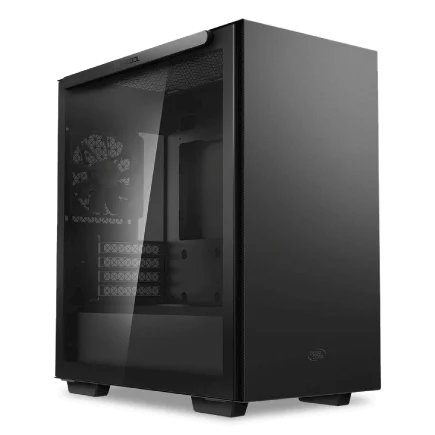
| 【ZEFT R61GD スペック】 | |
| CPU | AMD Ryzen7 9800X3D 8コア/16スレッド 5.20GHz(ブースト)/4.70GHz(ベース) |
| グラフィックボード | GeForce RTX5070 (VRAM:12GB) |
| メモリ | 32GB DDR5 (32GB x1枚 クルーシャル製) |
| ストレージ | SSD 1TB (m.2 nVMe READ/WRITE:7250Gbps/6900Gbps WD製) |
| ケース | Thermaltake S100 TG |
| CPUクーラー | 空冷 DeepCool製 空冷CPUクーラー AK400 |
| マザーボード | AMD B850 チップセット ASRock製 B850M-X WiFi R2.0 |
| 電源ユニット | 850W 80Plus GOLD認証 電源ユニット (Silverstone製) |
| 無線LAN | Wi-Fi 6E (IEEE802.11ax/11ad/11ac/11n/11a/11g/11b) |
| BlueTooth | BlueTooth 5 |
| OS | Microsoft Windows 11 Home |
パソコンショップSEVEN ZEFT R62Q
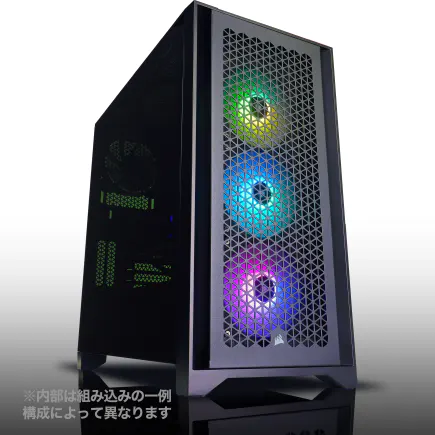
| 【ZEFT R62Q スペック】 | |
| CPU | AMD Ryzen9 9950X 16コア/32スレッド 5.70GHz(ブースト)/4.30GHz(ベース) |
| グラフィックボード | GeForce RTX5070 (VRAM:12GB) |
| メモリ | 32GB DDR5 (16GB x2枚 クルーシャル製) |
| ストレージ | SSD 1TB (m.2 nVMe READ/WRITE:7250Gbps/6900Gbps WD製) |
| ケース | Antec P20C ブラック |
| CPUクーラー | 水冷 240mmラジエータ CoolerMaster製 水冷CPUクーラー ML 240 Core II Black |
| マザーボード | AMD B850 チップセット ASRock製 B850M-X WiFi R2.0 |
| 電源ユニット | 850W 80Plus GOLD認証 電源ユニット (Silverstone製) |
| 無線LAN | Wi-Fi 6E (IEEE802.11ax/11ad/11ac/11n/11a/11g/11b) |
| BlueTooth | BlueTooth 5 |
| OS | Microsoft Windows 11 Home |
パソコンショップSEVEN ZEFT Z56BO
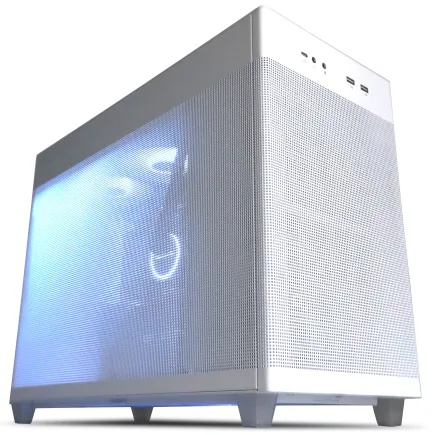
| 【ZEFT Z56BO スペック】 | |
| CPU | Intel Core Ultra5 235 14コア/14スレッド 5.00GHz(ブースト)/3.40GHz(ベース) |
| グラフィックボード | GeForce RTX5070 (VRAM:12GB) |
| メモリ | 32GB DDR5 (32GB x1枚 クルーシャル製) |
| ストレージ | SSD 1TB (m.2 nVMe READ/WRITE:7250Gbps/6900Gbps WD製) |
| ケース | ASUS Prime AP201 Tempered Glass ホワイト |
| マザーボード | intel B860 チップセット ASRock製 B860M Pro RS WiFi |
| 電源ユニット | 750W 80Plus GOLD認証 電源ユニット (Silverstone製) |
| 無線LAN | Wi-Fi 6E (IEEE802.11ax/11ad/11ac/11n/11a/11g/11b) |
| BlueTooth | BlueTooth 5 |
| OS | Microsoft Windows 11 Home |
パソコンショップSEVEN ZEFT Z55DT
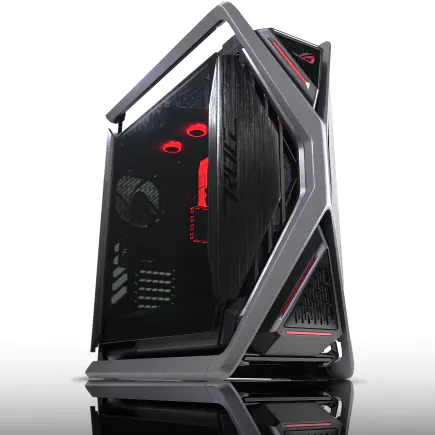
| 【ZEFT Z55DT スペック】 | |
| CPU | Intel Core i9 14900F 24コア/32スレッド 5.40GHz(ブースト)/2.00GHz(ベース) |
| グラフィックボード | GeForce RTX4060 (VRAM:8GB) |
| メモリ | 16GB DDR5 (8GB x2枚 Micron製) |
| ストレージ | SSD 1TB (m.2 nVMe READ/WRITE:7250Gbps/6900Gbps WD製) |
| ケース | ASUS ROG Hyperion GR701 ホワイト |
| CPUクーラー | 水冷 240mmラジエータ CoolerMaster製 水冷CPUクーラー ML 240 Core II Black |
| マザーボード | intel B760 チップセット ASRock製 B760M Pro RS WiFi |
| 電源ユニット | 650W 80Plus BRONZE認証 電源ユニット (COUGAR製) |
| 無線LAN | Wi-Fi 6E (IEEE802.11ax/11ad/11ac/11n/11a/11g/11b) |
| BlueTooth | BlueTooth 5 |
| 光学式ドライブ | DVDスーパーマルチドライブ (外付け) |
| OS | Microsoft Windows 11 Home |
編集ソフトに依存したグラフィックス性能
動画編集を行う際、使用する編集ソフトが求めるグラフィックス性能について、気になる方は多いのではないでしょうか。
特にVlogクリエイターとして活動を始める方にとって、この部分は非常に重要な要素です。
まず、どの編集ソフトを使用するかを明確にすることが重要です。
たとえば、Adobe Premiere ProやDaVinci Resolveなど、人気のソフトウェアでは推奨されるグラフィックス性能が異なります。
これらのソフトは高度なエフェクトやカラーグレーディング機能を備えていますが、それを最大限に活かすためには、グラフィックスカードの性能が鍵を握っています。
グラフィックスカードは、ただ高性能なだけでは十分ではありません。
というのも、編集ソフトが特定のGPU(グラフィックスプロセッサユニット)に最適化されている場合もあり、その場合は推奨される製品を選ぶとよいでしょう。
「じゃあ、どのカードを選べばいいの?」と疑問を持たれる方もいるかもしれませんが、これもまた編集ソフト次第。
たとえば、NVIDIAのCUDAに対応したソフトであれば、GeForce RTXシリーズが考慮すべき選択肢となります。
「編集ソフトに最適なグラフィックスカードを持っているかどうか、パソコンを購入する前にチェックしましょう。」というのが大切なアドバイスです。
編集中に発生するレンダリングやプレビュー再生がもたつくことがないよう、一挙両得を目指した選択が必要です。
最後に、グラフィックス性能だけに頼ることなく、全体のバランスも見失わないようにしたいところです。
CPUやメモリとの兼ね合いが動画編集の快適さを左右することもあるので、どれか一つに偏るのではなく、総合的なスペックを考慮することが求められます。
プロ動画編集者が求めるWindows PCの特長
プロセッサーのハイエンド選択基準
プロ動画編集者にとって、Windows PCのプロセッサー選びはまさに百戦錬磨の経験が必要です。
なぜかというと、プロセッサーの性能が動画編集作業のスムーズさを大きく左右するからです。
まず、選ぶべきはハイエンドのプロセッサーですが、それだけではありません。
重要なのは、どのプロセッサーがあなたの編集スタイルやニーズに最も合っているのかを見極めることです。
たとえば、最新のインテルCore i9やAMD Ryzen 9シリーズが人気ですが、なぜこれらが選ばれるかといえば、マルチスレッド性能が非常に高く、重い編集作業にも耐えうる力を持っているからです。
動画編集はCPUにとって非常に負荷の高い作業で、多くのコアを持つCPUが、その真価を発揮する場面が多いです。
また、クロック周波数もチェックするべきポイントです。
というのも、シングルスレッド性能が求められる場面も少なくないからです。
クロックが高ければ高いほど、一つ一つのプロセスが速く処理されるため、多くの編集者がクロック周波数を重視するのは当然でしょう。
しかしながら、クロックだけが重要ではありません。
キャッシュ容量やアーキテクチャの違いも性能に大きく影響します。
これらの細かい点にまで目を配ることで、編集作業がよりスムーズになるのです。
複数のソフトを併用したり、高解像度の素材を扱う機会が多い方には、Intel XeonやAMD Threadripperのような、まさに一騎当千といえるワークステーション向けプロセッサーも視野に入れてみると良いでしょう。
これらはより多くのメモリをサポートし、信頼性の高い動作が求められる作業環境に最適です。
メモリとSSDの組み合わせ
プロ動画編集者が選ぶWindows PCで最も重要な要素の一つが、メモリとSSDの組み合わせです。
動画編集には高いパフォーマンスが求められるため、この2つのパーツに注目しない手はありませんね。
メモリならびにSSDの選び方次第で、作業効率が大きく変わることが分かっています。
メモリについてですが、一般的に16GB以上を推奨します。
なぜかというと、大容量のメモリは一度に多くの作業を処理する能力を持っているからです。
快適な操作を維持するためには、メモリの増設を考えるべきです。
「もっとスペックを上げたい!」と考える方は、32GB以上にするという選択肢もあります。
メモリが多ければ多いほど、より大規模なプロジェクトにも対応できるわけです。
次にSSDです。
しかも、SSDはHDDに比べてデータの読込みが速く、作業時間を短縮できる利点があります。
すなわち、SSDを使うことで動画ファイルを操作する際のスムーズさを実感することができるのです。
編集作業を快適に進めるためには、最低でも500GBのSSDを選ぶとよいでしょう。
しかしながら、「将来的にもっと多くの動画を扱いたい」という方は、1TB以上のSSDを考えると安心です。
それは、メモリとSSDによってPCが全体的に速く動作するため、複雑な編集タスクも難なくこなせるからです。
事半功倍の状態を創り出せるこの組み合わせは、プロフェッショナルとして時間を有効に活用するための一石二鳥ともいえるでしょう。
これからプロ動画編集者を目指す方や、既にプロとして活動されている方も、この選び方であなたの動画編集環境を新たな地平に導いてみてはいかがでしょうか。
より良い作品を仕上げるために、メモリとSSDの組み合わせを確認することは、絶対に避けたい落とし穴を防ぐ第一歩です。



高解像度モニター対応のグラフィックカード
プロ動画編集者の皆さん、高解像度モニターは欠かせないアイテムですよね。
特に最近では、4Kや8Kといった超高解像度のモニターが一般的になっています。
そこで、これらのモニターを活かすために必要なグラフィックカードの選び方が非常に重要です。
なぜかというと、適切なグラフィックカードを選ばないと、せっかくの高解像度が無駄になってしまう可能性があるからです。
しかも、高解像度の動画編集には、画質の美しさだけでなく、作業効率も大切です。
「プロとして時間を無駄にしたくない!」と思う方も多いのではないでしょうか。
まず、グラフィックカードには、GPU(Graphics Processing Unit)という心臓部が搭載されています。
このGPUが、映像処理における重要な役割を果たしてくれます。
要するに、高性能なGPUがあれば、複雑な映像処理も高速で行えるというわけです。
プロの動画編集者がグラフィックカードを選ぶ際に、大事なのはGPUのコア数とクロック速度です。
これらが高いほど、作業効率が上がります。
たとえば、NVIDIAやAMDといったメーカーの最新モデルは、優れたGPU技術を備えています。
これらのモデルを選ぶと、動画のプレビューが滑らかになり、エフェクトのレンダリングもスムーズに行えるといわれています。
しかも、これまで苦労していた高解像度の編集も格段に楽になるので、一石二鳥です。
豪華絢爛な映像を手掛けるには、こうした優れた性能を持つグラフィックカードが不可欠でしょう。
また、グラフィックカードにはメモリ容量も大切です。
特に、複数の高解像度クリップを扱う場合、メモリが豊富であればあるほど、動作がスムーズです。
とはいうものの、必ずしも最大容量のメモリを選ばなければならないわけではありません。
あなたの作業スタイルや予算によって、最適なカードを選ぶことが大切です。
無理に最高スペックを追求する必要はなく、実際の作業に見合った性能を選びましょう。
まとめると、高解像度モニター対応のグラフィックカード選びは、プロの映像編集者にとって非常に重要なポイントです。
最適なGPUとメモリを搭載したカードを選ぶことで、作業効率が劇的に改善します。
そして、何よりも美しい映像をスムーズに編集できることがプロフェッショナルとしての価値を高めてくれるはずです。
映像作家における動画編集Windows PCの考慮点
高プロセス負荷に耐える冷却性能
動画編集をする際、特に映像作家の方々にとっては、PCの冷却性能が非常に重要です。
なぜかというと、動画編集はCPUやGPUに高負荷をかける作業が多く、発熱が激しいからです。
この発熱を放置してしまうと、PCのパフォーマンスが低下するばかりでなく、機器そのものの寿命を縮める原因にもなります。
冷却性能が備わったWindows PCを選ぶことは、長期的な視点で見ると極めて重要です。
もし、冷却性能に優れたPCがあるとすれば、それは一挙両得な選択となります。
たとえば、高性能な冷却ファンや液冷システムを搭載したPCを選ぶことで、長時間のレンダリング時にも安定した温度を保つことができます。
これにより、仕事の流れを中断することなく、スムーズに進行できることは、映像作家にとって大きなメリットではないでしょうか。
しかも、冷却性能が高いPCは、通常の使用時にもその恩恵を受けられます。
すなわち、PCが常に快適な温度で動作するので、どんなにグラフィックを多用するプロジェクトでも、ストレスなく進められるのです。
この点を見逃す手はありませんね。
冷却性能を妥協しないことで、作業全体の効率が格段に向上するのは明らかなのです。
しかし、冷却性能だけがすべてというわけではありません。
冷却が優れているからこそ、その分音が気になるという方も多いでしょう。
とはいうものの、最新の冷却技術は静音性も兼ね備えており、静かに効率的にPCを冷却してくれます。
これがあるといわれており、夜間や静かな環境での作業にも最適です。
要するに、映像作家にとって、冷却性能に優れたWindows PCは欠かせない存在です。
作業の生産性を高め、ストレスフリーな作業環境を実現するためにも、冷却性能の優れたPC選びを強くおすすめします。
クリエイター向けPC おすすめモデル4選
パソコンショップSEVEN ZEFT R60FR
| 【ZEFT R60FR スペック】 | |
| CPU | AMD Ryzen7 9800X3D 8コア/16スレッド 5.20GHz(ブースト)/4.70GHz(ベース) |
| グラフィックボード | Radeon RX 9060XT (VRAM:16GB) |
| メモリ | 32GB DDR5 (32GB x1枚 クルーシャル製) |
| ストレージ | SSD 1TB (m.2 nVMe READ/WRITE:7250Gbps/6900Gbps WD製) |
| ケース | Thermaltake S100 TG |
| CPUクーラー | 空冷 DeepCool製 空冷CPUクーラー AK400 |
| マザーボード | AMD B850 チップセット ASRock製 B850M-X WiFi R2.0 |
| 電源ユニット | 750W 80Plus GOLD認証 電源ユニット (Silverstone製) |
| 無線LAN | Wi-Fi 6E (IEEE802.11ax/11ad/11ac/11n/11a/11g/11b) |
| BlueTooth | BlueTooth 5 |
| OS | Microsoft Windows 11 Home |
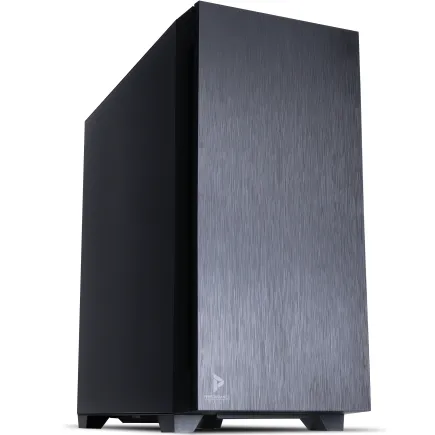
パソコンショップSEVEN ZEFT R63R
| 【ZEFT R63R スペック】 | |
| CPU | AMD Ryzen7 7700 8コア/16スレッド 5.30GHz(ブースト)/3.80GHz(ベース) |
| グラフィックボード | GeForce RTX5070 (VRAM:12GB) |
| メモリ | 16GB DDR5 (16GB x1枚 クルーシャル製) |
| ストレージ | SSD 1TB (m.2 nVMe READ/WRITE:7250Gbps/6900Gbps WD製) |
| ケース | Antec P10 FLUX |
| マザーボード | AMD B850 チップセット ASRock製 B850M-X WiFi R2.0 |
| 電源ユニット | 750W 80Plus GOLD認証 電源ユニット (Silverstone製) |
| 無線LAN | Wi-Fi 6E (IEEE802.11ax/11ad/11ac/11n/11a/11g/11b) |
| BlueTooth | BlueTooth 5 |
| OS | Microsoft Windows 11 Home |
パソコンショップSEVEN ZEFT R60RH
| 【ZEFT R60RH スペック】 | |
| CPU | AMD Ryzen7 9800X3D 8コア/16スレッド 5.20GHz(ブースト)/4.70GHz(ベース) |
| グラフィックボード | GeForce RTX5060Ti 16GB (VRAM:16GB) |
| メモリ | 16GB DDR5 (16GB x1枚 クルーシャル製) |
| ストレージ | SSD 1TB (m.2 nVMe READ/WRITE:7250Gbps/6900Gbps WD製) |
| ケース | Thermaltake S100 TG |
| CPUクーラー | 空冷 DeepCool製 空冷CPUクーラー AK400 |
| マザーボード | AMD B850 チップセット ASRock製 B850M-X WiFi R2.0 |
| 電源ユニット | 750W 80Plus GOLD認証 電源ユニット (Silverstone製) |
| 無線LAN | Wi-Fi 6E (IEEE802.11ax/11ad/11ac/11n/11a/11g/11b) |
| BlueTooth | BlueTooth 5 |
| OS | Microsoft Windows 11 Home |
パソコンショップSEVEN ZEFT Z55DN

| 【ZEFT Z55DN スペック】 | |
| CPU | Intel Core Ultra7 265KF 20コア/20スレッド 5.50GHz(ブースト)/3.90GHz(ベース) |
| グラフィックボード | GeForce RTX4060 (VRAM:8GB) |
| メモリ | 32GB DDR5 (16GB x2枚 Micron製) |
| ストレージ | SSD 1TB (m.2 nVMe READ/WRITE:7250Gbps/6900Gbps WD製) |
| ケース | LianLi O11D EVO RGB Black 特別仕様 |
| CPUクーラー | 水冷 240mmラジエータ CoolerMaster製 水冷CPUクーラー ML 240 Core II Black |
| マザーボード | intel B860 チップセット ASRock製 B860M Pro RS WiFi |
| 電源ユニット | 650W 80Plus BRONZE認証 電源ユニット (COUGAR製) |
| 無線LAN | Wi-Fi 6E (IEEE802.11ax/11ad/11ac/11n/11a/11g/11b) |
| BlueTooth | BlueTooth 5 |
| 光学式ドライブ | DVDスーパーマルチドライブ (外付け) |
| OS | Microsoft Windows 11 Home |
カラー精度とキャリブレーション対応
動画編集を主な職業とする映像作家の皆さんには、Windows PC選びで特に「カラー精度」と「キャリブレーション対応」に気を配っていただきたいと思います。
なぜかというと、この2つの点が作品のクオリティを大きく左右するからです。
色が正確でなければ、映像の意図が伝わりにくくなる危険もあります。
「色こそ力」といえるかもしれませんね。
多くの方がご存じかと思いますが、キャリブレーションは、モニターが正確な色を表示するための調整を指します。
常に最新の状態でこれを行うことが、プロフェッショナルとして不可欠なのです。
たとえば、制作環境が変わった場合や時間の経過とともに、モニターの表示はわずかにずれてしまうことがあります。
最適な環境を維持するために、定期的なキャリブレーションを意識しましょう。
現在、多くのWindows PCはこの需要を満たしていますが、すべてがそうではありません。
色を扱うプロの観点からすれば、カラー精度がしっかりとしており、キャリブレーションツールが付属またはサポートされている機種を選ぶと、安心して作業が進められます。
実は、多くの映像作家は、こうしたPCを選ぶことで、作業の効率が上がり、結果として時間の節約ができることを知っています。
いわば、一石二鳥の効果です。
しかしながら、機材に頼るだけでは、クリエイティブな作業の本質を見失うことにもなりかねません。
本末転倒にならないよう、しっかりとした技術と知識を持ち、ツールを使いこなせるようになることも重要です。
これができて初めて「映像作家」としての力をフルに発揮できるのです。
要するに、色とキャリブレーションの両方を適切に扱えるWindows PCが、映像作家にとってベストな選択になるでしょう。
長時間編集に耐える電源供給
動画編集を日常的に行う映像作家の方にとって、電源供給の安定性は欠かせない考慮点です。
長時間にわたる編集作業では、PCが大きなパワーを消費します。
これは単にPCが動作するためのエネルギーだけでなく、高度な処理能力を発揮するために必要な要素だからです。
特に、4Kや8Kといった高解像度の編集では、より大きな電力が求められることが分かっています。
それでも「電力があれば大丈夫」と思う方もいるかもしれません。
しかしながら、実際には電源供給の安定性が確保されなければ、作業の途中でトラブルが発生することもあります。
想像してみてください。
こんな体験は、一度きりで十分ですよね。
電源が安定していれば、こんな心配はご法度です。
そのため、まず高品質な電源ユニットを選んで使用することが求められます。
高出力が可能な電源ユニットを選べば、電力の供給に余裕が出ますし、それによりPC全体のパフォーマンスが向上します。
しかし、ただ高出力を求めればいいというわけではありません。
効率性も重要です。
効率の高い電源ユニットであれば、長時間の使用でも発熱を抑えることができます。
すなわち、PCの内部温度が安定することで、部品への負担が軽減され、結果として作業の信頼性が向上するのです。
とはいうものの、電源供給の安定性は単に電源ユニットに依存するものではありません。
PCの他の要素、たとえば冷却システムやケーブルの質にまで影響を及ぼします。
電源がしっかりとしていても、冷却が不十分であれば、その安定性を享受できません。
映像作家の皆様、ぜひ一度、自分のPC環境を見直す機会を作ってみてください。
安定した電源供給があるといわれており、確かな編集作業が実現できますよ。
アニメーション制作向けWindows PCスペック
レンダリングを効率化するプロセッサー
アニメーション制作における動画編集は、極めて重たいタスクです。
レンダリングを効率化するプロセッサーの選択が、まさに成功の鍵になります。
なぜならレンダリングはプロセッサーの処理能力に大きく依存し、効率的な作業を可能にするからです。
まず、アニメーション制作向けに最適なプロセッサー選びでは、高クロック速度と多コア数のバランスを意識することが重要です。
これは、レンダリングは複数のタスクを同時に実行するため、コア数が多いほど効率的に処理できるからです。
しかし、「高クロック速度さえあればいい」というわけではありません。
クロック速度が高いだけでは、一部の単一スレッド作業のパフォーマンスが向上するだけで、全体的な効率は必ずしも向上しません。
一方、多くのコアを持つプロセッサーは、並列処理が得意であり、レンダリングのようなタスクには理想的です。
でも「どれを選べばいいの?」と迷う方も多いでしょう。
実は、インテルのCore i9シリーズや、AMDのRyzen 9シリーズがこの悩みを解消する選択肢としておすすめです。
これらのプロセッサーは、いわば一石二鳥の存在で、クロック速度とコア数のバランスが取れているため、複雑なレンダリング作業をスムーズに進めることができるからです。
とくに、Ryzen 9シリーズは、比較的手頃な価格帯でありながらも高性能ですので、「プロセッサー、どうしよう?」とお悩みの方にとっては非常に魅力的な選択肢と言えるでしょう。
また、最新のプロセッサーには、通常、より新しいアーキテクチャやテクノロジーが導入されています。
これにより、消費電力が抑えられるとともに、加速度的に処理速度が向上しています。
これは非常に大きなメリットですので、選択肢を広げることで、自分に最適なプロセッサーを見つけやすくなりますよ。
しかしながら、「高性能なプロセッサーを選んだら、それで終わり」というわけでもありません。
周辺機器やソフトウェアとの互換性もしっかり確認しましょう。
特に、アニメーション制作ソフトが要求する最低スペックを上回る仕様であるかどうかをチェックしましょう。
このようにして、プロセッサー選びを慎重に行うことで、レンダリングの効率は大幅に向上し、最終的な作品のクオリティも高まることになります。
適切なプロセッサーを選べば、スムーズな作業環境を実現でき、「やっと自分の望む作品ができた!」という達成感を味わうことができるでしょう。
大容量RAMの重要性
アニメーション制作を行う際、大容量のRAMを搭載したWindows PCは欠かせない存在です。
アニメーションという芸術は、多数のレイヤーやエフェクトを駆使した繊細な作品づくりが求められます。
そのため、適切なRAM容量の選択が制作のカギを握るのです。
まず、大容量RAMを選ぶ理由ですが、それはプロジェクトの規模に比例して作業に求められるリソースが増えるからです。
たとえば、複雑なシーンのレンダリングやリアルタイムプレビュ?をスムーズに行うためには、膨大なデータの処理にも耐えるだけのメモリが必要になります。
RAMが不足していると作業中にPCが動作遅延を起こすことも避けられません。
アニメーション制作の現場では「スムーズな動作こそが成功の鍵」と考えるとよいかと思います。
さらに、RAMが豊富だと同時に複数のアプリケーションを起動しても安定したパフォーマンスを維持できます。
アニメーションの作業は、多くの場合、デザインソフトや3Dモデリングツール、サウンド編集ソフトなどを並行して使うことが多いですよね。
そのため、大容量のRAMを備えたPCを使用することで、スムーズに制作が進行できます。
とはいうものの、すべてのユーザーが常に最大容量が必要というわけではありません。
制作内容や規模に応じて最適なRAM容量を選択することが大切です。
大規模なプロジェクトであれば64GBや128GBのRAMを検討する価値があるかもしれませんが、中小規模であれば32GBでも十分な場合もあります。
「自分の制作スタイルにはどれだけの容量が必要か?」と疑問をお持ちの方は多いかもしれませんが、それぞれの制作ニーズに合わせた選択が重要なのです。
クリエイター向けPC おすすめモデル4選
パソコンショップSEVEN ZEFT R60YP
| 【ZEFT R60YP スペック】 | |
| CPU | AMD Ryzen7 7700 8コア/16スレッド 5.30GHz(ブースト)/3.80GHz(ベース) |
| グラフィックボード | GeForce RTX5060Ti 16GB (VRAM:16GB) |
| メモリ | 16GB DDR5 (16GB x1枚 クルーシャル製) |
| ストレージ | SSD 1TB (m.2 nVMe READ/WRITE:7250Gbps/6900Gbps WD製) |
| ケース | Antec P20C ブラック |
| マザーボード | AMD B850 チップセット ASRock製 B850M-X WiFi R2.0 |
| 電源ユニット | 650W 80Plus BRONZE認証 電源ユニット (COUGAR製) |
| 無線LAN | Wi-Fi 6E (IEEE802.11ax/11ad/11ac/11n/11a/11g/11b) |
| BlueTooth | BlueTooth 5 |
| OS | Microsoft Windows 11 Home |
パソコンショップSEVEN ZEFT R67S

| 【ZEFT R67S スペック】 | |
| CPU | AMD Ryzen9 9950X3D 16コア/32スレッド 5.70GHz(ブースト)/4.30GHz(ベース) |
| グラフィックボード | GeForce RTX5070 (VRAM:12GB) |
| メモリ | 32GB DDR5 (16GB x2枚 クルーシャル製) |
| ストレージ | SSD 1TB (m.2 nVMe READ/WRITE:7250Gbps/6900Gbps WD製) |
| ケース | Corsair FRAME 4000D RS ARGB Black |
| CPUクーラー | 水冷 360mmラジエータ CoolerMaster製 水冷CPUクーラー ML 360 Core II Black |
| マザーボード | AMD B850 チップセット ASRock製 B850M-X WiFi R2.0 |
| 電源ユニット | 750W 80Plus GOLD認証 電源ユニット (Silverstone製) |
| 無線LAN | Wi-Fi 6E (IEEE802.11ax/11ad/11ac/11n/11a/11g/11b) |
| BlueTooth | BlueTooth 5 |
| OS | Microsoft Windows 11 Home |
パソコンショップSEVEN ZEFT R60SU

| 【ZEFT R60SU スペック】 | |
| CPU | AMD Ryzen7 9800X3D 8コア/16スレッド 5.20GHz(ブースト)/4.70GHz(ベース) |
| グラフィックボード | GeForce RTX5070Ti (VRAM:16GB) |
| メモリ | 32GB DDR5 (16GB x2枚 クルーシャル製) |
| ストレージ | SSD 2TB (m.2 nVMe READ/WRITE:7250Gbps/6900Gbps WD製) |
| ケース | Thermaltake S200 TG ARGB Plus ブラック |
| CPUクーラー | 空冷 DeepCool製 空冷CPUクーラー AK400 |
| マザーボード | AMD B850 チップセット GIGABYTE製 B850 AORUS ELITE WIFI7 |
| 電源ユニット | 850W 80Plus GOLD認証 電源ユニット (CWT製) |
| 無線LAN | Wi-Fi 6E (IEEE802.11ax/11ad/11ac/11n/11a/11g/11b) |
| BlueTooth | BlueTooth 5 |
| OS | Microsoft Windows 11 Home |
パソコンショップSEVEN ZEFT R47FR

| 【ZEFT R47FR スペック】 | |
| CPU | AMD Ryzen7 7700 8コア/16スレッド 5.30GHz(ブースト)/3.80GHz(ベース) |
| グラフィックボード | Radeon RX 7800XT (VRAM:16GB) |
| メモリ | 16GB DDR5 (16GB x1枚 Micron製) |
| ストレージ | SSD 1TB (m.2 nVMe READ/WRITE:7250Gbps/6900Gbps WD製) |
| ケース | DeepCool CH510 ホワイト |
| CPUクーラー | 空冷 DeepCool製 空冷CPUクーラー AK400 DIGITAL WH |
| マザーボード | AMD B850 チップセット ASRock製 B850M-X WiFi R2.0 |
| 電源ユニット | 750W 80Plus GOLD認証 電源ユニット (Silverstone製) |
| 無線LAN | Wi-Fi 6E (IEEE802.11ax/11ad/11ac/11n/11a/11g/11b) |
| BlueTooth | BlueTooth 5 |
| OS | Microsoft Windows 11 Home |
アニメーション特化のGPU選定
GPUはアニメーション制作において、映像のレンダリング速度やプレビューのスムーズさを大きく左右しますので、選び方を間違えると作業効率に大きな影響が出てしまいますよね。
特にアニメーション制作では、一般的な動画編集よりも多くの計算処理が必要です。
なぜかというと、複雑なエフェクトや高精細なディテールが求められるからです。
このため、GPUの中でもハイエンドモデルを選択する価値は十分にあるでしょう。
具体的には、NVIDIAやAMDの最新のテクノロジーを搭載したモデルが選択肢に入ります。
これらは、多数のCUDAコアやストリーミングプロセッサを活用しており、大量の演算をスムーズに処理することができるわけです。
また、VRやリアルタイムレンダリングなど、最新のアニメーション技術にも対応したい方には、さらに高性能なGPUが必要です。
現代の技術の進化は日進月歩ですので、GPUも最新のものを選ぶのが無難かもしれません。
とはいうものの、すべての方が最上位モデルを購入する必要は必ずしもありません。
「高性能なGPUがあるといわれており、作業効率が大幅にアップしますよ!」というわけです。
また、GPUだけに頼らず、CPUやメモリとのバランスも見極めるのが肝心です。
たとえば、GPUを強化しても、CPUやメモリがボトルネックになると、本来の性能を発揮できないこともあります。
「GPU選定にかかわらず、システム全体を見渡す視野を持って選ぶ」ということが、最適なアニメーション制作環境を構築するための鍵となるでしょう。
要するに、アニメーション特化のGPU選定は、一筋縄ではいきません。
それでも、自分にとっての最善の選択ができたとき、一挙両得の満足感を得られることは間違いありません。



学生や初学者向けのお手頃Windows PC選び
予算を考慮したバランススペック
おそらく学生や初学者の方々の中には、「限られた予算でどこまでのスペックを求めればいいのだろう?」と悩んでいる方も多いのではないでしょうか。
しかし、予算が限られているからといって妥協する必要はほとんどないでしょう。
そこで、予算を考慮したバランスの良いスペックについて考えてみましょう。
まずCPUについてです。
動画編集にはかなりの処理能力が必要です。
とはいえ、必ずしも最新モデルを選ばなければならないわけではありません。
というのは、これらのCPUはコストを抑えつつ、必要なマルチタスク性能を提供してくれるからです。
そのため、予算に余裕がある方でなくても、これで間に合うでしょう。
次に考慮すべきはメモリです。
動画編集ではRAMが多ければ多いほど快適に作業ができますが、16GBほどの容量があれば、ほとんどの初級~中級編集作業をカバーできます。
とはいうものの、8GBでもスタートできないことはありません。
しかし、長期的に考えると16GBを目標にした方がいいでしょう。
理由は簡単で、ソフトウェアの要件が日進月歩で進化しているためです。
ストレージにも注意が必要です。
動画ファイルは非常に容量が大きいため、SSDを搭載することが望ましいです。
これにより、アクセス速度の向上が期待でき、作業効率が大幅にアップします。
予算の範囲内で可能であれば、NVMe SSDを搭載することでさらなる速度向上が期待でき、まさに一石二鳥です。
ストレージ容量としては、512GB以上を目指しましょう。
動画エフェクトの編集やプレビューで力を発揮します。
こちらもCPUと同様に、ミッドレンジクラスのGPUがあれば十分です。
具体的にはNVIDIA GeForce RTXシリーズやAMD Radeon RXシリーズが候補として挙がるでしょう。
そこまで高価でないモデルでも、編集ソフトのGPU加速機能を十分に活かすことができます。
こうしたスペックを考慮すると、全体としてバランスの取れたWindows PCを選ぶことができるでしょう。
拡張性の高いエントリーモデル
拡張性が高いエントリーモデルを選ぶ際、まず注目すべきなのはアップグレードの容易さです。
学生や初学者の方でも、今後のニーズに合わせてパソコンをカスタマイズしたいという方は多いのではないでしょうか。
なぜかというと、技術の進化は日進月歩で、動画編集の要求スペックも年々上がっているからです。
拡張性の高いPCの魅力は、一度購入した後でも長く使い続けられる点です。
たとえば、RAMやストレージを後で増設することで、処理速度や保存容量を簡単にアップグレードできます。
これにより、一台のPCを長期間使用することができ、結果的にコストを抑えることができます。
また、エントリーレベルのPCでも、グラフィックカードの交換可能なスロットがあるなら、将来的により高性能なGPUに交換することも可能です。
「最初から高性能なものを」と考える方もいるかもしれませんが、アップグレードの選択肢が広がることで、より柔軟に対応できるわけです。
しかしながら、何でもかんでもアップグレードできるわけではありません。
特にメモリースロットの数やストレージの種類は、長期的に見ると重要です。
拡張性を考慮することで、今後の技術の進化や自分の成長に合わせてパソコンも進化していけるわけです。
また、コストパフォーマンスを考えれば、汎用性の高いモデルを選ぶことも抜かりないです。
動画編集に必要なスペックは、映像の品質や編集ソフトの種類などによっても異なります。
ですので、「自分にはどんなスペックが必要なのか?」と疑問に思った方は、まず自分の編集スタイルや将来のビジョンをしっかり把握することが大切です。
学習ソフトウェアに最適なパワー
動画編集を学ぶ学生や初学者にとって、Windows PCを選ぶ際には、どのくらいのパワーが必要なのか、悩ましいところです。
ただ高性能なPCを手に入れればいいというわけではありません。
とはいうものの、最低限必要なスペックを備えたPCを選んでおかないと、学習自体がスムーズに進まないという可能性もあります。
さて、学習ソフトウェアに最適なパワーについてですが、まず注目すべきは「CPU」です。
動画編集ソフトはCPU負荷が高くなりがちで、リアルタイムでの編集をスムーズに行うためには、一定以上のパフォーマンスが求められます。
いわば、動画編集の肝ともいえるこの部分は、IntelでいうところのCore i5以上、できればCore i7を目指したいところです。
なぜなら、このクラスがあれば、学習ソフトウェアの動画編集でもストレスを感じることなく作業に集中できるからです。
とはいえ、「学生だからCore i3でいいんじゃない?」と考える方も多いでしょうが、動画編集という作業は想像以上に負荷がかかることが分かっています。
さらに、RAMについても確認するべきポイントです。
動画を複数のウィンドウで表示して学習する場合や、別のソフトを同時に起動することもあるでしょうから、そこまで考えるとやはり余裕を持たせておくのが悩ましいところです。
もちろん、GPUも重要です。
初心者だからといって軽視するわけにはいきません。
GPUは、映像の処理を専門とするため、リアルタイムのプレビューが滑らかに動く助けになります。
しかしながら、学生や予算に制限がある場合には、内蔵GPUでもある程度の性能を発揮することができる、最新のCPUを選ぶのも効果的です。
YouTuberが選ぶ動画編集Windows PCの基準
ライブストリーミング適正スペック
ライブストリーミングは今やYouTubeなどのプラットフォームで、視聴者とリアルタイムで交流するための大切な手段となっています。
ライブストリーミングを行う際、快適で高品質な配信を実現するためには、適正なスペックのWindows PCが求められます。
つまり、賢く選ぶことが重要です。
まず、ライブストリーミング用に最適なPCを選ぶ際に重要なのはCPUの性能です。
なぜなら、CPUは映像処理やエンコードをスムーズに行うための核となるからです。
できるだけ最新の世代で、少なくともクアッドコア以上のモデルを選ぶことをおすすめします。
CPUの性能が高ければ高いほど、多くの視聴者に対して高画質でスムーズな配信が可能になるのです。
次に注目すべきはRAMの容量です。
ライブストリーミングをソフトウェアと並行して使用するためには、16GB以上のRAMが最適とされています。
RAMが足りないと、「あれ、動きが鈍い?」と感じることになりかねません。
十分なRAMがあれば、複数のタスクを同時にこなすことができ、安定したストリーミング環境を構築することができるわけです。
また、グラフィックカードも見逃せません。
特にゲームのライブ配信を考える方にとっては、必須の要素となります。
高性能なGPUがインストールされているPCを選べば、これまで以上にクリアで美しい配信が可能になります。
「視聴者に最高の映像体験を提供したい!」と考える方にとって、グラフィックカードのスペックは直に影響を与えるのです。
ストレージについても考慮が必要です。
ライブストリーミングは意外にも大量のデータを扱うことがありますので、SSDを搭載したPCを選ぶとよいでしょう。
なぜかというと、SSDはデータの読み書き速度が速く、配信の安定性を高めるからです。
これによって、「途中で配信が途切れちゃう?」と不安に思うことも減るはずです。
最後にインターネット接続環境も整えておくことが肝要です。
いわば、どれだけPC自体が優れていても、ネット回線が貧弱であれば本末転倒です。
要するに、ライブストリーミングを行うPCを選ぶ際は、CPUやRAM、グラフィックカード、ストレージのバランスが重要です。
一騎当千のパフォーマンスを発揮できるPCを手に入れて、充実した配信ライフを楽しんでください。
高フレームレート対応モニタリング
動画編集をするYouTuberの方々にとって、高フレームレート対応のモニタリングは非常に重要な要素です。
高フレームレート対応のモニターがあれば、映像のカクツキを避け、視聴者にとってより見やすい動画を作成できるわけです。
まず、描画が滑らかであることは、映像のクオリティを大きく左右します。
高フレームレート対応のモニターを使用すると、映像の動きが断然スムーズになります。
これは特にアクションを主体とした動画や、動きの多い映像作品を作る際には、一石二鳥の効果があります。
というのも、視聴者が映像に引きこまれる度合いが格段に上がるからです。
編集ソフトやグラフィックカードが高フレームレートに対応していないと、最適なパフォーマンスを発揮することは不可能です。
このため、モニタリング環境全体を見直すことも必要です。
一方で、特にゲーミング用のPCが高フレームレート対応のモニターと相性が良いことも多いので、チェックしてみるのも良いかもしれません。
さらに、モニターの解像度もまた重要です。
モニターが高解像度であれば細部の色合いや明暗もはっきりと確認できるので、「ここをこうしなきゃ!」と微調整をしたい方も満足できるでしょう。
職業としての動画編集では、微細な調整が視聴者の心を掴むもとになることが分かっています。
高フレームレート対応モニターを選ぶ際は、サイズやリフレッシュレートなど、多岐にわたる要素を考慮しましょう。
音声編集に適したサウンドカード選び
音声編集に適したサウンドカード選びで悩んでいる方、多いのではないでしょうか。
視聴者にとって音が聞き取りにくい動画はストレスになるため、良い音質で配信を行うことが求められます。
しかしながら、「どのサウンドカードが自分に合っているのか」と迷うことも多いでしょう。
選択肢がいくつもあるからこそ、どれを選ぶべきかが悩ましいところ。
まず、音声編集において重要なのは、ノイズをいかに低減できるかです。
ノイズキャンセリング機能が搭載されたサウンドカードであれば、外部の雑音を軽減し、クリアな音声録音が可能です。
というのも、雑音が少ないことで編集の手間が大幅に省けるからです。
たとえば、ASMRや音楽系のコンテンツを作成する場合、細かいノイズが気になることがありますよね。
そのため、高性能なノイズキャンセリングを持つカードを選ぶことは、声のニュアンスをしっかりと伝えるためにも効果的です。
もう一つ、おすすめしたいポイントは、サウンドカードの互換性です。
最新のオーディオ編集ソフトウェアとの互換性があるかどうかをチェックしましょう。
なぜかというと、ソフトが正常に動作しないと、スムーズな編集ができないという可能性があるからです。
さらに、音質を求めるならば、DAC(デジタル・アナログ・コンバーター)にも注目してください。
高品質なDACが搭載されているサウンドカードは、音の解像度を高め、より立体的な音響体験を提供します。
これにより、聴く人にとって優美高妙なサウンドを届けることができるわけです。
最後に、コストパフォーマンスも無視できません。
高価な製品を購入すれば安心というわけではありません。
自身が必要とする機能をリストアップし、その条件に合致する製品から選択することをおすすめします。
これにより、無駄な出費を抑えつつ、必要な機能を手に入れることができます。
一石二鳥の方法で、音声編集に適したサウンドカードを手に入れて、より魅力的なコンテンツ作りにチャレンジしてみてはいかがでしょうか。
ゲーム実況者向けWindows PCの動画編集能力
ゲームと編集同時進行PCの条件
ゲーム実況者が動画編集をする際、ゲームと編集の同時進行が求められることも珍しくありません。
そして、それにふさわしいWindows PCを選ぶためには、いくつかの重要なポイントを押さえる必要があります。
まず、CPUは動画編集とゲームプレイの両方でパフォーマンスが求められるので、妥協できない要素です。
近年では、Intelの最新Core iシリーズやAMDのRyzenシリーズが高評価を得ているため、これらから選ぶといいでしょう。
特にマルチスレッド処理が得意なモデルであれば、複数のタスクもスムーズに進められますね。
しかし、CPUだけが良ければいいというわけではありませんので、GPUもチェックしましょう。
ゲーム実況者にとって、グラフィックスカードも非常に重要です。
「RTX40XX以上がおすすめ」と多くの方が言いますが、予算に応じて選ぶことも重要です。
なぜなら、GPUはグラフィックの処理だけでなく、動画のエンコードにもかなり役立つからです。
特にNVIDIAのRTXシリーズは動画編集ソフトのハードウェアアクセラレーションと相性が良く、作業が快適に進みますよ。
さらに、メモリも見逃せない要素です。
たとえば、ゲームと動画編集を同時に行う場合、16GBでは足りないことがあります。
要するに最低でも32GBは確保しておくと安心です。
これにより、ゲーム中に突発的なシステム負荷がかかっても、百戦錬磨のような安定感を感じられるでしょう。
ストレージについても考慮してください。
ゲームデータや動画ファイルをたくさん扱うので、高速なSSDを採用した方がいいでしょう。
とはいうものの、予算の関係でHDDを併用することも検討できます。
この場合、OSやソフトウェアはSSDに、データはHDDに保存すると効率的です。
ぜひ、自分のスタイルに合ったPCを見つけてください。
人気PCゲームタイトル一覧
| ゲームタイトル | 発売日 | 推奨スペック | 公式 URL |
Steam URL |
|---|---|---|---|---|
| Street Fighter 6 / ストリートファイター6 | 2023/06/02 | プロセッサー: Core i7 8700 / Ryzen 5 3600
グラフィック: RTX2070 / Radeon RX 5700XT メモリー: 16 GB RAM |
公式 | steam |
| Monster Hunter Wilds
/ モンスターハンターワイルズ |
2025/02/28 | プロセッサー:Core i5-11600K / Ryzen 5 3600X
グラフィック: GeForce RTX 2070/ RTX 4060 / Radeon RX 6700XT メモリー: 16 GB RAM |
公式 | steam |
| Apex Legends
/ エーペックスレジェンズ |
2020/11/05 | プロセッサー: Ryzen 5 / Core i5
グラフィック: Radeon R9 290/ GeForce GTX 970 メモリー: 8 GB RAM |
公式 | steam |
| ロマンシング サガ2
リベンジオブザセブン |
2024/10/25 | プロセッサー: Core i5-6400 / Ryzen 5 1400
グラフィック:GeForce GTX 1060 / Radeon RX 570 メモリ: 8 GB RAM |
公式 | steam |
| 黒神話:悟空 | 2024/08/20 | プロセッサー: Core i7-9700 / Ryzen 5 5500
グラフィック: GeForce RTX 2060 / Radeon RX 5700 XT / Arc A750 |
公式 | steam |
| メタファー:リファンタジオ | 2024/10/11 | プロセッサー: Core i5-7600 / Ryzen 5 2600
グラフィック:GeForce GTX 970 / Radeon RX 480 / Arc A380 メモリ: 8 GB RAM |
公式 | steam |
| Call of Duty: Black Ops 6 | 2024/10/25 | プロセッサー:Core i7-6700K / Ryzen 5 1600X
グラフィック: GeForce RTX 3060 / GTX 1080Ti / Radeon RX 6600XT メモリー: 12 GB RAM |
公式 | steam |
| ドラゴンボール Sparking! ZERO | 2024/10/11 | プロセッサー: Core i7-9700K / Ryzen 5 3600
グラフィック:GeForce RTX 2060 / Radeon RX Vega 64 メモリ: 16 GB RAM |
公式 | steam |
| ELDEN RING SHADOW OF THE ERDTREE | 2024/06/21 | プロセッサー: Core i7-8700K / Ryzen 5 3600X
グラフィック: GeForce GTX 1070 / RADEON RX VEGA 56 メモリー: 16 GB RAM |
公式 | steam |
| ファイナルファンタジーXIV
黄金のレガシー |
2024/07/02 | プロセッサー: Core i7-9700
グラフィック: GeForce RTX 2060 / Radeon RX 5600 XT メモリー: 16 GB RAM |
公式 | steam |
| Cities: Skylines II | 2023/10/25 | プロセッサー:Core i5-12600K / Ryzen 7 5800X
グラフィック: GeForce RTX 3080 | RadeonRX 6800 XT メモリー: 16 GB RAM |
公式 | steam |
| ドラゴンズドグマ 2 | 2024/03/21 | プロセッサー: Core i7-10700 / Ryzen 5 3600X
グラフィック GeForce RTX 2080 / Radeon RX 6700 メモリー: 16 GB |
公式 | steam |
| サイバーパンク2077:仮初めの自由 | 2023/09/26 | プロセッサー: Core i7-12700 / Ryzen 7 7800X3D
グラフィック: GeForce RTX 2060 SUPER / Radeon RX 5700 XT メモリー: 16 GB RAM |
公式 | steam |
| ホグワーツ・レガシー | 2023/02/11 | プロセッサー: Core i7-8700 / Ryzen 5 3600
グラフィック: GeForce 1080 Ti / Radeon RX 5700 XT メモリー: 16 GB RAM |
公式 | steam |
| TEKKEN 8 / 鉄拳8 | 2024/01/26 | プロセッサー: Core i7-7700K / Ryzen 5 2600
グラフィック: GeForce RTX 2070/ Radeon RX 5700 XT メモリー: 16 GB RAM |
公式 | steam |
| Palworld / パルワールド | 2024/01/19 | プロセッサー: Core i9-9900K
グラフィック: GeForce RTX 2070 メモリー: 32 GB RAM |
公式 | steam |
| オーバーウォッチ 2 | 2023/08/11 | プロセッサー:Core i7 / Ryzen 5
グラフィック: GeForce GTX 1060 / Radeon RX 6400 メモリー: 8 GB RAM |
公式 | steam |
| Monster Hunter RISE: Sunbreak
/ モンスターハンターライズ:サンブレイク |
2022/01/13 | プロセッサー:Core i5-4460 / AMD FX-8300
グラフィック: GeForce GTX 1060 / Radeon RX 570 メモリー: 8 GB RAM |
公式 | steam |
| BIOHAZARD RE:4 | 2023/03/24 | プロセッサー: Ryzen 5 3600 / Core i7 8700
グラフィック: Radeon RX 5700 / GeForce GTX 1070 メモリー: 16 GB RAM |
公式 | steam |
| デッドバイデイライト | 2016/06/15 | プロセッサー: Core i3 / AMD FX-8300
グラフィック: 4GB VRAM以上 メモリー: 8 GB RAM |
公式 | steam |
| Forza Horizon 5 | 2021/11/09 | プロセッサー: Core i5-8400 / Ryzen 5 1500X
グラフィック: GTX 1070 / Radeon RX 590 メモリー: 16 GB RAM |
公式 | steam |


高FPSでの録画・配信の最適化
特にゲーム実況者にとっては、スムーズな動画編集環境の構築が課題となることが少なくないでしょう。
まず、CPU選びが重要です。
特に高FPSでの録画や配信をするためには、最新世代のマルチコアCPUが必須といえます。
なぜかというと、動画編集ソフトはCPUの性能を大いに活用するからです。
たとえば、IntelのCore i7やi9、AMDのRyzen 7やRyzen 9といったプロセッサは、そのマルチコア性能で多くの負荷がかかる作業でも処理能力を問題なく発揮します。
選択肢がいくつもありますが、予算と相談しながら万全の体制を整えたいところです。
次に、グラフィックボードの選定も欠かせません。
実は、グラフィックボードが性能の鍵を握っているのです。
いわゆる「GPUアクセラレーション」という処理を行うことで、映像のレンダリング速度を大幅に向上させることができるわけです。
ここでも、NVIDIAのGeForce RTXシリーズやAMDのRadeonシリーズが一石二鳥となり得ます。
高画質での録画と編集、そしてリアルタイムでの配信にも対応可能なGPUを選ぶことが肝心です。
また、RAM(メモリ)の容量も見逃せません。
さらに欲を言えば、32GB以上を確保することで多くのアプリケーションを同時に動かしても快適に作業ができるため、豪華絢爛な編集体験を追求する上で重要です。
ストレージも速さと容量が求められます。
いくら性能の高いCPUやGPUを搭載していても、ストレージがボトルネックになってしまっては意味がありません。
高速なNVMe SSDをメインストレージに使用し、大容量HDDを使って素材やプロジェクトファイルを効率よく管理することがテクニックのひとつです。
こうした配置が、結果的に動画編集全体の速度を押し上げてくれます。
要するに、高FPSでの録画・配信を目指すには、全体のバランスを考慮したスペック構成が鍵を握ります。
特にゲーム実況者にとって、高品質なコンテンツをスムーズに制作できる環境を整えることは、千軍万馬の戦場で戦うようなものです。
映像と音声の同期技術
ゲーム実況者向けWindows PCの動画編集能力の中でも、特に映像と音声の同期技術は非常に大切な要素です。
そんな事態は絶対に避けたいですよね。
まず、実況者が注意すべきなのは、使用するソフトウェアとPCのスペックです。
現代の動画編集ソフトは高機能である分、それだけPCへの負荷が大きいことが分かっています。
ゲーム実況をしながら映像と音声の同期を取るには、CPUやRAMの性能が非常に重要です。
しかし、性能を上げればいいというわけではありません。
というのも、しっかりとソフトウェアの最適化を行うことで、スペックに見合った効果を最大限に引き出すことができるわけです。
具体的には、メモリ周りの設定やバックグラウンドで動くプログラムの制御が効果的です。
実はこれらを実践すれば、比較的低スペックのPCでも問題なく処理できるようになりますよ!
また、ゲーム実況をする方々には、映像と音声の同期をリアルタイムで確認できる環境を整備することをお勧めします。
これは、実況中に即時フィードバックを得られる優れた方法です。
なぜかというと、録画後にズレを修正するよりも、その場で確認して対処した方が、後の手間が大幅に省けるからです。
リアルタイムでの監視が可能なハードウェアやソフトウェアを導入することで、大きな時間の節約とクオリティ向上が可能になるでしょう。
最後に、当たり前になっていますが、音声と映像の入力デバイスにも十分な選択肢があります。
質の高いマイクとキャプチャーデバイスを使用すると、初めからより良い状態で同期がとれることが確認されています。
ゲーム実況の動画編集で、映像と音声の同期を最適化したい方はぜひ、以上のポイントを参考にしてください。
映像と音声がぴったりと息の合うゲーム実況をお楽しみいただけること間違いなしです!
インディーズ映画制作者向けWindows PCの仕様
長編作品制作に必要なハードウェア
長編映画を制作しているインディーズ映画制作者の方々にとって、Windows PCの選択は非常に重要です。
特に長編作品を手掛ける際には、その作品の質がPCのハードウェア性能によって大きく左右されるといっても過言ではありません。
まず、CPUの性能は絶対に見逃せません。
動画編集には複雑な計算処理が必要であるため、高性能なプロセッサを選ぶことで、作業の効率が格段に向上します。
インテルのCore i7以上、またはAMDのRyzen 7クラスを検討するのが賢明といえるでしょう。
しかしながら、CPUのパフォーマンスだけで全てが解決するわけではありません。
なぜかというと、長編作品ともなれば、4Kあるいはそれ以上の解像度での編集が当たり前になっています。
そして、RAMも見逃してはならないポイントです。
動画編集ソフトウェアは多くのメモリを消費するため、少なくとも32GB以上を搭載することが推奨されます。
もちろん、余裕があるのであれば64GBにするのも効果的です。
次に、ストレージについても考えなければなりません。
大容量の動画データを効率良く扱うためには、速い読み書き速度を持つSSDを選ぶことが基本です。
できるだけ大容量のものを慎重に選び、データのバックアップをこまめに取ることで、安心して作業を進めることができます。
さらに、外部ストレージやクラウドサービスを活用するのも一石二鳥です。
これにより、データの安全性とアクセスの容易さを両立することができるのです。
最後にディスプレイについても触れておきましょう。
長時間に渡る作業で目を酷使しないためには、色再現性が高く、目に優しいディスプレイを選ぶのがベストです。
広色域をカバーしたものや、目の疲れを軽減するフィルター機能のついたディスプレイを選べば、制作の質をさらに高めることができますよ。
エフェクト処理能力を高める工夫
なぜなら、エフェクト処理が遅いと制作の効率が落ち、最終的な作品の質にも影響しかねないからです。
そこで、エフェクト処理能力を高めるための工夫をいくつかご紹介します。
まず、グラフィックボードの選定が重要です。
GPUが十分なパワーを持っていないと、複雑なエフェクトの処理に時間がかかってしまいますよね。
新しい世代のGPUほど処理速度が速く、省電力で効率的です。
「最新モデルなんて高すぎるよ!」という方もいるかもしれませんが、エフェクト処理の効率を考えると、ここに投資する価値があるといえるでしょう。
次に、RAMの容量も大いに関係あります。
作業中に使用するデータ量が多いため、16GB以上のRAMを搭載することを考える方も多いでしょう。
というのも、十分なRAMがないとエフェクト処理中にPCの動作が重くなることが分かっています。
大切なシーンを編集中に「動かない!」「保存してない!」と焦ることを避けるためにも、RAMの容量をチェックしましょう。
さらに、ストレージの速度も無視できません。
SSDはHDDに比べて読み書き速度が格段に速く、作業スピードがかなり異なります。
特に、4K動画を扱う際はSSDの恩恵を感じることができるでしょう。
「SSDのおかげでスムーズに作業が進むなんて」と思う方もいるのではないでしょうか。
マルチカメラ編集のための拡張性
インディーズ映画制作者として、多くの方が抱える大きな課題は、マルチカメラ編集に耐えうるWindows PCの選定ではないでしょうか。
複数のカメラで撮影された映像を編集するには、かなりの処理能力が求められます。
とはいえ、どんなPCでもいいというわけではありません。
やはり、拡張性に優れたパソコンを選ぶことが重要です。
なぜなら、プロジェクトが進行する中で、新たな機材やソフトウェアが必要となることがあるからです。
「あの時、もっとスペックの高いPCを選んでいれば…」と後悔する方もいることでしょう。
まず、CPUはインディーズ映画制作者にとって要注目です。
なぜかというと、マルチカメラ編集では複数の映像を同時に表示・編集する場面が多いからです。
要するに、処理能力が高いCPUを選ぶことが鍵となります。
たとえば、Intel Core i7やAMD Ryzen 7シリーズ以上であれば、スムーズに編集作業を行えるでしょう。
しかし、CPUだけをアップグレードすればいいというわけではありません。
全体のバランスが重要なのです。
次に、RAMも非常に重要なポイントです。
「RAMってそれほど重要?」と疑問に思った方もいるかもしれませんが、特にフルHD以上の解像度で撮影した映像を編集する場合、最低でも16GB、できれば32GB以上のRAMを搭載することをおすすめします。
というのも、マルチカメラ編集には大量のデータがメモリに一時保存されるため、RAMの容量が小さいとパフォーマンスが低下することがあるからです。
ストレージについても考える必要があります。
多くの映像ファイルを管理するためには、SSDとHDDの併用が理想です。
SSDにはOSや編集ソフトをインストールし、HDDには映像素材を保存するのが一般的です。
さらに、ストレージの拡張性も視野に入れておくと、後々の作業が楽になりますよ。
そして、拡張性に関して忘れてはいけないのが、グラフィックカードです。
独立したグラフィックカードは、複雑な映像処理をする際に非常に役立ちます。
NVIDIAのGeForce RTXシリーズやAMDのRadeon RXシリーズは、映像編集に強力なパフォーマンスを提供してくれます。
ただし、あなたがどの程度の映像を編集するかによっては、ややオーバースペックになることも。