

RTX5060Tiは20万円以下の価格帯で最強のコスパを誇る
予算20万円で組むゲーミングPCの現実的な選択肢
RTX5060Tiを搭載したゲーミングPCは、20万円以下の予算で最もバランスの取れた構成を実現できます。
最新のBlackwellアーキテクチャを採用したこのグラフィックボードは、DLSS 4やニューラルシェーダに対応し、フルHDから2K解像度でのゲーミングに最適化されているのが特徴です。
20万円という予算設定は、多くのゲーマーにとって現実的なラインではないでしょうか。
この価格帯であれば、グラフィックボードだけでなくCPUやメモリ、ストレージにも適切な予算配分ができ、数年間は快適にゲームを楽しめる構成が組めます。
RTX5060Tiは第4世代RTコアと第5世代Tensorコアを搭載しており、レイトレーシング性能やAI性能が大幅に向上していることから、最新タイトルでも高いフレームレートを維持できるのです。
BTOパソコンでカスタマイズする場合も、完全に自作する場合も、この予算内で妥協のない構成を目指せます。
特にBTOパソコンを選択すれば、保証やサポートも付帯するため、初めてゲーミングPCを購入する方にとっても安心感があります。
RTX5060Tiの実力を数値で見る
| GPU | CUDAコア数 | ベースクロック | ブーストクロック | メモリ容量 | メモリ帯域幅 | TDP | 想定価格帯 |
|---|---|---|---|---|---|---|---|
| RTX5060Ti | 4352 | 2.3GHz | 2.7GHz | 8GB GDDR7 | 320GB/s | 180W | 5.5万円前後 |
| RTX5070 | 5120 | 2.4GHz | 2.8GHz | 12GB GDDR7 | 480GB/s | 220W | 8万円前後 |
| RTX5070Ti | 6144 | 2.5GHz | 2.9GHz | 16GB GDDR7 | 640GB/s | 285W | 11万円前後 |
この表から分かるように、RTX5060Tiは上位モデルと比較してCUDAコア数やメモリ帯域幅では劣りますが、価格差を考慮すると極めて優秀なコストパフォーマンスを実現しています。
特にフルHDから2K解像度でのゲーミングにおいては、DLSS 4のフレーム生成技術を活用することで、体感的には上位モデルに匹敵するほどの滑らかさを得られるのです。
TDPが180Wに抑えられている点も見逃せません。
これは電源ユニットの容量を抑えられることを意味し、結果的にシステム全体のコストダウンにつながります。
650W程度の電源ユニットで十分に運用できるため、20万円以下という予算制約の中で他のパーツにより多くの予算を割り当てられるわけです。
20万円以下で組む本命構成の全貌
CPUはCore Ultra 7 265KFが最適解
RTX5060Tiと組み合わせるCPUとして、Core Ultra 7 265KFが最もバランスの取れた選択肢になります。
Core Ultra 7 265KFを選ぶ理由は明確。
まずゲーミング性能においてRTX5060Tiの性能を十分に引き出せる処理能力を持っていること。
そしてNPUを統合しAI処理を強化している点も、今後のゲームタイトルやクリエイティブ作業を考えると大きなアドバンテージになります。
さらに発熱抑制と静音化を達成した設計により、空冷CPUクーラーでも十分に冷却できるため、冷却コストを抑えられるのです。
ただしマルチスレッド性能を重視する場合や、動画編集などのクリエイティブ作業も頻繁に行うのであれば、Ryzen 7 9700Xを選択するのも効果的です。
最新CPU性能一覧
| 型番 | コア数 | スレッド数 | 定格クロック | 最大クロック | Cineスコア Multi |
Cineスコア Single |
公式 URL |
価格com URL |
|---|---|---|---|---|---|---|---|---|
| Core Ultra 9 285K | 24 | 24 | 3.20GHz | 5.70GHz | 42755 | 2466 | 公式 | 価格 |
| Ryzen 9 9950X | 16 | 32 | 4.30GHz | 5.70GHz | 42510 | 2269 | 公式 | 価格 |
| Ryzen 9 9950X3D | 16 | 32 | 4.30GHz | 5.70GHz | 41549 | 2260 | 公式 | 価格 |
| Core i9-14900K | 24 | 32 | 3.20GHz | 6.00GHz | 40846 | 2358 | 公式 | 価格 |
| Ryzen 9 7950X | 16 | 32 | 4.50GHz | 5.70GHz | 38332 | 2079 | 公式 | 価格 |
| Ryzen 9 7950X3D | 16 | 32 | 4.20GHz | 5.70GHz | 38256 | 2049 | 公式 | 価格 |
| Core Ultra 7 265K | 20 | 20 | 3.30GHz | 5.50GHz | 37031 | 2356 | 公式 | 価格 |
| Core Ultra 7 265KF | 20 | 20 | 3.30GHz | 5.50GHz | 37031 | 2356 | 公式 | 価格 |
| Core Ultra 9 285 | 24 | 24 | 2.50GHz | 5.60GHz | 35413 | 2198 | 公式 | 価格 |
| Core i7-14700K | 20 | 28 | 3.40GHz | 5.60GHz | 35273 | 2235 | 公式 | 価格 |
| Core i9-14900 | 24 | 32 | 2.00GHz | 5.80GHz | 33535 | 2209 | 公式 | 価格 |
| Ryzen 9 9900X | 12 | 24 | 4.40GHz | 5.60GHz | 32683 | 2238 | 公式 | 価格 |
| Core i7-14700 | 20 | 28 | 2.10GHz | 5.40GHz | 32318 | 2103 | 公式 | 価格 |
| Ryzen 9 9900X3D | 12 | 24 | 4.40GHz | 5.50GHz | 32208 | 2194 | 公式 | 価格 |
| Ryzen 9 7900X | 12 | 24 | 4.70GHz | 5.60GHz | 29059 | 2040 | 公式 | 価格 |
| Core Ultra 7 265 | 20 | 20 | 2.40GHz | 5.30GHz | 28350 | 2157 | 公式 | 価格 |
| Core Ultra 7 265F | 20 | 20 | 2.40GHz | 5.30GHz | 28350 | 2157 | 公式 | 価格 |
| Core Ultra 5 245K | 14 | 14 | 3.60GHz | 5.20GHz | 25280 | 0 | 公式 | 価格 |
| Core Ultra 5 245KF | 14 | 14 | 3.60GHz | 5.20GHz | 25280 | 2176 | 公式 | 価格 |
| Ryzen 7 9700X | 8 | 16 | 3.80GHz | 5.50GHz | 22932 | 2213 | 公式 | 価格 |
| Ryzen 7 9800X3D | 8 | 16 | 4.70GHz | 5.40GHz | 22920 | 2093 | 公式 | 価格 |
| Core Ultra 5 235 | 14 | 14 | 3.40GHz | 5.00GHz | 20716 | 1860 | 公式 | 価格 |
| Ryzen 7 7700 | 8 | 16 | 3.80GHz | 5.30GHz | 19375 | 1938 | 公式 | 価格 |
| Ryzen 7 7800X3D | 8 | 16 | 4.50GHz | 5.40GHz | 17612 | 1817 | 公式 | 価格 |
| Core i5-14400 | 10 | 16 | 2.50GHz | 4.70GHz | 15938 | 1779 | 公式 | 価格 |
| Ryzen 5 7600X | 6 | 12 | 4.70GHz | 5.30GHz | 15186 | 1982 | 公式 | 価格 |
メモリは32GB DDR5-5600で決まり
ゲーミングPCにおけるメモリ容量は、32GB DDR5-5600が現在の標準構成として最適です。
16GBでは最新タイトルの推奨環境を満たせないケースが増えており、64GBは予算20万円以下という制約の中では過剰投資になってしまいますよね。
DDR5-5600という規格は、Core Ultra 200シリーズとRyzen 9000シリーズの両方が公式にサポートしている速度であり、安定性と性能のバランスが取れています。
より高速なDDR5-6000やDDR5-6400も存在しますが、実際のゲーミング性能における差は数パーセント程度であり、価格差を考慮すると費用対効果が低いのです。
メモリメーカーについては、MicronのCrucialブランドが信頼性とコストパフォーマンスの両面で優れています。
Samsungも高品質ですが、やや価格が高めに設定されている場合が多いため、予算を抑えたい場合は前者2つから選ぶのが賢明です。
ストレージはGen.4 SSD 1TBをメインに
ストレージ構成は、PCIe Gen.4 SSD 1TBをシステムドライブとして採用するのが20万円以下の予算では最も現実的な選択になります。
Gen.5 SSDは確かに最大14,000MB/s超の読込速度を実現していますが、発熱が非常に高く大型ヒートシンクやアクティブ冷却が必要になるだけでなく、価格もGen.4の1.5倍から2倍程度に跳ね上がってしまうのです。
実際のゲームロード時間において、Gen.4とGen.5の体感差はほとんどありません。
Gen.4でも7,000MB/s前後の読込速度があれば、最新タイトルのロード時間は十分に短く、ストレスを感じることはないでしょう。
むしろストレージ容量を優先し、予算に余裕があれば2TBモデルを選択する方が、長期的な使い勝手は向上します。
メーカー選びではWDのWD_BLACK SN850XやCrucialのP5 Plusが人気です。
BTOパソコンでカスタマイズする際は、これらのメーカーを選択できるかどうかをチェックしましょう。
無名メーカーのSSDが搭載されている可能性があるからです。
パソコン おすすめモデル4選
パソコンショップSEVEN ZEFT Z58P

| 【ZEFT Z58P スペック】 | |
| CPU | Intel Core Ultra5 235 14コア/14スレッド 5.00GHz(ブースト)/3.40GHz(ベース) |
| グラフィックボード | GeForce RTX5060Ti 16GB (VRAM:16GB) |
| メモリ | 32GB DDR5 (32GB x1枚 クルーシャル製) |
| ストレージ | SSD 1TB (m.2 nVMe READ/WRITE:5000Gbps/3900Gbps KIOXIA製) |
| ケース | DeepCool CH170 PLUS Black |
| マザーボード | intel B860 チップセット ASRock製 B860M Pro RS WiFi |
| 電源ユニット | 650W 80Plus BRONZE認証 電源ユニット (COUGAR製) |
| 無線LAN | Wi-Fi 6E (IEEE802.11ax/11ad/11ac/11n/11a/11g/11b) |
| BlueTooth | BlueTooth 5 |
| OS | Microsoft Windows 11 Home |
パソコンショップSEVEN ZEFT Z56S
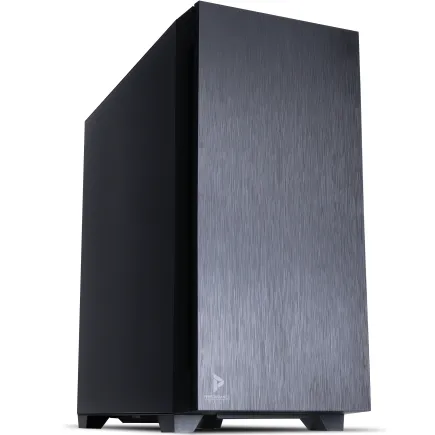
| 【ZEFT Z56S スペック】 | |
| CPU | Intel Core i5 14400F 10コア/16スレッド 4.70GHz(ブースト)/2.50GHz(ベース) |
| グラフィックボード | GeForce RTX5060Ti 16GB (VRAM:16GB) |
| メモリ | 16GB DDR5 (16GB x1枚 クルーシャル製) |
| ストレージ | SSD 1TB (m.2 nVMe READ/WRITE:7250Gbps/6900Gbps WD製) |
| ケース | Antec P10 FLUX |
| マザーボード | intel B760 チップセット ASRock製 B760M Pro RS WiFi |
| 電源ユニット | 650W 80Plus BRONZE認証 電源ユニット (COUGAR製) |
| 無線LAN | Wi-Fi 6E (IEEE802.11ax/11ad/11ac/11n/11a/11g/11b) |
| BlueTooth | BlueTooth 5 |
| 光学式ドライブ | DVDスーパーマルチドライブ (内蔵) |
| OS | Microsoft Windows 11 Home |
パソコンショップSEVEN ZEFT Z56AG
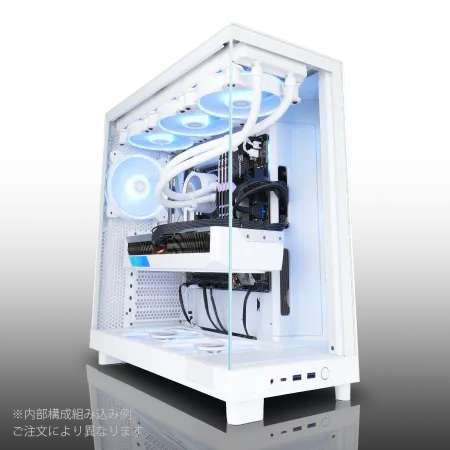
| 【ZEFT Z56AG スペック】 | |
| CPU | Intel Core Ultra7 265KF 20コア/20スレッド 5.50GHz(ブースト)/3.90GHz(ベース) |
| グラフィックボード | GeForce RTX5060 (VRAM:8GB) |
| メモリ | 32GB DDR5 (32GB x1枚 クルーシャル製) |
| ストレージ | SSD 1TB (m.2 nVMe READ/WRITE:7250Gbps/6900Gbps WD製) |
| ケース | NZXT H6 Flow White |
| CPUクーラー | 空冷 DeepCool製 空冷CPUクーラー AK400 DIGITAL WH |
| マザーボード | intel B860 チップセット ASRock製 B860M Pro RS WiFi |
| 電源ユニット | 650W 80Plus BRONZE認証 電源ユニット (COUGAR製) |
| 無線LAN | Wi-Fi 6E (IEEE802.11ax/11ad/11ac/11n/11a/11g/11b) |
| BlueTooth | BlueTooth 5 |
| OS | Microsoft Windows 11 Home |
パソコンショップSEVEN ZEFT Z55DR
| 【ZEFT Z55DR スペック】 | |
| CPU | Intel Core Ultra7 265 20コア/20スレッド 5.30GHz(ブースト)/2.40GHz(ベース) |
| グラフィックボード | GeForce RTX4060 (VRAM:8GB) |
| メモリ | 16GB DDR5 (8GB x2枚 Micron製) |
| ストレージ | SSD 1TB (m.2 nVMe READ/WRITE:7250Gbps/6900Gbps WD製) |
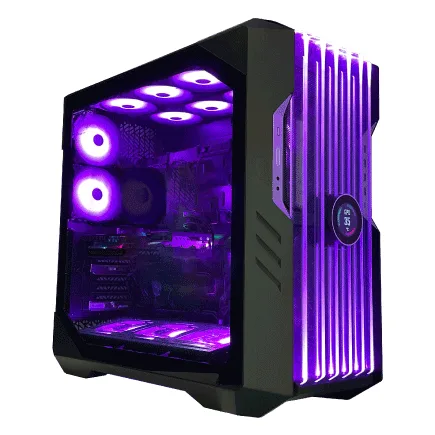
| ケース | CoolerMaster HAF 700 EVO 特別仕様 |
| CPUクーラー | 空冷 DeepCool製 空冷CPUクーラー AK400 |
| マザーボード | intel B860 チップセット ASRock製 B860M Pro RS WiFi |
| 電源ユニット | 650W 80Plus BRONZE認証 電源ユニット (COUGAR製) |
| 無線LAN | Wi-Fi 6E (IEEE802.11ax/11ad/11ac/11n/11a/11g/11b) |
| BlueTooth | BlueTooth 5 |
| 光学式ドライブ | DVDスーパーマルチドライブ (外付け) |
| OS | Microsoft Windows 11 Home |
冷却システムとケースで差がつく完成度
空冷CPUクーラーで十分な冷却性能を確保
具体的にはDEEPCOOLのAK620やサイズの虎徹 Mark IIIといったミドルクラスの空冷クーラーで、負荷時でも70度台前半に収まる冷却性能を発揮するのです。
水冷CPUクーラーを選択する必要はほとんどないでしょう。
確かに水冷は冷却性能で空冷を上回りますが、価格差が1万円から2万円程度発生し、20万円以下という予算制約の中ではその分を他のパーツに回した方が総合的な性能向上につながります。
また水冷はポンプの故障リスクや定期的なメンテナンスが必要になる点も考慮すべきです。
BTOパソコンでカスタマイズする場合、標準搭載のCPUクーラーが簡易的なものであることが多いため、オプションでDEEPCOOLやサイズ、Noctuaといった人気メーカーの製品にアップグレードすることをおすすめします。
特にNoctuaのNH-U12Sは静音性に優れており、静かな環境でゲームを楽しみたい方には最適な選択肢です。
ケースは冷却性能とデザイン性の両立を
側面1面が強化ガラス製でエアフローに優れたスタンダードなケースが、20万円以下の予算では最もバランスが取れています。
2面や3面が強化ガラス製のピラーレスケースは確かに見栄えが良いのですが、価格が2万円から3万円程度と高めであり、予算を圧迫してしまいますよね。
メッシュパネルを採用しているため、内部の熱気を効率的に排出でき、RTX5060TiとCore Ultra 7 265KFの組み合わせであれば、夏場でも安定した動作温度を維持できるのです。
RGBライティングにこだわりたい方は、CorsairのiCUE 4000X RGBやASUSのTUF Gaming GT502といったモデルも選択肢に入ります。
個人的には、ケースの見た目よりも内部パーツの性能を優先した方が、長期的な満足度は高いと考えています。
電源ユニットとマザーボードの選定基準
650W電源で余裕を持った運用が可能
RTX5060TiのTDPが180W、Core Ultra 7 265KFが125W程度であることを考えると、650W 80PLUS GOLD認証の電源ユニットで十分な余裕を持った運用ができます。
システム全体の消費電力は最大負荷時でも400W程度に収まるため、電源ユニットの効率が最も良い50%から70%の負荷率で動作させられるのです。
750Wや850Wの電源ユニットを選ぶ必要はありません。
確かに将来的なアップグレードを見据えた場合、容量に余裕があった方が安心感はありますが、RTX5060Tiを搭載する時点で予算20万円以下という制約があるわけですから、次回のアップグレード時には電源ユニットも含めて見直すのが現実的でしょう。
BRONZEやSTANDARDでは変換効率が低く、電気代の増加だけでなく発熱も大きくなってしまいます。
GOLDとPLATINUMの価格差は3,000円から5,000円程度ですが、実際の電気代削減効果を考えると、数年単位で見てもその差額を回収するのは難しいため、GOLDで十分と考えるとよいかと思います。

マザーボードはB860チップセットが本命
Z890チップセットは確かにオーバークロック機能や拡張性で優れていますが、価格が2万円から3万円程度と高く、20万円以下の予算では他のパーツを犠牲にしてまで選ぶメリットは少ないのです。
B860チップセットでもPCIe 5.0対応、DDR5-5600サポート、USB 3.2 Gen2といった基本的な機能は全て揃っており、ゲーミング用途では何の不足もありません。
ASUSのTUF GAMING B860-PLUS WIFIやMSIのMAG B860 TOMAHAWK WIFIといったモデルは、1.5万円前後の価格帯でありながら、VRM設計も充実しており、Core Ultra 7 265KFの性能を十分に引き出せます。
Wi-Fi 6E対応モデルを選ぶかどうかは、設置環境次第です。
ただし将来的な配置変更の可能性を考えると、Wi-Fi搭載モデルの方が柔軟性は高くなります。
BTOパソコンと自作PCの比較検討
パソコン おすすめモデル4選
パソコンショップSEVEN ZEFT R66D
| 【ZEFT R66D スペック】 | |
| CPU | AMD Ryzen5 8500G 6コア/12スレッド 5.00GHz(ブースト)/3.50GHz(ベース) |
| グラフィックボード | GeForce RTX5070Ti (VRAM:16GB) |
| メモリ | 32GB DDR5 (32GB x1枚 クルーシャル製) |
| ストレージ | SSD 1TB (m.2 nVMe READ/WRITE:7250Gbps/6900Gbps WD製) |
| ケース | DeepCool CH170 PLUS Black |
| CPUクーラー | 空冷 DeepCool製 空冷CPUクーラー AK400 |
| マザーボード | AMD B850 チップセット ASRock製 B850M-X WiFi R2.0 |
| 電源ユニット | 850W 80Plus GOLD認証 電源ユニット (Silverstone製) |
| 無線LAN | Wi-Fi 6E (IEEE802.11ax/11ad/11ac/11n/11a/11g/11b) |
| BlueTooth | BlueTooth 5 |
| OS | Microsoft Windows 11 Home |
パソコンショップSEVEN EFFA G08J

| 【EFFA G08J スペック】 | |
| CPU | Intel Core Ultra7 265KF 20コア/20スレッド 5.50GHz(ブースト)/3.90GHz(ベース) |
| グラフィックボード | GeForce RTX5070Ti (VRAM:16GB) |
| メモリ | 64GB DDR5 (32GB x2枚 クルーシャル製) |
| ストレージ | SSD 2TB (m.2 nVMe READ/WRITE:7250Gbps/6900Gbps WD製) |
| ケース | LianLi O11D EVO RGB Black 特別仕様 |
| CPUクーラー | 水冷 240mmラジエータ CoolerMaster製 水冷CPUクーラー ML 240 Core II Black |
| マザーボード | intel Z890 チップセット ASRock製 Z890 Steel Legend WiFi |
| 電源ユニット | 1000W 80Plus GOLD認証 電源ユニット (アスロック製) |
| 無線LAN | Wi-Fi 6E (IEEE802.11ax/11ad/11ac/11n/11a/11g/11b) |
| BlueTooth | BlueTooth 5 |
| 光学式ドライブ | DVDスーパーマルチドライブ (外付け) |
| OS | Microsoft Windows 11 Home |
パソコンショップSEVEN ZEFT Z58O
| 【ZEFT Z58O スペック】 | |
| CPU | Intel Core Ultra5 235 14コア/14スレッド 5.00GHz(ブースト)/3.40GHz(ベース) |
| グラフィックボード | GeForce RTX5060Ti 16GB (VRAM:16GB) |
| メモリ | 16GB DDR5 (16GB x1枚 クルーシャル製) |
| ストレージ | SSD 1TB (m.2 nVMe READ/WRITE:5000Gbps/3900Gbps KIOXIA製) |
| ケース | DeepCool CH170 PLUS Black |
| CPUクーラー | 水冷 240mmラジエータ CoolerMaster製 水冷CPUクーラー ML 240 Core II Black |
| マザーボード | intel B860 チップセット ASRock製 B860M Pro RS WiFi |
| 電源ユニット | 650W 80Plus BRONZE認証 電源ユニット (COUGAR製) |
| 無線LAN | Wi-Fi 6E (IEEE802.11ax/11ad/11ac/11n/11a/11g/11b) |
| BlueTooth | BlueTooth 5 |
| OS | Microsoft Windows 11 Home |
パソコンショップSEVEN ZEFT R59ABD
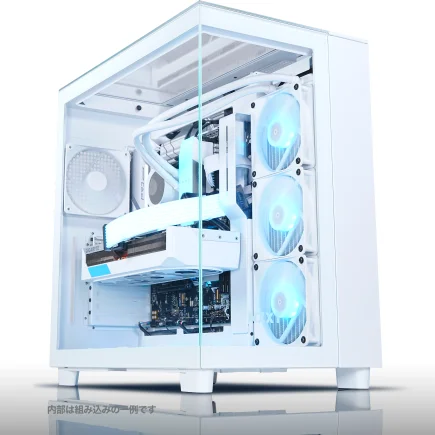
| 【ZEFT R59ABD スペック】 | |
| CPU | AMD Ryzen9 9900X 12コア/24スレッド 5.60GHz(ブースト)/4.40GHz(ベース) |
| グラフィックボード | Radeon RX 7900XTX (VRAM:24GB) |
| メモリ | 64GB DDR5 (32GB x2枚 Micron製) |
| ストレージ | SSD 2TB (m.2 nVMe READ/WRITE:7250Gbps/6900Gbps WD製) |
| ケース | NZXT H9 Elite ホワイト |
| CPUクーラー | 空冷 DeepCool製 空冷CPUクーラー AK400 |
| マザーボード | AMD B850 チップセット ASRock製 B850M Pro-A WiFi |
| 電源ユニット | 1000W 80Plus GOLD認証 電源ユニット (アスロック製) |
| 無線LAN | Wi-Fi 6E (IEEE802.11ax/11ad/11ac/11n/11a/11g/11b) |
| BlueTooth | BlueTooth 5 |
| 光学式ドライブ | DVDスーパーマルチドライブ (外付け) |
| OS | Microsoft Windows 11 Home |
BTOパソコンのメリットは保証とサポート
BTOパソコンを選択する最大のメリットは、メーカー保証とサポートが付帯することです。
初期不良や故障時の対応を全てメーカーに任せられるため、PCの組み立てや設定に不安がある方にとっては大きな安心材料になります。
特に初めてゲーミングPCを購入する方は、トラブル時の対応力を考えるとBTOパソコンを選んだ方がいいでしょう。
主要なBTOパソコンショップでは、RTX5060Ti搭載モデルが15万円から18万円程度の価格帯で販売されています。
標準構成からメモリを32GBにアップグレードし、SSDを1TBのGen.4モデルに変更、CPUクーラーを高性能な空冷モデルに変更すると、総額で18万円から19万円程度に収まる計算です。
これに周辺機器の予算を加えても、20万円以下で一式揃えられます。
BTOパソコンでカスタマイズする際の注意点は、パーツメーカーを確認することです。
特にメモリ、SSD、電源ユニットは無名メーカーの製品が使われている場合があり、品質や耐久性に不安が残ります。
カスタマイズ画面でメーカー名が明記されているショップを選び、できればCrucialやWD、Corsairといった信頼性の高いメーカーを指定できるショップを優先すべきです。
自作PCは細部までこだわれる自由度が魅力
ケースのデザインからマザーボードのメーカー、メモリのヒートシンクの色まで、細部にわたって自分の好みを反映できます。
また同じ予算でも、BTOパソコンより高性能な構成を組める場合が多いのです。
20万円以下で自作する場合の構成例を表にまとめました。
| パーツ | 製品例 | 価格目安 |
|---|---|---|
| GPU | RTX5060Ti | 55,000円 |
| CPU | Core Ultra 7 265KF | 48,000円 |
| マザーボード | ASUS TUF GAMING B860-PLUS WIFI | 18,000円 |
| メモリ | Crucial DDR5-5600 32GB | 14,000円 |
| SSD | WD_BLACK SN850X 1TB | 13,000円 |
| 電源 | Corsair RM650x | 12,000円 |
| CPUクーラー | DEEPCOOL AK620 | 6,000円 |
| ケース | DEEPCOOL CH510 | 9,000円 |
| OS | Windows 11 Home | 15,000円 |
| 合計 | 190,000円 |
この構成であれば、全てのパーツを人気メーカーの製品で揃えながら、19万円で収まります。
BTOパソコンと比較して、マザーボードやCPUクーラーのグレードを上げられるだけでなく、ケースも自分の好みに合わせて選択できるのです。
ただし自作PCにはデメリットもあります。
組み立てに失敗した場合の責任は全て自分にあり、パーツの初期不良対応も各メーカーと個別にやり取りする必要があります。
また組み立てに必要な工具や知識も事前に準備しなければなりません。
これらの手間を考慮しても、自分でPCを組み立てる楽しさや達成感を味わいたい方には、自作PCをおすすめします。
ゲーム性能の実力を検証する
フルHD環境での圧倒的なパフォーマンス
RTX5060Tiを搭載したゲーミングPCは、フルHD解像度において最新タイトルでも高設定で100fps以上を安定して維持できます。
DLSS 4のフレーム生成技術を活用すれば、さらに高いフレームレートを実現でき、競技性の高いFPSゲームでも有利な環境を構築できるのです。
具体的なゲームタイトルでの性能を見ていきましょう。
サイバーパンク2077では、フルHD最高設定でレイトレーシングをオンにした状態でも、DLSS 4のバランスモードを使用すれば平均80fps程度を維持できます。
レイトレーシングをオフにすれば、平均120fps以上も狙えるため、60Hzモニターでは完全にオーバースペック、144Hzモニターでもその性能を十分に活かせる水準です。
Apex LegendsやVALORANTといった競技性の高いタイトルでは、フルHD最高設定で200fps以上を安定して出力できます。
これは240Hzモニターの性能を活かせる水準であり、プロゲーマーが求める低遅延環境を実現できるのです。
Reflex 2による低遅延対応も相まって、入力から画面表示までのラグを最小限に抑えられ、反応速度が勝敗を分けるシーンで優位に立てます。
2K解像度でも実用的なフレームレート
フルHDと比較して約1.8倍のピクセル数になるため、フレームレートは低下しますが、DLSS 4を活用することで快適なゲーム体験を維持できるのです。
サイバーパンク2077の2K解像度では、高設定でDLSS 4のバランスモードを使用すれば平均60fps程度を確保できます。
最高設定では50fps前後まで低下する場合もありますが、中設定に落とせば80fps以上を狙えるため、画質とフレームレートのバランスを取りながら調整できます。
レイトレーシングを使用する場合は、DLSS 4のパフォーマンスモードを選択することで、画質の劣化を最小限に抑えながらフレームレートを向上させられるのです。
Apex LegendsやVALORANTでは、2K解像度でも150fps以上を維持できるため、165Hzモニターの性能を十分に活かせます。
競技性を重視する場合は設定を中程度に落とすことで、200fps以上も狙えるため、フルHD環境と遜色ない快適さを得られるでしょう。
クリエイティブ作業での活用可能性
動画編集は実用レベルで対応可能
RTX5060Tiは、フルHD動画編集であれば十分に実用的な性能を持っています。
第5世代Tensorコアを搭載しており、AI支援による編集作業の高速化が期待できるだけでなく、GDDR7メモリによる高速なデータ転送により、プレビュー再生もスムーズです。
Adobe Premiere ProやDaVinci Resolveといった主要な動画編集ソフトでは、GPUアクセラレーションを活用することで、エフェクト処理やカラーグレーディングの速度が大幅に向上します。
特にDaVinci ResolveはGPU性能に大きく依存するため、RTX5060Tiの性能を十分に活かせるのです。
フルHD素材であれば、複数のレイヤーを重ねた複雑な編集でもリアルタイムプレビューが可能であり、作業効率は大きく向上します。
4K動画編集については、素材の種類や編集の複雑さによって快適さが変わってきます。
シンプルなカット編集であれば問題なく作業できますが、多数のエフェクトを適用したり、カラーグレーディングを細かく調整したりする場合は、プレビュー再生がカクつく場面も出てくるでしょう。
本格的な4K動画編集を頻繁に行うのであれば、RTX5070以上を選択した方が快適ですが、たまに4K動画を扱う程度であれば、RTX5060Tiでも十分に対応できます。
パソコン おすすめモデル5選
パソコンショップSEVEN ZEFT Z56S
| 【ZEFT Z56S スペック】 | |
| CPU | Intel Core i5 14400F 10コア/16スレッド 4.70GHz(ブースト)/2.50GHz(ベース) |
| グラフィックボード | GeForce RTX5060Ti 16GB (VRAM:16GB) |
| メモリ | 16GB DDR5 (16GB x1枚 クルーシャル製) |
| ストレージ | SSD 1TB (m.2 nVMe READ/WRITE:7250Gbps/6900Gbps WD製) |
| ケース | Antec P10 FLUX |
| マザーボード | intel B760 チップセット ASRock製 B760M Pro RS WiFi |
| 電源ユニット | 650W 80Plus BRONZE認証 電源ユニット (COUGAR製) |
| 無線LAN | Wi-Fi 6E (IEEE802.11ax/11ad/11ac/11n/11a/11g/11b) |
| BlueTooth | BlueTooth 5 |
| 光学式ドライブ | DVDスーパーマルチドライブ (内蔵) |
| OS | Microsoft Windows 11 Home |
パソコンショップSEVEN SR-ar7-7770F/S9

| 【SR-ar7-7770F/S9 スペック】 | |
| CPU | AMD Ryzen7 7700 8コア/16スレッド 5.30GHz(ブースト)/3.80GHz(ベース) |
| メモリ | 32GB DDR5 (32GB x1枚 クルーシャル製) |
| ストレージ | SSD 1TB (m.2 nVMe READ/WRITE:7250Gbps/6900Gbps WD製) |
| ケース | CoolerMaster Silencio S600 |
| マザーボード | AMD B850 チップセット ASRock製 B850M-X WiFi R2.0 |
| 電源ユニット | 650W 80Plus BRONZE認証 電源ユニット (COUGAR製) |
| 無線LAN | Wi-Fi 6E (IEEE802.11ax/11ad/11ac/11n/11a/11g/11b) |
| BlueTooth | BlueTooth 5 |
| 光学式ドライブ | DVDスーパーマルチドライブ (内蔵) |
| OS | Microsoft Windows 11 Home |
パソコンショップSEVEN ZEFT Z55EKD

| 【ZEFT Z55EKD スペック】 | |
| CPU | Intel Core Ultra7 265KF 20コア/20スレッド 5.50GHz(ブースト)/3.90GHz(ベース) |
| グラフィックボード | GeForce RTX5070Ti (VRAM:16GB) |
| メモリ | 32GB DDR5 (16GB x2枚 クルーシャル製) |
| ストレージ | SSD 2TB (m.2 nVMe READ/WRITE:7250Gbps/6900Gbps WD製) |
| ケース | be quiet! SILENT BASE 802 Black |
| CPUクーラー | 水冷 240mmラジエータ CoolerMaster製 水冷CPUクーラー ML 240 Core II Black |
| マザーボード | intel Z890 チップセット ASRock製 Z890 Steel Legend WiFi |
| 電源ユニット | 850W 80Plus GOLD認証 電源ユニット (CWT製) |
| 無線LAN | Wi-Fi 6E (IEEE802.11ax/11ad/11ac/11n/11a/11g/11b) |
| BlueTooth | BlueTooth 5 |
| OS | Microsoft Windows 11 Home |
パソコンショップSEVEN SR-u7-6070E/S9

| 【SR-u7-6070E/S9 スペック】 | |
| CPU | Intel Core Ultra7 265 20コア/20スレッド 5.30GHz(ブースト)/2.40GHz(ベース) |
| メモリ | 32GB DDR5 (32GB x1枚 クルーシャル製) |
| ストレージ | SSD 1TB (m.2 nVMe READ/WRITE:7250Gbps/6900Gbps WD製) |
| ケース | Thermaltake S200 TG ARGB Plus ブラック |
| CPUクーラー | 空冷 DeepCool製 空冷CPUクーラー AK400 |
| マザーボード | intel B860 チップセット ASRock製 B860M Pro RS WiFi |
| 電源ユニット | 650W 80Plus BRONZE認証 電源ユニット (COUGAR製) |
| 無線LAN | Wi-Fi 6E (IEEE802.11ax/11ad/11ac/11n/11a/11g/11b) |
| BlueTooth | BlueTooth 5 |
| 光学式ドライブ | DVDスーパーマルチドライブ (外付け) |
| OS | Microsoft Windows 11 Home |
パソコンショップSEVEN ZEFT R59FBA
| 【ZEFT R59FBA スペック】 | |
| CPU | AMD Ryzen7 9700X 8コア/16スレッド 5.50GHz(ブースト)/3.80GHz(ベース) |
| グラフィックボード | GeForce RTX4060Ti (VRAM:8GB) |
| メモリ | 32GB DDR5 (16GB x2枚 Micron製) |
| ストレージ | SSD 1TB (m.2 nVMe READ/WRITE:7250Gbps/6900Gbps WD製) |
| ケース | Antec P10 FLUX |
| CPUクーラー | 水冷 240mmラジエータ CoolerMaster製 水冷CPUクーラー ML 240 Core II Black |
| マザーボード | AMD B650 チップセット ASRock製 B650M Pro X3D WiFi |
| 電源ユニット | 650W 80Plus BRONZE認証 電源ユニット (COUGAR製) |
| 無線LAN | Wi-Fi 6E (IEEE802.11ax/11ad/11ac/11n/11a/11g/11b) |
| BlueTooth | BlueTooth 5 |
| 光学式ドライブ | DVDスーパーマルチドライブ (内蔵) |
| OS | Microsoft Windows 11 Home |
3DCGやAI画像生成も入門レベルなら問題なし
BlenderやMayaといった3DCGソフトでは、GPUレンダリングを活用することで、CPUレンダリングと比較して大幅に処理時間を短縮できるのです。
Blenderのサイクルレンダラーでは、RTX5060TiのCUDAコアを活用することで、複雑なシーンでも実用的な速度でレンダリングできます。
ただしVRAMが8GBという制約があるため、非常に大規模なシーンや高解像度テクスチャを多用する場合は、メモリ不足に陥る可能性があります。
趣味レベルの制作や、学習目的での使用であれば全く問題ありませんが、プロレベルの制作を目指すのであれば、12GB以上のVRAMを搭載したRTX5070以上を検討した方がいいでしょう。
AI画像生成については、Stable DiffusionやMidjourneyといったツールで、512×512から1024×1024程度の画像生成であれば快適に行えます。
第5世代TensorコアによるAI処理の高速化により、生成時間も短縮されており、試行錯誤しながら理想の画像を作り出す作業もストレスなく進められるのです。
ただし大量の画像を連続生成する場合や、より高解像度の画像を生成する場合は、VRAMの制約が影響してくる可能性があります。


周辺機器の選定で完成度を高める
モニターは144Hz以上のフルHDモデルが最適
RTX5060Tiの性能を最大限に活かすためには、144Hz以上のリフレッシュレートに対応したフルHDモニターが最適な選択です。
60Hzモニターでは、せっかくの高フレームレート性能を活かしきれず、もったいない結果になってしまいますよね。
具体的には、24インチから27インチのフルHD解像度で、165Hzまたは180Hzのリフレッシュレートに対応したモデルがおすすめです。
価格帯は2万円から3万円程度であり、20万円以下の予算内で十分に購入できます。
応答速度は1ms以下のモデルを選ぶことで、残像感のない滑らかな映像を楽しめるのです。
パネルの種類については、IPSパネルとVAパネルで迷う方もいるのではないでしょうか。
IPSパネルは視野角が広く色再現性に優れていますが、価格がやや高めです。
VAパネルはコントラスト比が高く黒の表現に優れていますが、応答速度がIPSよりわずかに遅い傾向があります。
ゲーミング用途を最優先するのであれば、応答速度に優れたIPSパネルを選択するのが無難でしょう。
2Kモニターを選択する場合は、27インチサイズで144Hzまたは165Hz対応のモデルが候補になります。
価格は3万円から4万円程度に上がりますが、画面の精細さが向上し、ゲームだけでなく普段の作業でも快適さが増します。
キーボードとマウスは好みで選んで問題なし
高価なゲーミングキーボードやマウスを購入するよりも、その予算をPC本体のパーツに回した方が、総合的な満足度は高くなります。
キーボードは、メカニカルスイッチを搭載したモデルが打鍵感に優れており、長時間のゲームプレイでも疲れにくいのが特徴です。
ただし価格は1万円から2万円程度と高めであり、予算を抑えたい場合はメンブレン式やパンタグラフ式のモデルでも十分です。
特にロジクールやRazerといった人気メーカーのエントリーモデルであれば、5,000円程度で購入でき、ゲーミング用途でも不満を感じることはないでしょう。
マウスについては、DPI調整機能を搭載したゲーミングマウスが便利です。
長期運用を見据えたメンテナンスと拡張性
定期的な清掃で性能を維持する
特にCPUクーラーやグラフィックボードのファン、ケースファンにはホコリが溜まりやすく、放置すると冷却性能が低下し、最悪の場合は熱暴走や故障の原因になってしまいます。
清掃の頻度は、設置環境によって異なりますが、3ヶ月に1回程度を目安にするとよいでしょう。
特にメッシュパネルを採用したケースは、フロントパネルのフィルターにホコリが溜まりやすいため、こまめにチェックした方がいいでしょう。
CPUグリスの塗り直しは、通常2年から3年に1回程度で問題ありません。
ただし冷却性能の低下を感じた場合や、CPU温度が以前より高くなったと感じた場合は、グリスの劣化を疑って塗り直しを検討すべきです。
グリスの塗り直しは慣れていないと難しい作業ですが、YouTubeなどで手順を確認しながら行えば、初心者でも十分に対応できます。
将来的なアップグレードの可能性
RTX5060Tiを搭載したゲーミングPCは、将来的なアップグレードの余地を十分に残しています。
特にグラフィックボードとストレージは、比較的簡単に交換できるパーツであり、性能向上を図りやすいのです。
グラフィックボードについては、2年から3年後に次世代のミドルレンジモデルに交換することで、大幅な性能向上が期待できます。
その際、電源ユニットが650Wあれば、次世代のRTX6060TiやRTX6070クラスでも対応できる可能性が高いでしょう。
ストレージについては、1TBで容量が不足してきた場合、2TBや4TBのSSDを追加することで簡単に拡張できます。
価格も年々下がっており、2TBのGen.4 SSDが2万円程度で購入できるようになっています。
メモリについては、32GBで不足を感じることは当面ないでしょう。
ただし動画編集や3DCG制作を本格的に行うようになった場合は、64GBへの増設を検討する価値があります。
DDR5メモリは4スロット構成のマザーボードであれば、16GB×2枚の構成に追加で16GB×2枚を増設することで、64GBに拡張できます。
実際の購入手順とチェックポイント
BTOパソコンを購入する場合の流れ
BTOパソコンを購入する際は、まず信頼できるショップを選ぶことから始めます。
主要なBTOパソコンショップとしては、マウスコンピューター、パソコン工房、ドスパラ、ツクモなどがあり、それぞれに特徴があります。
購入手順は以下の通りです。
まずショップのウェブサイトでRTX5060Ti搭載モデルを検索し、ベースとなる構成を選択します。
次にカスタマイズ画面で、CPUをCore Ultra 7 265KFに変更し、メモリを32GBにアップグレード、SSDを1TBのGen.4モデルに変更します。
CPUクーラーも標準品から高性能な空冷モデルに変更し、電源ユニットが650W 80PLUS GOLD以上であることを確認しましょう。
カスタマイズが完了したら、見積もり金額を確認します。
18万円から19万円程度に収まっていれば、予算内で理想的な構成が組めています。
保証オプションについては、標準の1年保証で十分ですが、不安な方は3年保証に延長するのも選択肢です。
ただし保証延長には1万円から2万円程度の追加費用がかかるため、予算との兼ね合いで判断しましょう。
注文後は、通常1週間から2週間程度で製品が届きます。
自作PCを組み立てる場合の注意点
自作PCを組み立てる場合は、パーツの購入から組み立て、動作確認まで、全ての工程を自分で行う必要があります。
まずは前述の構成表を参考に、各パーツを購入します。
実店舗で購入する場合は、店員に構成を相談しながら選ぶと安心です。
組み立ての手順は、まずマザーボードにCPUとメモリを取り付け、CPUクーラーを装着します。
次にマザーボードをケースに固定し、電源ユニットを取り付けます。
グラフィックボードとSSDを装着したら、各種ケーブルを接続していきます。
この際、電源ケーブルの接続ミスが最も多いトラブルの原因になるため、マザーボードのマニュアルを確認しながら慎重に作業しましょう。
組み立てが完了したら、モニターとキーボード、マウスを接続して電源を入れます。
正常に起動すれば、BIOSが表示されるはずです。
インストール後は、各種ドライバをインストールし、Windows Updateを実行して最新の状態にしましょう。
動作確認では、ベンチマークソフトを使用して性能をチェックします。
3DMarkやCinebench、CrystalDiskMarkといったソフトで、グラフィックボード、CPU、SSDの性能が想定通りかを確認するのです。
温度も重要なチェックポイントであり、負荷をかけた状態でCPU温度が80度以下、GPU温度が85度以下に収まっていれば、冷却は適切に機能しています。
よくある質問
RTX5060TiとRTX5070のどちらを選ぶべきか
予算が20万円以下という制約があるのであれば、RTX5060Tiを選択するのが正解です。
RTX5070は確かに性能面で優れていますが、価格差が2.5万円程度あり、その分を他のパーツに回した方が総合的なバランスは良くなります。
特にCPUやメモリ、ストレージを妥協してまでRTX5070を選ぶ必要はありません。
フルHDから2K解像度でのゲーミングであれば、RTX5060TiでもDLSS 4を活用することで十分に快適なフレームレートを維持できるのです。
メモリは16GBでも問題ないか
最新のゲームタイトルでは、推奨環境として32GBを要求するものが増えています。
16GBでも動作はしますが、バックグラウンドで他のアプリケーションを起動していると、メモリ不足によるカクつきが発生する可能性があります。
特にブラウザで配信を見ながらゲームをプレイしたり、Discordで通話しながらプレイしたりする場合は、32GBあった方が安心です。
予算的に厳しい場合は、最初は16GBで購入し、後から16GBを追加して32GBに拡張するという方法もあります。
SSDの容量は1TBで足りるか
ゲームのインストール容量は年々増加しており、最新のAAAタイトルでは100GB以上を要求するものも珍しくありません。
1TBのSSDであれば、Windowsとアプリケーションで200GB程度を使用し、残り800GB程度をゲームに割り当てられます。
5本から10本程度のゲームを同時にインストールするのであれば、1TBで十分でしょう。
それ以上のゲームを保管したい場合や、動画ファイルなども保存したい場合は、2TBを選択するか、後から追加のSSDを増設することをおすすめします。
電源ユニットは将来のアップグレードを考えて750Wにすべきか
RTX5060TiとCore Ultra 7 265KFの組み合わせであれば、650Wで十分な余裕があります。
将来的にRTX6070クラスにアップグレードする場合でも、次世代GPUは省電力化が進む傾向にあるため、650Wで対応できる可能性が高いのです。
むしろ電源ユニットの品質を重視し、80PLUS GOLD認証の信頼性の高いモデルを選択した方が、長期的な安定性は向上します。
どうしても不安な場合は、750Wを選択しても構いませんが、価格差が3,000円から5,000円程度発生することを考慮しましょう。
BTOパソコンと自作PCのどちらがおすすめか
初めてゲーミングPCを購入する方や、トラブル時の対応に不安がある方には、BTOパソコンをおすすめします。
保証とサポートが付帯するため、安心して使用できるのです。
一方、PCの組み立てに興味がある方や、細部までこだわりたい方には、自作PCが向いています。