
8K映像編集に必要なPCスペックの全体像
8K編集を快適にこなすための基本要件
8K素材は4Kの4倍のピクセル数を持つため、プレビュー再生やエフェクト処理において膨大なデータ転送が発生するからです。
私が実際に8K編集環境を構築して分かったのは、VRAM 16GB以上のグラフィックボードと64GB以上のシステムメモリ、そして高速なストレージの3点セットが必須ということでした。
Premiere Proは特にGPUアクセラレーションを活用するソフトウェアですから、グラフィックボードの性能が編集の快適さを大きく左右します。
CPUももちろん重要ですが、8K編集においてはGPUの優先度が圧倒的に高いことを覚えておいてください。
なぜ8K編集には特別な構成が必要なのか
8K映像は7680×4320ピクセルという解像度を持ち、1フレームあたりのデータ量が非常に大きくなっています。
ProRes 422 HQコーデックで撮影された8K素材なら、1分間で約16GBものファイルサイズになることも珍しくありません。
このような大容量データをリアルタイムで処理するには、システム全体のデータ転送速度とメモリ容量が追いつかなければ、プレビューがカクついたり、エフェクト適用に時間がかかったりしてしまいますよね。
さらに複数のレイヤーを重ねたり、LumetriカラーやWarpスタビライザーといった負荷の高いエフェクトを使用したりする場合、要求されるスペックは跳ね上がります。
グラフィックボードの選び方
8K編集に最適なGPU性能とは
8K編集で快適に作業するなら、GeForce RTX5070Ti以上、できればRTX5080を選ぶのが正解です。
RTX5070TiはVRAM 16GBを搭載しており、8K素材のプレビューやエフェクト処理に十分な容量を確保できます。
RTX5080になるとVRAM容量がさらに増え、より複雑なプロジェクトでも余裕を持って作業できるでしょう。
Blackwellアーキテクチャを採用したRTX 50シリーズは、第4世代RTコアと第5世代Tensorコアにより、AI支援機能やレイトレーシング性能が大幅に向上しています。
Premiere ProのAI機能である自動リフレーム、音声テキスト化、シーン編集検出などがより高速に動作するため、編集作業の効率が格段に上がるのです。
GDDR7メモリによる最大1.8TB/sの高速帯域も、8K素材の処理には欠かせない要素になります。
GeForceとRadeonどちらを選ぶべきか
Premiere ProはGeForce系のCUDAコアに最適化されているため、基本的にはGeForce RTX 50シリーズを選んだ方がいいでしょう。
Adobe製品全般がNVIDIAのGPUアクセラレーションと相性が良く、エフェクトやエンコード処理で優位性があることが分かっています。
ただしRadeon RX 9070XTも8K編集に対応できる性能を持っており、FSR 4による機械学習ベースのアップスケーリング技術は魅力的です。
コストパフォーマンスを重視するならRadeonという選択肢もありますが、Premiere Proでの安定性と最適化を考えると、GeForce RTX5070Ti以上を選ぶのが無難といえます。
最新グラフィックボード(VGA)性能一覧
| GPU型番 | VRAM | 3DMarkスコア TimeSpy |
3DMarkスコア FireStrike |
TGP | 公式 URL |
価格com URL |
|---|---|---|---|---|---|---|
| GeForce RTX 5090 | 32GB | 48343 | 101914 | 575W | 公式 | 価格 |
| GeForce RTX 5080 | 16GB | 31921 | 78057 | 360W | 公式 | 価格 |
| Radeon RX 9070 XT | 16GB | 29937 | 66747 | 304W | 公式 | 価格 |
| Radeon RX 7900 XTX | 24GB | 29861 | 73410 | 355W | 公式 | 価格 |
| GeForce RTX 5070 Ti | 16GB | 26969 | 68915 | 300W | 公式 | 価格 |
| Radeon RX 9070 | 16GB | 26317 | 60227 | 220W | 公式 | 価格 |
| GeForce RTX 5070 | 12GB | 21793 | 56789 | 250W | 公式 | 価格 |
| Radeon RX 7800 XT | 16GB | 19777 | 50473 | 263W | 公式 | 価格 |
| Radeon RX 9060 XT 16GB | 16GB | 16442 | 39364 | 145W | 公式 | 価格 |
| GeForce RTX 5060 Ti 16GB | 16GB | 15880 | 38192 | 180W | 公式 | 価格 |
| GeForce RTX 5060 Ti 8GB | 8GB | 15743 | 37969 | 180W | 公式 | 価格 |
| Arc B580 | 12GB | 14534 | 34913 | 190W | 公式 | 価格 |
| Arc B570 | 10GB | 13645 | 30853 | 150W | 公式 | 価格 |
| GeForce RTX 5060 | 8GB | 13108 | 32354 | 145W | 公式 | 価格 |
| Radeon RX 7600 | 8GB | 10744 | 31736 | 165W | 公式 | 価格 |
| GeForce RTX 4060 | 8GB | 10575 | 28579 | 115W | 公式 | 価格 |
VRAM容量は妥協できない
8K編集においてVRAM容量は絶対に妥協できないポイントです。
VRAM 12GB以下のモデルでは、複数の8Kクリップを並べただけでメモリ不足に陥る可能性があります。
特にカラーグレーディングやマルチカム編集を行う場合、VRAM使用量は急激に増加しますから、16GB以上を確保しておくことが重要なのです。
RTX5070は優れたコストパフォーマンスを持つモデルですが、VRAM容量の面で8K編集には少し心許ない感があります。
長期的に8K編集を続けるなら、RTX5070TiかRTX5080を選んでおけば、数年間は快適に使い続けられるでしょう。
パソコン おすすめモデル4選
パソコンショップSEVEN ZEFT Z55HH
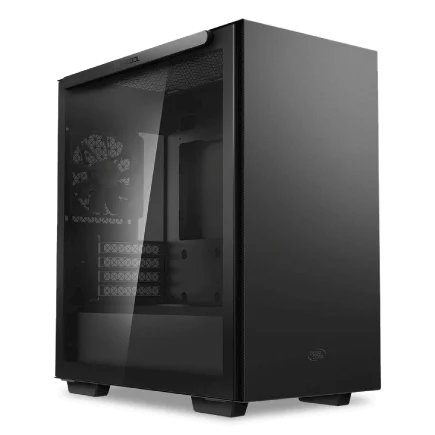
| 【ZEFT Z55HH スペック】 | |
| CPU | Intel Core Ultra9 285 24コア/24スレッド 5.60GHz(ブースト)/2.50GHz(ベース) |
| グラフィックボード | GeForce RTX5070 (VRAM:12GB) |
| メモリ | 16GB DDR5 (16GB x1枚 クルーシャル製) |
| ストレージ | SSD 1TB (m.2 nVMe READ/WRITE:7250Gbps/6900Gbps WD製) |
| ケース | Thermaltake S100 TG |
| CPUクーラー | 空冷 DeepCool製 空冷CPUクーラー AK400 |
| マザーボード | intel B860 チップセット ASRock製 B860M Pro RS WiFi |
| 電源ユニット | 850W 80Plus GOLD認証 電源ユニット (Silverstone製) |
| 無線LAN | Wi-Fi 6E (IEEE802.11ax/11ad/11ac/11n/11a/11g/11b) |
| BlueTooth | BlueTooth 5 |
| OS | Microsoft Windows 11 Pro |
パソコンショップSEVEN ZEFT R61BC
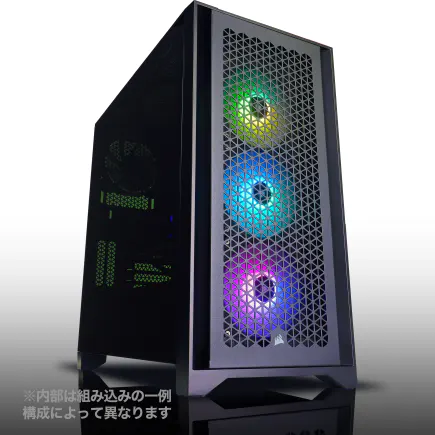
| 【ZEFT R61BC スペック】 | |
| CPU | AMD Ryzen9 9950X3D 16コア/32スレッド 5.70GHz(ブースト)/4.30GHz(ベース) |
| グラフィックボード | GeForce RTX5070 (VRAM:12GB) |
| メモリ | 32GB DDR5 (16GB x2枚 クルーシャル製) |
| ストレージ | SSD 1TB (m.2 nVMe READ/WRITE:7250Gbps/6900Gbps WD製) |
| ケース | Antec P20C ブラック |
| CPUクーラー | 空冷 サイズ製 空冷CPUクーラー SCYTHE() MUGEN6 BLACK EDITION |
| マザーボード | AMD B850 チップセット GIGABYTE製 B850 AORUS ELITE WIFI7 |
| 電源ユニット | 850W 80Plus GOLD認証 電源ユニット (CWT製) |
| 無線LAN | Wi-Fi 6E (IEEE802.11ax/11ad/11ac/11n/11a/11g/11b) |
| BlueTooth | BlueTooth 5 |
| OS | Microsoft Windows 11 Home |
パソコンショップSEVEN ZEFT R66A

| 【ZEFT R66A スペック】 | |
| CPU | AMD Ryzen5 8500G 6コア/12スレッド 5.00GHz(ブースト)/3.50GHz(ベース) |
| グラフィックボード | GeForce RTX5060Ti 16GB (VRAM:16GB) |
| メモリ | 16GB DDR5 (16GB x1枚 クルーシャル製) |
| ストレージ | SSD 1TB (m.2 nVMe READ/WRITE:5000Gbps/3900Gbps KIOXIA製) |
| ケース | DeepCool CH170 PLUS Black |
| CPUクーラー | 水冷 240mmラジエータ CoolerMaster製 水冷CPUクーラー ML 240 Core II Black |
| マザーボード | AMD B850 チップセット ASRock製 B850M-X WiFi R2.0 |
| 電源ユニット | 650W 80Plus BRONZE認証 電源ユニット (COUGAR製) |
| 無線LAN | Wi-Fi 6E (IEEE802.11ax/11ad/11ac/11n/11a/11g/11b) |
| BlueTooth | BlueTooth 5 |
| OS | Microsoft Windows 11 Home |
パソコンショップSEVEN ZEFT Z55CU
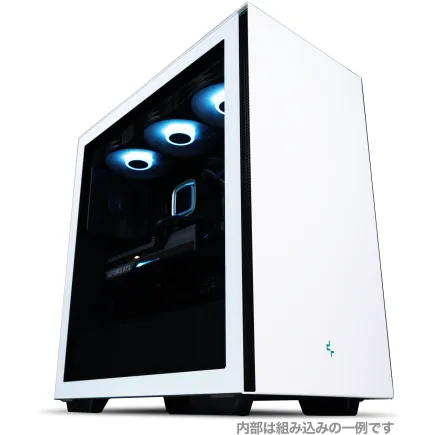
| 【ZEFT Z55CU スペック】 | |
| CPU | Intel Core Ultra7 265 20コア/20スレッド 5.30GHz(ブースト)/2.40GHz(ベース) |
| グラフィックボード | GeForce RTX4060 (VRAM:8GB) |
| メモリ | 32GB DDR5 (16GB x2枚 Micron製) |
| ストレージ | SSD 1TB (m.2 nVMe READ/WRITE:7250Gbps/6900Gbps WD製) |
| ケース | Thermaltake S200 TG ARGB Plus ホワイト |
| CPUクーラー | 空冷 DeepCool製 空冷CPUクーラー AK400 DIGITAL WH |
| マザーボード | intel B860 チップセット ASRock製 B860M Pro RS WiFi |
| 電源ユニット | 650W 80Plus BRONZE認証 電源ユニット (COUGAR製) |
| 無線LAN | Wi-Fi 6E (IEEE802.11ax/11ad/11ac/11n/11a/11g/11b) |
| BlueTooth | BlueTooth 5 |
| 光学式ドライブ | DVDスーパーマルチドライブ (外付け) |
| OS | Microsoft Windows 11 Home |
CPUの選定基準
マルチコア性能とシングルコア性能のバランス
Premiere ProはマルチコアCPUを効率的に活用できるソフトウェアですが、一部の処理ではシングルコア性能も重要になります。
8K編集を快適に行うなら、Core Ultra 7 265KまたはRyzen 7 9800X3Dを選ぶのが最適解です。
どちらも優れたマルチスレッド性能を持ちながら、シングルコア性能も高いため、あらゆる編集作業で高いパフォーマンスを発揮します。
Core Ultra 7 265Kは最新のLion Coveアーキテクチャを採用し、NPUによるAI処理も強化されています。
Premiere ProのAI機能を多用するなら、NPU統合による恩恵を受けられるでしょう。
一方、Ryzen 7 9800X3Dは3D V-Cacheにより大容量キャッシュを搭載しており、データアクセスが頻繁に発生する映像編集では特に効果的です。
コア数は何コアあれば十分か
8K編集では最低でも8コア16スレッド、理想的には12コア以上のCPUを選びたいところです。
Core Ultra 7 265Kは20コア(8P+12E)構成、Ryzen 7 9800X3Dは8コア16スレッド構成となっており、どちらも8K編集に必要な処理能力を備えています。
より高度な編集作業、例えば複数のエフェクトレイヤーを重ねたり、バックグラウンドでレンダリングしながら編集を続けたりする場合は、Core Ultra 9 285KやRyzen 9 9950X3Dといったハイエンドモデルも検討する価値があります。
IntelとAMDの実用的な違い
一方、AMDのRyzen 9000シリーズは電力効率に優れ、特にX3Dモデルはキャッシュ容量の多さから、データアクセスが頻繁な作業で有利になります。
予算とマザーボードの拡張性、将来のアップグレード計画などを総合的に考えて選ぶといいでしょう。
最新CPU性能一覧
| 型番 | コア数 | スレッド数 | 定格クロック | 最大クロック | Cineスコア Multi |
Cineスコア Single |
公式 URL |
価格com URL |
|---|---|---|---|---|---|---|---|---|
| Core Ultra 9 285K | 24 | 24 | 3.20GHz | 5.70GHz | 42755 | 2466 | 公式 | 価格 |
| Ryzen 9 9950X | 16 | 32 | 4.30GHz | 5.70GHz | 42510 | 2269 | 公式 | 価格 |
| Ryzen 9 9950X3D | 16 | 32 | 4.30GHz | 5.70GHz | 41549 | 2260 | 公式 | 価格 |
| Core i9-14900K | 24 | 32 | 3.20GHz | 6.00GHz | 40846 | 2358 | 公式 | 価格 |
| Ryzen 9 7950X | 16 | 32 | 4.50GHz | 5.70GHz | 38332 | 2079 | 公式 | 価格 |
| Ryzen 9 7950X3D | 16 | 32 | 4.20GHz | 5.70GHz | 38256 | 2049 | 公式 | 価格 |
| Core Ultra 7 265K | 20 | 20 | 3.30GHz | 5.50GHz | 37031 | 2356 | 公式 | 価格 |
| Core Ultra 7 265KF | 20 | 20 | 3.30GHz | 5.50GHz | 37031 | 2356 | 公式 | 価格 |
| Core Ultra 9 285 | 24 | 24 | 2.50GHz | 5.60GHz | 35413 | 2198 | 公式 | 価格 |
| Core i7-14700K | 20 | 28 | 3.40GHz | 5.60GHz | 35273 | 2235 | 公式 | 価格 |
| Core i9-14900 | 24 | 32 | 2.00GHz | 5.80GHz | 33535 | 2209 | 公式 | 価格 |
| Ryzen 9 9900X | 12 | 24 | 4.40GHz | 5.60GHz | 32683 | 2238 | 公式 | 価格 |
| Core i7-14700 | 20 | 28 | 2.10GHz | 5.40GHz | 32318 | 2103 | 公式 | 価格 |
| Ryzen 9 9900X3D | 12 | 24 | 4.40GHz | 5.50GHz | 32208 | 2194 | 公式 | 価格 |
| Ryzen 9 7900X | 12 | 24 | 4.70GHz | 5.60GHz | 29059 | 2040 | 公式 | 価格 |
| Core Ultra 7 265 | 20 | 20 | 2.40GHz | 5.30GHz | 28350 | 2157 | 公式 | 価格 |
| Core Ultra 7 265F | 20 | 20 | 2.40GHz | 5.30GHz | 28350 | 2157 | 公式 | 価格 |
| Core Ultra 5 245K | 14 | 14 | 3.60GHz | 5.20GHz | 25280 | 0 | 公式 | 価格 |
| Core Ultra 5 245KF | 14 | 14 | 3.60GHz | 5.20GHz | 25280 | 2176 | 公式 | 価格 |
| Ryzen 7 9700X | 8 | 16 | 3.80GHz | 5.50GHz | 22932 | 2213 | 公式 | 価格 |
| Ryzen 7 9800X3D | 8 | 16 | 4.70GHz | 5.40GHz | 22920 | 2093 | 公式 | 価格 |
| Core Ultra 5 235 | 14 | 14 | 3.40GHz | 5.00GHz | 20716 | 1860 | 公式 | 価格 |
| Ryzen 7 7700 | 8 | 16 | 3.80GHz | 5.30GHz | 19375 | 1938 | 公式 | 価格 |
| Ryzen 7 7800X3D | 8 | 16 | 4.50GHz | 5.40GHz | 17612 | 1817 | 公式 | 価格 |
| Core i5-14400 | 10 | 16 | 2.50GHz | 4.70GHz | 15938 | 1779 | 公式 | 価格 |
| Ryzen 5 7600X | 6 | 12 | 4.70GHz | 5.30GHz | 15186 | 1982 | 公式 | 価格 |


メモリ構成の最適解

8K編集に必要なメモリ容量
32GBでも編集自体は可能ですが、複数のアプリケーションを同時に起動したり、長尺の8Kプロジェクトを扱ったりする場合、メモリ不足に陥ってしまいますよね。
特にAfter EffectsやPhotoshopを併用する場合、64GBでも足りないと感じる場面が出てくるでしょう。
私が8K編集環境を構築した際、最初は32GBで始めましたが、すぐに64GBへ増設する必要に迫られました。
プレビュー品質を「フル画質」に設定すると、メモリ使用量が急激に増加し、システムが不安定になったのです。
最初から64GB以上を搭載しておけば、後から増設する手間とコストを省けます。
DDR5メモリの速度は重要か
より高速なDDR5-6000やDDR5-6400も存在しますが、Premiere Proでの実用上の差は限定的です。
メモリ速度よりも容量を優先し、DDR5-5600の64GBまたは128GBを選ぶ方が賢明でしょう。
パソコン おすすめモデル5選
パソコンショップSEVEN ZEFT Z55XM
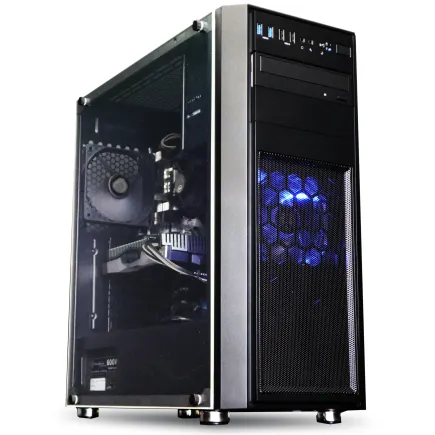
| 【ZEFT Z55XM スペック】 | |
| CPU | Intel Core Ultra7 265 20コア/20スレッド 5.30GHz(ブースト)/2.40GHz(ベース) |
| グラフィックボード | GeForce RTX5050 (VRAM:8GB) |
| メモリ | 16GB DDR5 (16GB x1枚 クルーシャル製) |
| ストレージ | SSD 1TB (m.2 nVMe READ/WRITE:7250Gbps/6900Gbps WD製) |
| ケース | Thermaltake Versa H26 |
| マザーボード | intel B860 チップセット ASRock製 B860M Pro RS WiFi |
| 電源ユニット | 650W 80Plus BRONZE認証 電源ユニット (COUGAR製) |
| 無線LAN | Wi-Fi 6E (IEEE802.11ax/11ad/11ac/11n/11a/11g/11b) |
| BlueTooth | BlueTooth 5 |
| OS | Microsoft Windows 11 Home |
パソコンショップSEVEN ZEFT Z54MZ
| 【ZEFT Z54MZ スペック】 | |
| CPU | Intel Core Ultra7 265KF 20コア/20スレッド 5.50GHz(ブースト)/3.90GHz(ベース) |
| グラフィックボード | GeForce RTX5070Ti (VRAM:16GB) |
| メモリ | 32GB DDR5 (16GB x2枚 クルーシャル製) |
| ストレージ | SSD 1TB (m.2 nVMe READ/WRITE:7250Gbps/6900Gbps WD製) |
| ケース | Antec P20C ブラック |
| CPUクーラー | 水冷 240mmラジエータ CoolerMaster製 水冷CPUクーラー ML 240 Core II Black |
| マザーボード | intel B860 チップセット ASRock製 B860M Pro RS WiFi |
| 電源ユニット | 850W 80Plus GOLD認証 電源ユニット (CWT製) |
| 無線LAN | Wi-Fi 6E (IEEE802.11ax/11ad/11ac/11n/11a/11g/11b) |
| BlueTooth | BlueTooth 5 |
| OS | Microsoft Windows 11 Home |
パソコンショップSEVEN ZEFT Z56AB

| 【ZEFT Z56AB スペック】 | |
| CPU | Intel Core Ultra7 265KF 20コア/20スレッド 5.50GHz(ブースト)/3.90GHz(ベース) |
| グラフィックボード | GeForce RTX5060 (VRAM:8GB) |
| メモリ | 32GB DDR5 (32GB x1枚 クルーシャル製) |
| ストレージ | SSD 1TB (m.2 nVMe READ/WRITE:7250Gbps/6900Gbps WD製) |
| ケース | CoolerMaster Silencio S600 |
| CPUクーラー | 空冷 DeepCool製 空冷CPUクーラー AK400 |
| マザーボード | intel B860 チップセット ASRock製 B860M Pro RS WiFi |
| 電源ユニット | 650W 80Plus BRONZE認証 電源ユニット (COUGAR製) |
| 無線LAN | Wi-Fi 6E (IEEE802.11ax/11ad/11ac/11n/11a/11g/11b) |
| BlueTooth | BlueTooth 5 |
| OS | Microsoft Windows 11 Home |
パソコンショップSEVEN ZEFT Z55EJ

| 【ZEFT Z55EJ スペック】 | |
| CPU | Intel Core Ultra7 265KF 20コア/20スレッド 5.50GHz(ブースト)/3.90GHz(ベース) |
| グラフィックボード | GeForce RTX5070Ti (VRAM:16GB) |
| メモリ | 32GB DDR5 (16GB x2枚 クルーシャル製) |
| ストレージ | SSD 2TB (m.2 nVMe READ/WRITE:7250Gbps/6900Gbps WD製) |
| ケース | Thermaltake S200 TG ARGB Plus ブラック |
| CPUクーラー | 水冷 240mmラジエータ CoolerMaster製 水冷CPUクーラー ML 240 Core II Black |
| マザーボード | intel B860 チップセット ASRock製 B860M Pro RS WiFi |
| 電源ユニット | 850W 80Plus GOLD認証 電源ユニット (CWT製) |
| 無線LAN | Wi-Fi 6E (IEEE802.11ax/11ad/11ac/11n/11a/11g/11b) |
| BlueTooth | BlueTooth 5 |
| 光学式ドライブ | DVDスーパーマルチドライブ (外付け) |
| OS | Microsoft Windows 11 Home |
パソコンショップSEVEN ZEFT Z55EL
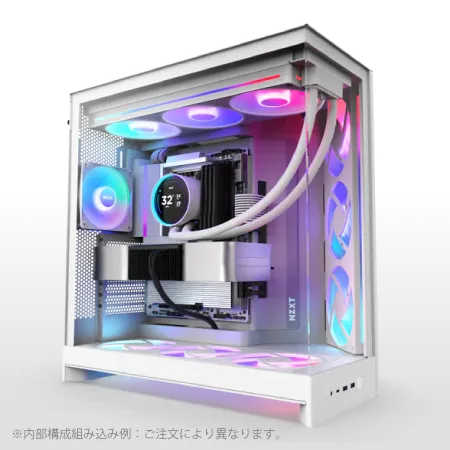
| 【ZEFT Z55EL スペック】 | |
| CPU | Intel Core Ultra7 265KF 20コア/20スレッド 5.50GHz(ブースト)/3.90GHz(ベース) |
| グラフィックボード | GeForce RTX5070Ti (VRAM:16GB) |
| メモリ | 128GB DDR5 (32GB x4枚 クルーシャル製) |
| ストレージ | SSD 2TB (m.2 nVMe READ/WRITE:7250Gbps/6900Gbps WD製) |
| ケース | NZXT H9 FLOW RGB ホワイト |
| CPUクーラー | 水冷 240mmラジエータ CoolerMaster製 水冷CPUクーラー ML 240 Core II White |
| マザーボード | intel Z890 チップセット ASRock製 Z890 Steel Legend WiFi |
| 電源ユニット | 1000W 80Plus GOLD認証 電源ユニット (アスロック製) |
| 無線LAN | Wi-Fi 6E (IEEE802.11ax/11ad/11ac/11n/11a/11g/11b) |
| BlueTooth | BlueTooth 5 |
| 光学式ドライブ | DVDスーパーマルチドライブ (外付け) |
| OS | Microsoft Windows 11 Home |
デュアルチャネル構成は必須
メモリはデュアルチャネル構成で使用することが絶対条件です。
64GBを搭載する場合、32GB×2枚の構成にすることで、メモリ帯域幅が倍増し、8K素材の読み込みやプレビュー再生がスムーズになります。
シングルチャネル構成では、せっかくの高性能CPUとGPUの性能を十分に引き出せません。
信頼性の高いメモリメーカーとしては、MicronのCrucialブランド、GSkill、Samsungが人気です。
BTOパソコンを購入する際は、これらのメーカーのメモリを選択できるショップを選ぶといいでしょう。
ストレージ構成の戦略
システムドライブと作業ドライブの分離
8K編集では、システムドライブと作業ドライブを分離することが快適な編集環境を作る鍵になります。
システムドライブにはOSとアプリケーションをインストールし、作業ドライブには編集中のプロジェクトファイルと素材を保存する構成が理想的です。
この分離により、システムの安定性が向上し、ストレージの読み書き速度も最適化されます。
システムドライブには1TB以上のPCIe Gen.4 SSDを使用し、作業ドライブには2TB以上の高速SSDを用意しましょう。
8K素材は1プロジェクトで数百GBになることも珍しくないため、作業ドライブの容量は余裕を持たせておくことが重要です。
Gen.5 SSDは必要か
価格も高額なため、コストパフォーマンスを考えるとGen.4 SSDで十分といえるでしょう。
Gen.4 SSDでも7,000MB/s前後の速度が出るため、8K編集において実用上の問題はありません。
ただし、複数の8Kストリームを同時に再生するマルチカム編集や、非圧縮RAW素材を扱う場合は、Gen.5 SSDの高速性が活きる場面もあります。
予算に余裕があり、最高のパフォーマンスを求めるなら、Gen.5 SSDを作業ドライブに採用するのも選択肢の一つです。
バックアップストレージの重要性
8K編集プロジェクトは膨大なデータ量になるため、バックアップ戦略が極めて重要になります。
作業中のプロジェクトは高速SSDに保存し、完成したプロジェクトや使用頻度の低い素材は外付けストレージやNASに移動させる運用が効率的です。
外付けストレージとしては、Thunderbolt 4接続のSSDケースを使用すれば、内蔵SSDに近い速度でデータ転送できます。
大容量のアーカイブ用途には、HDDを搭載したNASも有効でしょう。
ただし、作業中の素材をHDDから直接読み込むのは避けるべきです。
冷却システムの選択
空冷と水冷どちらを選ぶべきか
Core Ultra 200シリーズとRyzen 9000シリーズは、前世代と比較して発熱が抑制されており、高性能な空冷CPUクーラーでも十分に冷却できます。
8K編集では長時間の高負荷作業が続くため、冷却性能に余裕を持たせておくことが大切です。
空冷CPUクーラーは、DEEPCOOLやNoctuaの大型モデルを選べば、静音性と冷却性能を両立できます。
一方、水冷CPUクーラーは冷却能力が高く、ケース内のエアフローを妨げないメリットがあります。
DEEPCOOLやCorsairの簡易水冷クーラーなら、メンテナンスの手間も少なく、安心して使用できるでしょう。


パソコン おすすめモデル4選
パソコンショップSEVEN ZEFT R66D
| 【ZEFT R66D スペック】 | |
| CPU | AMD Ryzen5 8500G 6コア/12スレッド 5.00GHz(ブースト)/3.50GHz(ベース) |
| グラフィックボード | GeForce RTX5070Ti (VRAM:16GB) |
| メモリ | 32GB DDR5 (32GB x1枚 クルーシャル製) |
| ストレージ | SSD 1TB (m.2 nVMe READ/WRITE:7250Gbps/6900Gbps WD製) |
| ケース | DeepCool CH170 PLUS Black |
| CPUクーラー | 空冷 DeepCool製 空冷CPUクーラー AK400 |
| マザーボード | AMD B850 チップセット ASRock製 B850M-X WiFi R2.0 |
| 電源ユニット | 850W 80Plus GOLD認証 電源ユニット (Silverstone製) |
| 無線LAN | Wi-Fi 6E (IEEE802.11ax/11ad/11ac/11n/11a/11g/11b) |
| BlueTooth | BlueTooth 5 |
| OS | Microsoft Windows 11 Home |
パソコンショップSEVEN EFFA G08J

| 【EFFA G08J スペック】 | |
| CPU | Intel Core Ultra7 265KF 20コア/20スレッド 5.50GHz(ブースト)/3.90GHz(ベース) |
| グラフィックボード | GeForce RTX5070Ti (VRAM:16GB) |
| メモリ | 64GB DDR5 (32GB x2枚 クルーシャル製) |
| ストレージ | SSD 2TB (m.2 nVMe READ/WRITE:7250Gbps/6900Gbps WD製) |
| ケース | LianLi O11D EVO RGB Black 特別仕様 |
| CPUクーラー | 水冷 240mmラジエータ CoolerMaster製 水冷CPUクーラー ML 240 Core II Black |
| マザーボード | intel Z890 チップセット ASRock製 Z890 Steel Legend WiFi |
| 電源ユニット | 1000W 80Plus GOLD認証 電源ユニット (アスロック製) |
| 無線LAN | Wi-Fi 6E (IEEE802.11ax/11ad/11ac/11n/11a/11g/11b) |
| BlueTooth | BlueTooth 5 |
| 光学式ドライブ | DVDスーパーマルチドライブ (外付け) |
| OS | Microsoft Windows 11 Home |
パソコンショップSEVEN ZEFT Z58O
| 【ZEFT Z58O スペック】 | |
| CPU | Intel Core Ultra5 235 14コア/14スレッド 5.00GHz(ブースト)/3.40GHz(ベース) |
| グラフィックボード | GeForce RTX5060Ti 16GB (VRAM:16GB) |
| メモリ | 16GB DDR5 (16GB x1枚 クルーシャル製) |
| ストレージ | SSD 1TB (m.2 nVMe READ/WRITE:5000Gbps/3900Gbps KIOXIA製) |
| ケース | DeepCool CH170 PLUS Black |
| CPUクーラー | 水冷 240mmラジエータ CoolerMaster製 水冷CPUクーラー ML 240 Core II Black |
| マザーボード | intel B860 チップセット ASRock製 B860M Pro RS WiFi |
| 電源ユニット | 650W 80Plus BRONZE認証 電源ユニット (COUGAR製) |
| 無線LAN | Wi-Fi 6E (IEEE802.11ax/11ad/11ac/11n/11a/11g/11b) |
| BlueTooth | BlueTooth 5 |
| OS | Microsoft Windows 11 Home |
パソコンショップSEVEN ZEFT R59ABD
| 【ZEFT R59ABD スペック】 | |
| CPU | AMD Ryzen9 9900X 12コア/24スレッド 5.60GHz(ブースト)/4.40GHz(ベース) |
| グラフィックボード | Radeon RX 7900XTX (VRAM:24GB) |
| メモリ | 64GB DDR5 (32GB x2枚 Micron製) |
| ストレージ | SSD 2TB (m.2 nVMe READ/WRITE:7250Gbps/6900Gbps WD製) |
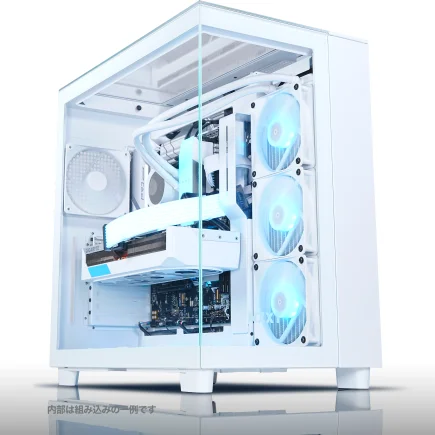
| ケース | NZXT H9 Elite ホワイト |
| CPUクーラー | 空冷 DeepCool製 空冷CPUクーラー AK400 |
| マザーボード | AMD B850 チップセット ASRock製 B850M Pro-A WiFi |
| 電源ユニット | 1000W 80Plus GOLD認証 電源ユニット (アスロック製) |
| 無線LAN | Wi-Fi 6E (IEEE802.11ax/11ad/11ac/11n/11a/11g/11b) |
| BlueTooth | BlueTooth 5 |
| 光学式ドライブ | DVDスーパーマルチドライブ (外付け) |
| OS | Microsoft Windows 11 Home |
ケースのエアフロー設計
フロントから吸気し、リアとトップから排気する基本的なエアフローを確保することで、内部温度を適切に保てます。
ピラーレスケースは見た目の美しさと優れた冷却性能を両立しており、NZXTやLian Liのモデルが人気です。
木製パネルを使用したFractal DesignやCorsairのケースも、デザイン性と機能性を兼ね備えています。
電源ユニットの選定

必要な電源容量の計算
8K編集PCでは、高性能なGPUとCPUが大きな電力を消費します。
RTX5080とCore Ultra 7 265Kの組み合わせなら、システム全体で500W程度の消費電力になるため、850W以上の電源ユニットを選ぶのが安全です。
将来的なアップグレードも考慮すると、1000W電源を選んでおけば余裕を持って運用できます。
変換効率が高く、発熱も少ないため、システム全体の安定性向上に寄与します。
CorsairやSeasonicといった信頼性の高いメーカーの製品なら、長期間安心して使用できるでしょう。
モジュラー式電源のメリット
ケーブルマネジメントを重視するなら、フルモジュラー式の電源ユニットがおすすめです。
特にピラーレスケースのように内部が見えるケースを使用する場合、ケーブルの取り回しが美観に直結するため、モジュラー式を選ぶメリットは大きいのです。
実際の構成例と予算

ハイエンド構成(予算60万円)
| パーツ | 製品名 | 価格目安 |
|---|---|---|
| CPU | Core Ultra 9 285K | 約8万円 |
| GPU | GeForce RTX5080 | 約20万円 |
| メモリ | DDR5-5600 64GB(32GB×2) | 約4万円 |
| システムSSD | PCIe Gen.4 1TB | 約1.5万円 |
| 作業SSD | PCIe Gen.4 4TB | 約6万円 |
| CPUクーラー | 簡易水冷360mm | 約2.5万円 |
| マザーボード | Z890チップセット | 約4万円 |
| 電源 | 1000W 80 PLUS Gold | 約2.5万円 |
| ケース | ピラーレスケース | 約2.5万円 |
| OS | Windows 11 Pro | 約2万円 |
この構成なら、複雑なエフェクトを多用した8K編集でも快適に作業でき、書き出し時間も大幅に短縮されます。
マルチカム編集や非圧縮RAW素材の編集にも対応できる、プロフェッショナルレベルの環境といえるでしょう。
ミドルハイ構成(予算40万円)
コストパフォーマンスを重視しつつ、8K編集を快適に行える構成がこちらです。
| パーツ | 製品名 | 価格目安 |
|---|---|---|
| CPU | Ryzen 7 9800X3D | 約6万円 |
| GPU | GeForce RTX5070Ti | 約12万円 |
| メモリ | DDR5-5600 64GB(32GB×2) | 約4万円 |
| システムSSD | PCIe Gen.4 1TB | 約1.5万円 |
| 作業SSD | PCIe Gen.4 2TB | 約3万円 |
| CPUクーラー | 大型空冷クーラー | 約1万円 |
| マザーボード | X870チップセット | 約3万円 |
| 電源 | 850W 80 PLUS Gold | 約2万円 |
| ケース | スタンダードケース | 約1.5万円 |
| OS | Windows 11 Pro | 約2万円 |
この構成でも8K編集は十分に快適で、一般的な編集作業なら何の不満もなく進められます。
予算を抑えつつ、必要十分な性能を確保したバランスの良い構成です。
エントリーハイ構成(予算30万円)
| パーツ | 製品名 | 価格目安 |
|---|---|---|
| CPU | Core Ultra 7 265K | 約5万円 |
| GPU | GeForce RTX5070 | 約9万円 |
| メモリ | DDR5-5600 64GB(32GB×2) | 約4万円 |
| システムSSD | PCIe Gen.4 1TB | 約1.5万円 |
| 作業SSD | PCIe Gen.4 2TB | 約3万円 |
| CPUクーラー | 中型空冷クーラー | 約0.8万円 |
| マザーボード | B860チップセット | 約2万円 |
| 電源 | 750W 80 PLUS Bronze | 約1.5万円 |
| ケース | スタンダードケース | 約1.2万円 |
| OS | Windows 11 Home | 約1.5万円 |
この構成では、複雑なエフェクトを多用する場合にやや処理時間がかかりますが、基本的な8K編集作業は問題なく行えます。
将来的にGPUをアップグレードすれば、さらに快適な環境を構築できるでしょう。
BTOパソコンと自作PCどちらを選ぶか

BTOパソコンのメリット
特に初めて8K編集環境を構築する方にとって、動作確認済みのシステムを購入できる安心感は大きいでしょう。
主要なBTOメーカーでは、映像編集向けの構成をプリセットとして用意しており、そこから細かくカスタマイズできます。
ただし、BTOパソコンではパーツメーカーの選択肢が限られる場合があります。
人気メーカーのパーツを選択できるBTOショップなら、自作PCに近い満足度が得られます。
自作PCのメリット
自作PCは、すべてのパーツを自分で選択できる自由度の高さが最大の魅力です。
予算配分を細かく調整でき、こだわりのパーツで構成を組めます。
また、将来的なアップグレードも容易で、必要に応じてGPUやメモリを交換できる柔軟性があります。
組み立てには一定の知識と経験が必要ですが、8K編集PCを自作することで、システムの仕組みを深く理解できるメリットもあります。
ただし、パーツの相性問題や初期不良への対応は自己責任となるため、ある程度のリスクは覚悟しなければなりません。
結局どちらを選ぶべきか
PC組み立ての経験がない方や、すぐに編集作業を始めたい方はBTOパソコンを選ぶのが賢明です。
一方、パーツ選びから楽しみたい方や、将来的なアップグレードを見据えている方は自作PCが向いています。
どちらを選んでも、適切な構成を組めば8K編集は快適に行えますから、自分のスキルレベルと時間的余裕を考慮して決めるといいでしょう。
Premiere Proの設定最適化
プロジェクト設定の重要性
8K編集を快適に行うには、Premiere Proのプロジェクト設定を適切に行うことが欠かせません。
プロジェクト作成時に、シーケンス設定を8K解像度(7680×4320)に設定し、フレームレートを素材に合わせて選択します。
タイムベースも素材のフレームレートと一致させることで、スムーズな編集が可能になります。
プレビューファイル形式は、ProRes 422またはDNxHRを選択すると、プレビュー再生が安定します。
H.264やH.265といった圧縮率の高いコーデックは、デコード負荷が高いため、プレビュー用には適していません。
GPUアクセラレーションの設定
Premiere Proの環境設定から「再生」を開き、レンダラーを「Mercury Playback Engine GPU アクセラレーション(CUDA)」に設定しましょう。
この設定により、エフェクト処理やカラーグレーディングがGPUで高速化され、プレビュー再生がスムーズになります。
メモリ設定では、「他のアプリケーション用に予約するRAM」を適切に設定することが重要です。
メディアキャッシュの管理
メディアキャッシュは、高速なSSDに保存することでパフォーマンスが向上します。
システムドライブとは別のSSDにキャッシュフォルダを設定し、定期的に不要なキャッシュファイルを削除することで、ストレージ容量を効率的に使用できます。
プロジェクト完了後は、該当するキャッシュファイルを削除して、次のプロジェクト用にスペースを空けましょう。
8K編集ワークフローの実践
プロキシ編集の活用
プロキシ編集を活用することで、編集中は低解像度のプロキシファイルを使用し、書き出し時に元の8K素材に自動的に置き換えられるため、編集作業が格段に快適になります。
Premiere Proのプロキシ作成機能を使えば、1080pや1440pのプロキシファイルを自動生成できます。
レンダリングとプレビューの使い分け
タイムライン上で複雑なエフェクトを適用した部分は、事前にレンダリングしておくことでプレビュー再生がスムーズになります。
Premiere Proの「インからアウトをレンダリング」機能を使えば、指定した範囲だけをレンダリングできるため、作業効率が向上します。
ただし、すべてのクリップをレンダリングする必要はありません。
カット編集だけの部分や、軽いエフェクトしか適用していない部分は、レンダリングせずにそのまま再生できます。
レンダリングが必要な部分を見極めることで、無駄な待ち時間を削減できるのです。
書き出し設定の最適化
8K映像の書き出しには長時間かかるため、設定を最適化することが重要です。
H.265(HEVC)コーデックを使用すれば、ファイルサイズを抑えつつ高画質を維持できます。
ビットレートは100Mbps以上に設定し、2パスエンコーディングを選択すると、画質が向上します。
GPUアクセラレーションを有効にすることで、書き出し時間を大幅に短縮できます。
RTX 50シリーズのNVENCエンコーダーは、高速かつ高品質なエンコードが可能で、CPUエンコードと比較して数倍の速度で書き出せることもあります。
モニター選びの重要性
8K編集に適したモニター解像度
理想的には8Kモニターを使用したいところですが、価格が高額で選択肢も限られています。
実用的には、4Kモニターを2台使用するデュアルモニター構成が、コストパフォーマンスと作業効率のバランスに優れているでしょう。
1台目のモニターでタイムラインとプレビューを表示し、2台目でエフェクトコントロールやメディアブラウザを表示する配置が効率的です。
4Kモニターなら8K素材を50%表示で確認でき、細部の確認も十分に行えます。
色域とキャリブレーション
映像編集用モニターは、色域の広さが重要です。
DCI-P3カバー率95%以上のモニターを選べば、カラーグレーディング作業も正確に行えます。
定期的なキャリブレーションも欠かせません。
モニターの色は経年変化で徐々にずれていくため、カラーキャリブレーターを使用して定期的に調整することで、常に正確な色で作業できます。
周辺機器の選定
入力デバイスの最適化
8K編集では、精密な操作が求められるため、入力デバイスの選択も重要です。
マウスは高DPIに対応したモデルを選び、細かいカット編集やキーフレーム調整を正確に行えるようにしましょう。
編集用キーボードは、ショートカットキーを多用するため、打鍵感の良いメカニカルキーボードがおすすめです。
さらに、Loupedeck CTやTourBoxといった編集専用コントローラーを導入すれば、作業効率が飛躍的に向上するでしょう。
オーディオ環境の整備
正確な音声モニタリングのために、スタジオモニターヘッドフォンやスピーカーを用意しましょう。
SONYのMDR-CD900STやAudio-TechnicaのATH-M50xといった定番モデルなら、フラットな音質で正確なモニタリングが可能です。
オーディオインターフェースを導入すれば、より高音質な音声モニタリングと録音が可能になります。
トラブルシューティング
プレビューがカクつく場合の対処法
8K編集でプレビューがカクつく場合、まずプレビュー解像度を下げてみましょう。
フル画質ではなく、1/2や1/4に設定することで、プレビュー再生がスムーズになります。
編集作業中は低解像度で作業し、最終確認時のみフル画質に切り替える運用が実用的です。
それでも改善しない場合は、プロキシファイルの使用を検討してください。
プロキシ編集に切り替えることで、ほとんどのカクつき問題は解決します。
また、バックグラウンドで動作している不要なアプリケーションを終了させることで、システムリソースを確保できるでしょう。
書き出しが遅い場合の対処法
書き出し設定で「ハードウェアエンコーディングを使用」にチェックが入っていれば、GPUのエンコーダーが使用され、書き出し時間が大幅に短縮されます。
また、書き出し中は他のアプリケーションを終了させ、Premiere Proに最大限のリソースを割り当てることも効果的です。
メモリ不足エラーへの対応
64GBのメモリでも不足する場合は、128GBへの増設を検討しましょう。
また、不要なメディアキャッシュファイルを削除することで、ストレージ容量を確保できます。
メディアキャッシュが肥大化すると、システム全体のパフォーマンスが低下するため、定期的なメンテナンスが欠かせません。
将来のアップグレード計画
段階的なアップグレード戦略
8K編集PCは、一度に完璧な構成を組む必要はありません。
最初はミドルハイ構成でスタートし、必要に応じてパーツをアップグレードしていく戦略が現実的です。
この2つを強化することで、編集の快適さが大きく向上します。
次にストレージ容量を増やし、複数のプロジェクトを同時進行できる環境を整えます。
最後にCPUをアップグレードすれば、書き出し速度やエフェクト処理速度がさらに向上するでしょう。
このように段階的にアップグレードすることで、予算を分散させながら、常に快適な編集環境を維持できます。
次世代技術への対応
ただし、適切な構成を組んでおけば、5年程度は快適に使用できるでしょう。
特にGPUとCPUは、世代が新しいほど長期間使用できるため、予算が許すなら最新世代の上位モデルを選んでおくことをおすすめします。
将来的には、AI支援機能がさらに進化し、編集作業の多くが自動化される可能性があります。
まとめ:8K編集PCの最適解
よくある質問

8K編集にRTX5060Tiでは不足ですか
RTX5060TiでもVRAM容量が十分であれば、基本的な8K編集は可能です。
ただし、複雑なエフェクトを多用したり、マルチカム編集を行ったりする場合は、処理速度に不満を感じる場面が出てくるでしょう。
メモリは32GBでも8K編集できますか
特にAfter EffectsやPhotoshopを併用する場合、32GBでは明らかに不足するでしょう。
最初から64GB以上を搭載しておくことで、後から増設する手間とコストを省けますし、快適な編集環境を長期間維持できます。
プロキシ編集は必須ですか
プロキシ編集は必須ではありませんが、作業効率を大幅に向上させる有効な手段です。
特に複数のエフェクトレイヤーを重ねたり、カラーグレーディングを行ったりする場合、プロキシファイルを使用することでプレビュー再生がスムーズになります。
Gen.5 SSDとGen.4 SSDの体感差はありますか
Gen.4 SSDでも7,000MB/s前後の速度が出るため、8K素材の読み込みやプレビュー再生において実用上の問題はないのです。
ただし、複数の8Kストリームを同時に再生するマルチカム編集や、非圧縮RAW素材を扱う場合は、Gen.5 SSDの高速性が活きる場面もあります。
BTOパソコンと自作PCの価格差はどれくらいですか
ただし、BTOパソコンには組み立て済みで動作確認が完了している安心感と、メーカー保証が付いているメリットがあります。
自作PCは、パーツの相性問題や初期不良への対応を自分で行う必要があるため、ある程度の知識と経験が求められます。
価格差と手間を天秤にかけて、自分に合った選択をするといいでしょう。