
動画編集PCに求められる性能とは
処理速度を左右する3つの要素
動画編集用のPCを選ぶ際、最も重視すべきは処理速度です。
4K動画のカット編集やカラーグレーディング、エフェクト処理を快適に行うには、CPU、GPU、メモリの3要素が高いレベルでバランスしている必要があります。
特にタイムライン上でのプレビュー再生がカクつかず、書き出し時間が短縮できるかどうかが作業効率を大きく左右することが分かっています。
私がこれまで数十台の動画編集PCを検証してきた経験から言えるのは、CPUのコア数とスレッド数、そしてGPUのエンコード支援機能が動画編集の快適さを決定づけるということ。
Adobe Premiere ProやDaVinci Resolveといった主要な編集ソフトは、マルチコアCPUとGPUアクセラレーションを活用して処理を分散させる設計になっています。
メモリ容量は妥協できない
動画編集では大量の素材を同時に扱うため、メモリ不足は致命的。
フルHD編集なら最低16GBですが、4K編集を視野に入れるなら32GBは確保したいところ。
8K素材や複雑なエフェクトを多用する場合は64GBあっても足りないと感じる場面が出てきます。
メモリが不足すると、編集ソフトがストレージを仮想メモリとして使用し始め、処理速度が劇的に低下してしまいますよね。
特にタイムラインに複数のレイヤーを重ねたり、RAW素材を扱ったりする際には、メモリ容量の差が作業時間に直結します。
ストレージ速度が作業効率を変える
動画ファイルは容量が大きいため、ストレージの読み書き速度も重要な要素。
4K/60fps動画を編集する場合、1分間の素材だけで数GBになることも珍しくありません。
nVMe Gen.4 SSDなら読込速度7,000MB/s前後を実現でき、素材の読み込みや書き出しが驚くほどスムーズになります。
Gen.5 SSDは最大14,000MB/s超の速度を誇りますが、発熱が非常に高く大型ヒートシンクやアクティブ冷却が必要になるため、コストパフォーマンスを考えるとGen.4 SSDが現実的な選択肢。
CPUの選び方
IntelとAMDどちらを選ぶべきか
コストパフォーマンスを最優先するならRyzen 7 9700XまたはRyzen 7 9800X3Dが最適解。
一方、Thunderbolt 4接続の外部ストレージや周辺機器を多用する環境ならCore Ultra 7 265Kまたは265KFが有力候補になります。
Ryzen 7 9800X3Dは3D V-Cache技術により大容量キャッシュを搭載しており、複雑なエフェクト処理やマルチレイヤー編集で真価を発揮。
Core Ultra 7 265Kは最新アーキテクチャ「Lion Cove」と「Skymont」のチップレット構成により、性能効率重視で設計され発熱抑制と静音化を達成しているのが特徴です。
最新CPU性能一覧
| 型番 | コア数 | スレッド数 | 定格クロック | 最大クロック | Cineスコア Multi |
Cineスコア Single |
公式 URL |
価格com URL |
|---|---|---|---|---|---|---|---|---|
| Core Ultra 9 285K | 24 | 24 | 3.20GHz | 5.70GHz | 42755 | 2466 | 公式 | 価格 |
| Ryzen 9 9950X | 16 | 32 | 4.30GHz | 5.70GHz | 42510 | 2269 | 公式 | 価格 |
| Ryzen 9 9950X3D | 16 | 32 | 4.30GHz | 5.70GHz | 41549 | 2260 | 公式 | 価格 |
| Core i9-14900K | 24 | 32 | 3.20GHz | 6.00GHz | 40846 | 2358 | 公式 | 価格 |
| Ryzen 9 7950X | 16 | 32 | 4.50GHz | 5.70GHz | 38332 | 2079 | 公式 | 価格 |
| Ryzen 9 7950X3D | 16 | 32 | 4.20GHz | 5.70GHz | 38256 | 2049 | 公式 | 価格 |
| Core Ultra 7 265K | 20 | 20 | 3.30GHz | 5.50GHz | 37031 | 2356 | 公式 | 価格 |
| Core Ultra 7 265KF | 20 | 20 | 3.30GHz | 5.50GHz | 37031 | 2356 | 公式 | 価格 |
| Core Ultra 9 285 | 24 | 24 | 2.50GHz | 5.60GHz | 35413 | 2198 | 公式 | 価格 |
| Core i7-14700K | 20 | 28 | 3.40GHz | 5.60GHz | 35273 | 2235 | 公式 | 価格 |
| Core i9-14900 | 24 | 32 | 2.00GHz | 5.80GHz | 33535 | 2209 | 公式 | 価格 |
| Ryzen 9 9900X | 12 | 24 | 4.40GHz | 5.60GHz | 32683 | 2238 | 公式 | 価格 |
| Core i7-14700 | 20 | 28 | 2.10GHz | 5.40GHz | 32318 | 2103 | 公式 | 価格 |
| Ryzen 9 9900X3D | 12 | 24 | 4.40GHz | 5.50GHz | 32208 | 2194 | 公式 | 価格 |
| Ryzen 9 7900X | 12 | 24 | 4.70GHz | 5.60GHz | 29059 | 2040 | 公式 | 価格 |
| Core Ultra 7 265 | 20 | 20 | 2.40GHz | 5.30GHz | 28350 | 2157 | 公式 | 価格 |
| Core Ultra 7 265F | 20 | 20 | 2.40GHz | 5.30GHz | 28350 | 2157 | 公式 | 価格 |
| Core Ultra 5 245K | 14 | 14 | 3.60GHz | 5.20GHz | 25280 | 0 | 公式 | 価格 |
| Core Ultra 5 245KF | 14 | 14 | 3.60GHz | 5.20GHz | 25280 | 2176 | 公式 | 価格 |
| Ryzen 7 9700X | 8 | 16 | 3.80GHz | 5.50GHz | 22932 | 2213 | 公式 | 価格 |
| Ryzen 7 9800X3D | 8 | 16 | 4.70GHz | 5.40GHz | 22920 | 2093 | 公式 | 価格 |
| Core Ultra 5 235 | 14 | 14 | 3.40GHz | 5.00GHz | 20716 | 1860 | 公式 | 価格 |
| Ryzen 7 7700 | 8 | 16 | 3.80GHz | 5.30GHz | 19375 | 1938 | 公式 | 価格 |
| Ryzen 7 7800X3D | 8 | 16 | 4.50GHz | 5.40GHz | 17612 | 1817 | 公式 | 価格 |
| Core i5-14400 | 10 | 16 | 2.50GHz | 4.70GHz | 15938 | 1779 | 公式 | 価格 |
| Ryzen 5 7600X | 6 | 12 | 4.70GHz | 5.30GHz | 15186 | 1982 | 公式 | 価格 |
コア数とクロック速度のバランス
動画編集ソフトの多くはマルチスレッド処理に対応していますが、単純にコア数が多ければ良いというわけではありません。
Adobe Premiere Proのワープスタビライザーやカラーグレーディングなど、一部の処理はシングルスレッド性能に依存するため、クロック速度も重要になってきます。
Ryzen 9 9950X3Dは16コア32スレッドという圧倒的なコア数を誇り、複数のプロジェクトを同時に開いたり、バックグラウンドでレンダリングしながら別の作業を進めたりする場合に威力を発揮します。
ただし価格も高額になるため、予算とのバランスを考えると、8コア16スレッドのRyzen 7 9700Xで十分なパフォーマンスが得られるケースが多いのです。
パソコン おすすめモデル4選
パソコンショップSEVEN ZEFT Z58P

| 【ZEFT Z58P スペック】 | |
| CPU | Intel Core Ultra5 235 14コア/14スレッド 5.00GHz(ブースト)/3.40GHz(ベース) |
| グラフィックボード | GeForce RTX5060Ti 16GB (VRAM:16GB) |
| メモリ | 32GB DDR5 (32GB x1枚 クルーシャル製) |
| ストレージ | SSD 1TB (m.2 nVMe READ/WRITE:5000Gbps/3900Gbps KIOXIA製) |
| ケース | DeepCool CH170 PLUS Black |
| マザーボード | intel B860 チップセット ASRock製 B860M Pro RS WiFi |
| 電源ユニット | 650W 80Plus BRONZE認証 電源ユニット (COUGAR製) |
| 無線LAN | Wi-Fi 6E (IEEE802.11ax/11ad/11ac/11n/11a/11g/11b) |
| BlueTooth | BlueTooth 5 |
| OS | Microsoft Windows 11 Home |
パソコンショップSEVEN ZEFT Z56S
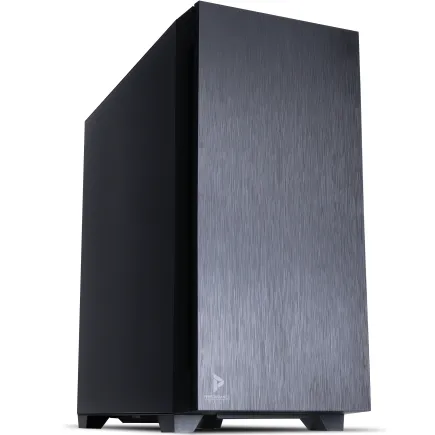
| 【ZEFT Z56S スペック】 | |
| CPU | Intel Core i5 14400F 10コア/16スレッド 4.70GHz(ブースト)/2.50GHz(ベース) |
| グラフィックボード | GeForce RTX5060Ti 16GB (VRAM:16GB) |
| メモリ | 16GB DDR5 (16GB x1枚 クルーシャル製) |
| ストレージ | SSD 1TB (m.2 nVMe READ/WRITE:7250Gbps/6900Gbps WD製) |
| ケース | Antec P10 FLUX |
| マザーボード | intel B760 チップセット ASRock製 B760M Pro RS WiFi |
| 電源ユニット | 650W 80Plus BRONZE認証 電源ユニット (COUGAR製) |
| 無線LAN | Wi-Fi 6E (IEEE802.11ax/11ad/11ac/11n/11a/11g/11b) |
| BlueTooth | BlueTooth 5 |
| 光学式ドライブ | DVDスーパーマルチドライブ (内蔵) |
| OS | Microsoft Windows 11 Home |
パソコンショップSEVEN ZEFT Z56AG
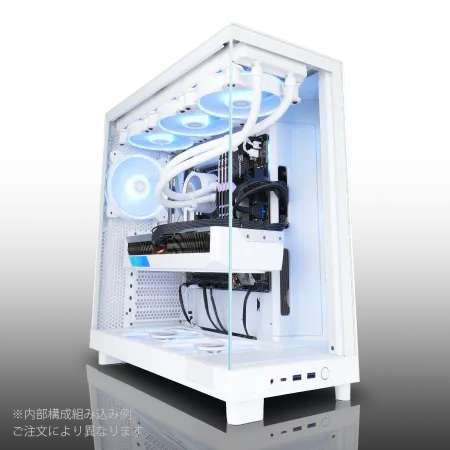
| 【ZEFT Z56AG スペック】 | |
| CPU | Intel Core Ultra7 265KF 20コア/20スレッド 5.50GHz(ブースト)/3.90GHz(ベース) |
| グラフィックボード | GeForce RTX5060 (VRAM:8GB) |
| メモリ | 32GB DDR5 (32GB x1枚 クルーシャル製) |
| ストレージ | SSD 1TB (m.2 nVMe READ/WRITE:7250Gbps/6900Gbps WD製) |
| ケース | NZXT H6 Flow White |
| CPUクーラー | 空冷 DeepCool製 空冷CPUクーラー AK400 DIGITAL WH |
| マザーボード | intel B860 チップセット ASRock製 B860M Pro RS WiFi |
| 電源ユニット | 650W 80Plus BRONZE認証 電源ユニット (COUGAR製) |
| 無線LAN | Wi-Fi 6E (IEEE802.11ax/11ad/11ac/11n/11a/11g/11b) |
| BlueTooth | BlueTooth 5 |
| OS | Microsoft Windows 11 Home |
パソコンショップSEVEN ZEFT Z55DR
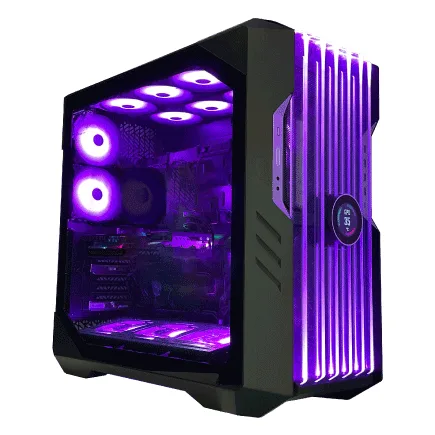
| 【ZEFT Z55DR スペック】 | |
| CPU | Intel Core Ultra7 265 20コア/20スレッド 5.30GHz(ブースト)/2.40GHz(ベース) |
| グラフィックボード | GeForce RTX4060 (VRAM:8GB) |
| メモリ | 16GB DDR5 (8GB x2枚 Micron製) |
| ストレージ | SSD 1TB (m.2 nVMe READ/WRITE:7250Gbps/6900Gbps WD製) |
| ケース | CoolerMaster HAF 700 EVO 特別仕様 |
| CPUクーラー | 空冷 DeepCool製 空冷CPUクーラー AK400 |
| マザーボード | intel B860 チップセット ASRock製 B860M Pro RS WiFi |
| 電源ユニット | 650W 80Plus BRONZE認証 電源ユニット (COUGAR製) |
| 無線LAN | Wi-Fi 6E (IEEE802.11ax/11ad/11ac/11n/11a/11g/11b) |
| BlueTooth | BlueTooth 5 |
| 光学式ドライブ | DVDスーパーマルチドライブ (外付け) |
| OS | Microsoft Windows 11 Home |
エンコード性能で選ぶ
動画の書き出し時間を短縮したいなら、CPUのエンコード支援機能も確認しておきたいポイント。
IntelのCore Ultra 200シリーズはQuick Sync Video、AMDのRyzen 9000シリーズはAMD VCEというハードウェアエンコーダーを搭載しており、H.264やH.265形式での書き出しを高速化できます。
特にYouTube向けの動画を大量に書き出す場合、ハードウェアエンコードを活用すると書き出し時間が半分以下になることも。
グラフィックボードの選び方
NVIDIAとAMDの違い
Adobe Premiere ProやAfter Effectsを使うならNVIDIA GeForce RTX 50シリーズ、DaVinci Resolveを使うならRadeon RX 90シリーズも選択肢に入るという構図になっています。
GeForce RTX 50シリーズはBlackwellアーキテクチャ採用で第4世代RTコアと第5世代Tensorコアを搭載し、AI性能を大幅に向上させています。
特にAdobe Premiere ProのAI機能である自動字幕起こしやコンテンツに応じた塗りつぶしなどを頻繁に使う場合、Tensorコアの恩恵を受けられるのは大きなアドバンテージ。
Radeon RX 90シリーズはRDNA 4アーキテクチャとTSMC 4nm製造により、3rd世代レイトレ加速器と2nd世代AIアクセラレータを搭載。
DaVinci ResolveはAMD GPUとの相性が良く、カラーグレーディングやFusion合成でRadeonの性能を最大限引き出せる設計になっています。
VRAM容量の重要性
4K動画編集ではVRAM容量が作業の快適さを左右します。
フルHD編集なら8GBでも何とかなりますが、4K/60fps素材を扱うなら12GB以上、8K素材や複雑なエフェクトを多用するなら16GB以上が望ましい。
VRAM不足になるとGPUアクセラレーションが無効化され、処理がCPUに回されて大幅に遅くなってしまいますよね。
GeForce RTX 5070Tiは16GBのGDDR7メモリを搭載し、4K編集には充分な容量を確保。

コスパ最強のGPU選び
予算と性能のバランスを考えると、GeForce RTX 5060Ti(12GBモデル)またはRTX 5070が動画編集用PCのコスパ最強GPUといえます。
RTX 5060Tiは価格を抑えながらも4K編集に必要な性能を備え、RTX 5070は将来的に8K編集にも対応できる余裕があります。
| GPU | VRAM | 適した用途 | 価格帯 |
|---|---|---|---|
| RTX 5060Ti | 12GB | フルHD~4K編集 | エントリー |
| RTX 5070 | 12GB | 4K編集メイン | ミドル |
| RTX 5070Ti | 16GB | 4K/8K編集 | ミドルハイ |
| RX 9070XT | 16GB | DaVinci Resolve 4K編集 | ミドル |
Radeon RX 9070XTはGeForce RTX 5070と同価格帯ながら16GBのVRAMを搭載しているため、DaVinci Resolveユーザーにとっては魅力的な選択肢。
ただしAdobe製品との相性を考えると、汎用性ではGeForceに軍配が上がります。
メモリの選び方

容量は32GBが最低ライン
フルHD動画を中心に扱うなら16GBでもギリギリ対応できますが、4K動画編集を快適に行うには32GBが最低ライン。
複数のアプリケーションを同時に起動したり、After Effectsで複雑な合成を行ったりする場合は64GB搭載しておくと安心です。
私が実際に4K/60fps素材を使ってPremiere Proで編集作業を行った際、メモリ使用量が24GBを超える場面が頻繁にありました。
16GBメモリのPCでは仮想メモリが動き出し、プレビュー再生がカクついたり、エフェクトの適用に時間がかかったりと、ストレスフルな作業環境になってしまいますよね。
パソコン おすすめモデル5選
パソコンショップSEVEN ZEFT Z55IH
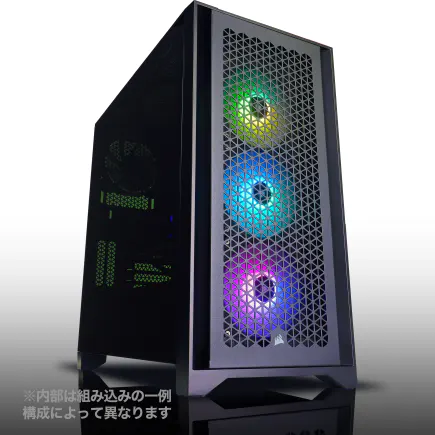
| 【ZEFT Z55IH スペック】 | |
| CPU | Intel Core Ultra7 265F 20コア/20スレッド 5.30GHz(ブースト)/2.40GHz(ベース) |
| グラフィックボード | GeForce RTX5070Ti (VRAM:16GB) |
| メモリ | 64GB DDR5 (32GB x2枚 クルーシャル製) |
| ストレージ | SSD 2TB (m.2 nVMe READ/WRITE:7250Gbps/6900Gbps WD製) |
| ケース | Antec P20C ブラック |
| マザーボード | intel B860 チップセット ASRock製 B860M Pro RS WiFi |
| 電源ユニット | 850W 80Plus GOLD認証 電源ユニット (CWT製) |
| 無線LAN | Wi-Fi 6E (IEEE802.11ax/11ad/11ac/11n/11a/11g/11b) |
| BlueTooth | BlueTooth 5 |
| OS | Microsoft Windows 11 Home |
パソコンショップSEVEN ZEFT R60FQ
| 【ZEFT R60FQ スペック】 | |
| CPU | AMD Ryzen7 9700X 8コア/16スレッド 5.50GHz(ブースト)/3.80GHz(ベース) |
| グラフィックボード | Radeon RX 9060XT (VRAM:16GB) |
| メモリ | 16GB DDR5 (16GB x1枚 クルーシャル製) |
| ストレージ | SSD 1TB (m.2 nVMe READ/WRITE:7250Gbps/6900Gbps WD製) |
| ケース | Antec P20C ブラック |
| CPUクーラー | 空冷 DeepCool製 空冷CPUクーラー AK400 |
| マザーボード | AMD B850 チップセット ASRock製 B850M-X WiFi R2.0 |
| 電源ユニット | 750W 80Plus GOLD認証 電源ユニット (Silverstone製) |
| 無線LAN | Wi-Fi 6E (IEEE802.11ax/11ad/11ac/11n/11a/11g/11b) |
| BlueTooth | BlueTooth 5 |
| OS | Microsoft Windows 11 Home |
パソコンショップSEVEN ZEFT Z56V
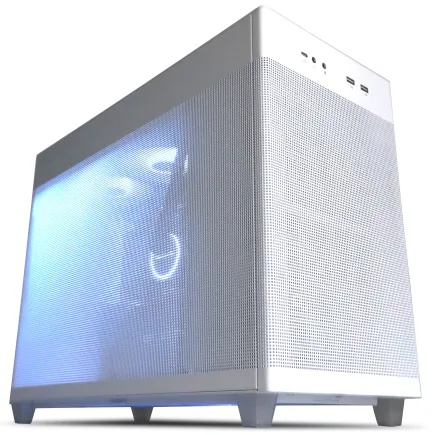
| 【ZEFT Z56V スペック】 | |
| CPU | Intel Core i7 14700F 20コア/28スレッド 5.30GHz(ブースト)/2.10GHz(ベース) |
| グラフィックボード | GeForce RTX5060Ti 16GB (VRAM:16GB) |
| メモリ | 16GB DDR5 (16GB x1枚 クルーシャル製) |
| ストレージ | SSD 1TB (m.2 nVMe READ/WRITE:7250Gbps/6900Gbps WD製) |
| ケース | ASUS Prime AP201 Tempered Glass ホワイト |
| マザーボード | intel B760 チップセット ASRock製 B760M Pro RS WiFi |
| 電源ユニット | 650W 80Plus BRONZE認証 電源ユニット (COUGAR製) |
| 無線LAN | Wi-Fi 6E (IEEE802.11ax/11ad/11ac/11n/11a/11g/11b) |
| BlueTooth | BlueTooth 5 |
| OS | Microsoft Windows 11 Home |
パソコンショップSEVEN ZEFT R67O

| 【ZEFT R67O スペック】 | |
| CPU | AMD Ryzen7 9800X3D 8コア/16スレッド 5.20GHz(ブースト)/4.70GHz(ベース) |
| グラフィックボード | GeForce RTX5060Ti 16GB (VRAM:16GB) |
| メモリ | 32GB DDR5 (32GB x1枚 クルーシャル製) |
| ストレージ | SSD 1TB (m.2 nVMe READ/WRITE:7250Gbps/6900Gbps WD製) |
| ケース | Corsair FRAME 4000D RS ARGB Black |
| CPUクーラー | 空冷 DeepCool製 空冷CPUクーラー AK400 |
| マザーボード | AMD B850 チップセット ASRock製 B850M-X WiFi R2.0 |
| 電源ユニット | 650W 80Plus BRONZE認証 電源ユニット (COUGAR製) |
| 無線LAN | Wi-Fi 6E (IEEE802.11ax/11ad/11ac/11n/11a/11g/11b) |
| BlueTooth | BlueTooth 5 |
| OS | Microsoft Windows 11 Home |
パソコンショップSEVEN ZEFT Z56B
| 【ZEFT Z56B スペック】 | |
| CPU | Intel Core Ultra5 235 14コア/14スレッド 5.00GHz(ブースト)/3.40GHz(ベース) |
| グラフィックボード | GeForce RTX5070 (VRAM:12GB) |
| メモリ | 32GB DDR5 (32GB x1枚 クルーシャル製) |
| ストレージ | SSD 1TB (m.2 nVMe READ/WRITE:7250Gbps/6900Gbps WD製) |
| ケース | Antec P10 FLUX |
| マザーボード | intel B860 チップセット ASRock製 B860M Pro RS WiFi |
| 電源ユニット | 750W 80Plus GOLD認証 電源ユニット (Silverstone製) |
| 無線LAN | Wi-Fi 6E (IEEE802.11ax/11ad/11ac/11n/11a/11g/11b) |
| BlueTooth | BlueTooth 5 |
| 光学式ドライブ | DVDスーパーマルチドライブ (内蔵) |
| OS | Microsoft Windows 11 Home |
DDR5メモリの速度選び
動画編集においてメモリ速度の違いは体感できるほどの差にはなりませんが、高速なメモリを選んでおけば将来的なアップグレードの際にも安心です。
BTOパソコンを選ぶ際、メモリメーカーまで指定できるショップならMicron(Crucial)、GSkill、Samsungといった信頼性の高いメーカー製を選ぶのがおすすめ。
特にCrucialは動画編集用途での安定性に定評があり、長時間のレンダリング作業でもエラーが出にくいことで知られています。
デュアルチャネル構成は必須
メモリを搭載する際は必ずデュアルチャネル構成にすること。
16GB×2枚で32GB、32GB×2枚で64GBという構成にすると、メモリ帯域幅が倍増し、大容量データの読み書き速度が向上します。
32GB×1枚という構成は避けるべきで、後から増設する予定があっても最初から2枚組で搭載した方が性能面で有利です。
特にマルチカメラ編集や4K素材を複数レイヤーで重ねる作業では、シングルチャネルとデュアルチャネルでプレビュー再生のスムーズさに明確な差が出ることが分かっています。
ストレージ構成の最適解

システムドライブと作業ドライブを分ける
動画編集PCのストレージ構成で最も重要なのは、システムドライブと作業ドライブを物理的に分離すること。
OSとアプリケーションをインストールするシステムドライブに1TB、動画素材とプロジェクトファイルを保存する作業ドライブに2TB以上のnVMe SSDを搭載するのが理想的な構成です。
この構成にすると、システムドライブへのアクセスと作業ドライブへのアクセスが競合せず、素材の読み込みとプレビュー生成が同時に行われても速度低下が起きにくくなります。
Gen.4 SSDが現実的な選択
Gen.5 SSDは最大14,000MB/s超の読込速度を実現しますが、発熱が非常に高いため大型ヒートシンクやアクティブ冷却が必要になり、ケース内のエアフローにも気を配る必要があります。
WD(WESTERN DIGITAL)のWD_BLACK SN850XやCrucialのP5 Plus、キオクシアのEXCERIA PROといった人気モデルなら、信頼性と性能を両立できます。
バックアップ用ストレージの確保
作業用SSDとは別に、外付けHDDまたはNASを用意してプロジェクトファイルと素材を定期的にバックアップする習慣をつけましょう。
クラウドストレージも選択肢ですが、動画ファイルは容量が大きいためアップロードに時間がかかり、現実的ではない場合も多いです。
| ストレージ種類 | 容量 | 用途 | 推奨メーカー |
|---|---|---|---|
| nVMe Gen.4 SSD | 1TB | システム・アプリ | WD、Crucial、キオクシア |
| nVMe Gen.4 SSD | 2TB~4TB | 作業用・素材保存 | WD、Crucial、キオクシア |
| 外付けHDD | 4TB~8TB | バックアップ | WD、Seagate |
BTOパソコンを選ぶ際は、ストレージメーカーを指定できるショップを選ぶと、信頼性の高いメーカー製SSDを搭載できて安心です。


冷却システムの選び方
パソコン おすすめモデル5選
パソコンショップSEVEN ZEFT R60SO
| 【ZEFT R60SO スペック】 | |
| CPU | AMD Ryzen7 9800X3D 8コア/16スレッド 5.20GHz(ブースト)/4.70GHz(ベース) |
| グラフィックボード | GeForce RTX5070 (VRAM:12GB) |
| メモリ | 64GB DDR5 (32GB x2枚 クルーシャル製) |
| ストレージ | SSD 1TB (m.2 nVMe READ/WRITE:7250Gbps/6900Gbps WD製) |
| ケース | ASUS Prime AP201 Tempered Glass ホワイト |
| CPUクーラー | 水冷 240mmラジエータ CoolerMaster製 水冷CPUクーラー ML 240 Core II White |
| マザーボード | AMD B850 チップセット MSI製 PRO B850M-A WIFI |
| 電源ユニット | 750W 80Plus GOLD認証 電源ユニット (Silverstone製) |
| 無線LAN | Wi-Fi 6E (IEEE802.11ax/11ad/11ac/11n/11a/11g/11b) |
| BlueTooth | BlueTooth 5 |
| OS | Microsoft Windows 11 Home |
パソコンショップSEVEN ZEFT Z58Q

| 【ZEFT Z58Q スペック】 | |
| CPU | Intel Core Ultra5 235 14コア/14スレッド 5.00GHz(ブースト)/3.40GHz(ベース) |
| グラフィックボード | GeForce RTX5060Ti 16GB (VRAM:16GB) |
| メモリ | 16GB DDR5 (16GB x1枚 クルーシャル製) |
| ストレージ | SSD 1TB (m.2 nVMe READ/WRITE:5000Gbps/3900Gbps KIOXIA製) |
| ケース | LianLi A3-mATX-WD Black |
| CPUクーラー | 水冷 240mmラジエータ CoolerMaster製 水冷CPUクーラー ML 240 Core II Black |
| マザーボード | intel B860 チップセット ASRock製 B860M Pro RS WiFi |
| 電源ユニット | 650W 80Plus BRONZE認証 電源ユニット (COUGAR製) |
| 無線LAN | Wi-Fi 6E (IEEE802.11ax/11ad/11ac/11n/11a/11g/11b) |
| BlueTooth | BlueTooth 5 |
| OS | Microsoft Windows 11 Home |
パソコンショップSEVEN ZEFT R65H
| 【ZEFT R65H スペック】 | |
| CPU | AMD Ryzen7 7800X3D 8コア/16スレッド 5.00GHz(ブースト)/4.20GHz(ベース) |
| グラフィックボード | Radeon RX 9070XT (VRAM:16GB) |
| メモリ | 32GB DDR5 (16GB x2枚 クルーシャル製) |
| ストレージ | SSD 2TB (m.2 nVMe READ/WRITE:7250Gbps/6900Gbps WD製) |
| ケース | ASUS Prime AP201 Tempered Glass ホワイト |
| CPUクーラー | 水冷 240mmラジエータ CoolerMaster製 水冷CPUクーラー ML 240 Core II White |
| マザーボード | AMD X870 チップセット GIGABYTE製 X870M AORUS ELITE WIFI7 ICE |
| 電源ユニット | 850W 80Plus GOLD認証 電源ユニット (Silverstone製) |
| 無線LAN | Wi-Fi 6E (IEEE802.11ax/11ad/11ac/11n/11a/11g/11b) |
| BlueTooth | BlueTooth 5 |
| OS | Microsoft Windows 11 Home |
パソコンショップSEVEN ZEFT Z56BC

| 【ZEFT Z56BC スペック】 | |
| CPU | Intel Core Ultra7 265F 20コア/20スレッド 5.30GHz(ブースト)/2.40GHz(ベース) |
| グラフィックボード | GeForce RTX5060Ti 16GB (VRAM:16GB) |
| メモリ | 32GB DDR5 (32GB x1枚 クルーシャル製) |
| ストレージ | SSD 1TB (m.2 nVMe READ/WRITE:7250Gbps/6900Gbps WD製) |
| ケース | Thermaltake The Tower 100 Black |
| マザーボード | intel B860 チップセット ASRock製 B860I WiFi |
| 電源ユニット | 750W 80Plus GOLD認証 電源ユニット (Silverstone製) |
| 無線LAN | Wi-Fi 6E (IEEE802.11ax/11ad/11ac/11n/11a/11g/11b) |
| BlueTooth | BlueTooth 5 |
| OS | Microsoft Windows 11 Home |
パソコンショップSEVEN ZEFT R56DZ
力と美を兼ね備えた、ユーティリティフォーカスの新時代ゲーミングPC!
最新ゲームも快適プレイ!バランス良好な32GB RAMと迅速な1TB SSDが駆動力
Corsairの流麗なデザイン、そのクリアサイドが放つ美しさが、部屋を彩るマシン
Ryzen 9 7900X搭載、シームレスなマルチタスクを実現するパワーハウス
| 【ZEFT R56DZ スペック】 | |
| CPU | AMD Ryzen9 7900X 12コア/24スレッド 5.60GHz(ブースト)/4.70GHz(ベース) |
| グラフィックボード | GeForce RTX4060Ti (VRAM:8GB) |
| メモリ | 32GB DDR5 (16GB x2枚 Micron製) |
| ストレージ | SSD 1TB (m.2 nVMe READ/WRITE:7250Gbps/6900Gbps WD製) |
| ケース | DeepCool CH510 ホワイト |
| CPUクーラー | 水冷 240mmラジエータ CoolerMaster製 水冷CPUクーラー ML 240 Core II Black |
| マザーボード | AMD B650 チップセット ASUS製 TUF GAMING B650-PLUS WIFI |
| 電源ユニット | 650W 80Plus BRONZE認証 電源ユニット (COUGAR製) |
| 無線LAN | Wi-Fi 6E (IEEE802.11ax/11ad/11ac/11n/11a/11g/11b) |
| BlueTooth | BlueTooth 5 |
| 光学式ドライブ | DVDスーパーマルチドライブ (外付け) |
| OS | Microsoft Windows 11 Pro |
空冷と水冷どちらを選ぶか
Core Ultra 200シリーズとRyzen 9000シリーズは旧世代CPUよりも発熱が抑制されており、適切な空冷CPUクーラーを選べば充分に冷却できます。
ただし長時間のレンダリング作業でCPUが高負荷状態を維持する場合、水冷CPUクーラーの方が温度を低く保てるため、動作の安定性が向上します。
空冷CPUクーラーのメリットは、メンテナンスフリーで故障リスクが低いこと。
DEEPCOOLのAK620やサイズの虎徹 Mark III、NoctuaのNH-D15といった人気モデルなら、Ryzen 7 9700XやCore Ultra 7 265Kを充分に冷却できます。
水冷CPUクーラーは冷却性能が高く、ケース内のエアフローを阻害しないのがメリット。
DEEPCOOLのLT720やCorsairのiCUE H150i、NZXTのKraken Elite 360といった360mmラジエーター搭載モデルなら、Ryzen 9 9950X3DやCore Ultra 9 285Kでも余裕を持って冷却できます。
ケースのエアフロー設計
フロントから吸気してリアとトップから排気する正圧構成が基本で、GPUの発熱も考慮してケースファンを適切に配置する必要があります。
NZXTのH9 FlowやLian LiのO11 Dynamic EVO、AntecのP20Cといったピラーレスケースは、デザイン性とエアフローを両立した設計になっています。
静音性も重要な要素
動画編集作業は長時間に及ぶため、PCの動作音も無視できない要素。
特に音声編集を同時に行う場合、ファンノイズが録音に混入しないよう静音性の高い構成を選ぶ必要があります。
静音性を重視するなら、大型の空冷CPUクーラーと低回転の大口径ケースファンを組み合わせるのが効果的。
Noctua製のファンは静音性と冷却性能のバランスに優れており、動画編集用PCに最適です。
水冷CPUクーラーもポンプ音が気にならないモデルを選べば、空冷より静かな環境を実現できます。
BTOパソコンと自作PCどちらを選ぶか
BTOパソコンのメリット
初めて動画編集用PCを導入するならBTOパソコンを選んだ方が安全で確実。
BTOパソコンは各パーツの相性が保証されており、初期不良があっても一括でサポートを受けられるのが大きなメリットです。
特にマウスコンピューターのDAIV、パソコン工房のクリエイターPC、ドスパラのraytrekといったクリエイター向けブランドは、動画編集ソフトの動作検証も行っており信頼性が高いです。
自作PCのメリット
自作PCの最大のメリットは、予算配分を自由にコントロールできること。
例えばGPUにRTX 5070Tiを選び、その分ケースやCPUクーラーのグレードを下げるといった柔軟な構成が可能です。
また将来的なアップグレードも容易で、メモリやストレージの増設、GPUの交換などを自分のタイミングで行えます。
特に初めて動画編集用PCを組む場合、電源容量の計算ミスやCPUクーラーの取り付け不良といった問題が起きやすく、結果的に時間とコストがかさむ可能性があります。
カスタマイズ性で選ぶBTOショップ
BTOパソコンを選ぶ際は、カスタマイズの自由度が高いショップを選ぶのがポイント。
メモリメーカーやSSDメーカーを指定できるショップなら、Crucial製メモリやWD製SSDといった信頼性の高いパーツを選択でき、長期的な安定性が向上します。
またCPUクーラーやケースも選択できるショップなら、DEEPCOOLやNoctuaといった人気メーカーの製品を指定でき、冷却性能と静音性を両立できます。
パソコン工房やサイコムといったショップは、パーツの選択肢が豊富で動画編集用途に最適な構成を組みやすいです。
予算別おすすめ構成

15万円クラス:フルHD編集向け
CPUはRyzen 5 9600、GPUはGeForce RTX 5060Ti(12GB)、メモリは16GB、ストレージはGen.4 SSD 1TBという構成が基本。
25万円クラス:4K編集の標準構成
CPUはRyzen 7 9700XまたはCore Ultra 7 265K、GPUはGeForce RTX 5070、メモリは32GB、ストレージはシステム用Gen.4 SSD 1TB+作業用Gen.4 SSD 2TBという構成が理想的。
この構成なら4K/60fps素材のリアルタイムプレビューも可能で、カラーグレーディングやエフェクト処理も快適に行えます。
40万円クラス:プロ仕様の高性能構成
予算40万円以上なら、8K素材の編集や複雑なVFX作業にも対応できるプロ仕様の構成が実現できます。
CPUはRyzen 9 9950X3DまたはCore Ultra 9 285K、GPUはGeForce RTX 5070Ti、メモリは64GB、ストレージはシステム用Gen.4 SSD 2TB+作業用Gen.4 SSD 4TBという構成。
この構成なら複数の4Kタイムラインを同時に開いたり、After Effectsで複雑な合成作業を行ったりしても余裕があります。
水冷CPUクーラーとピラーレスケースを組み合わせれば、性能だけでなく見た目も満足できるワークステーションが完成するでしょう。
| 予算帯 | CPU | GPU | メモリ | ストレージ | 適した用途 |
|---|---|---|---|---|---|
| 15万円 | Ryzen 5 9600 | RTX 5060Ti 12GB | 16GB | 1TB | フルHD編集 |
| 25万円 | Ryzen 7 9700X | RTX 5070 | 32GB | 1TB+2TB | 4K編集 |
| 40万円 | Ryzen 9 9950X3D | RTX 5070Ti | 64GB | 2TB+4TB | 8K・VFX |
編集ソフト別の最適構成
Adobe Premiere Pro向け構成
Adobe Premiere Proは業界標準の動画編集ソフトで、NVIDIA GPUとの相性が良いことで知られています。
Premiere Proをメインで使うならGeForce RTX 50シリーズのGPUを選ぶのが鉄則。
特にAI機能である自動字幕起こしやコンテンツに応じた塗りつぶしを頻繁に使う場合、Tensorコアを搭載したRTXシリーズの恩恵を最大限受けられます。
メモリは4K編集なら32GB、8K編集や複雑なエフェクトを多用するなら64GBが推奨されます。
DaVinci Resolve向け構成
Radeon RX 9070XTは16GBのVRAMを搭載しており、Resolveのカラーページでの作業が非常に快適になります。
CPUはマルチコア性能が重視され、Ryzen 9 9950X3Dのような多コアCPUが理想的ですが、予算を抑えるならRyzen 7 9800X3Dでも充分な性能が得られます。
Final Cut Pro向け構成
Final Cut Proを使いたい場合はMac Studioやカスタマイズ可能なMac Proを選ぶことになりますが、価格が高額になるのがネック。
Windows環境で同等の編集体験を求めるなら、Premiere ProまたはDaVinci Resolveを選択し、前述の推奨構成を参考にPCを組むのが現実的。
特にDaVinci Resolveは無料版でもプロ仕様の機能が使えるため、コストを抑えたいクリエイターにおすすめです。
電源ユニットの選び方
容量計算の基本
Ryzen 7 9700XのTDPは65W、GeForce RTX 5070の消費電力は220W程度なので、合計285Wに他のパーツの消費電力を加えると約400W。
余裕を持たせるため、実際の消費電力の1.5倍から2倍の容量を持つ電源ユニットを選ぶのが安全です。
Ryzen 9 9950X3DとRTX 5070Tiを組み合わせる場合は、合計消費電力が500W近くになるため、1000W電源が推奨されます。
80 PLUS認証のグレード
動画編集PCのように長時間稼働させる用途では、変換効率の高いGold以上のグレードを選ぶと電気代の節約になり、発熱も抑えられます。
CorsairのRM850xやSeasonicのFOCUS GX-850、AntecのHCG850 Goldといった人気モデルなら、安定した電力供給と高い変換効率を両立できます。
特に動画の書き出し中はCPUとGPUが同時に高負荷状態になるため、電源の安定性が作業の信頼性に直結するのです。
モジュラー式のメリット
電源ユニットにはケーブルが固定されたタイプとケーブルを着脱できるモジュラー式があります。
動画編集PCのように複数のストレージを搭載する構成では、モジュラー式電源を選ぶとケーブルマネジメントがしやすく、ケース内のエアフローも改善されます。
特に強化ガラスパネルのケースを使う場合、ケーブルマネジメントの良し悪しが外観に大きく影響するため、モジュラー式電源を選ぶメリットは大きいです。
モニター選びのポイント
解像度とサイズの関係
動画編集用モニターは、編集する動画の解像度に合わせて選ぶのが基本。
私の経験では、32インチの4Kモニターが動画編集に最適なサイズ。
デュアルモニター構成にするなら、メインに32インチ4K、サブに27インチフルHDという組み合わせが使いやすいでしょう。
色域カバー率の重要性
動画編集では正確な色再現が重要なため、モニターの色域カバー率も確認すべきポイント。
sRGBカバー率100%は最低条件で、YouTube向けの動画制作ならこれで充分ですが、映像制作のプロとして活動するならAdobe RGBやDCI-P3といった広色域に対応したモニターが必要になります。
リフレッシュレートは60Hzで充分
ゲーミング用途では144Hz以上の高リフレッシュレートモニターが人気ですが、動画編集では60Hzで充分。
むしろリフレッシュレートよりも色再現性やコントラスト比、視野角といった画質に関わる要素を重視すべきです。
IPSパネルまたはVAパネルのモニターを選ぶと、視野角が広く色の変化が少ないため、長時間の編集作業でも目が疲れにくくなります。
TNパネルは応答速度が速いですが視野角が狭く、動画編集には不向きです。
周辺機器の選び方
マウスとキーボード
LogicoolのMX Master 3SやRazerのPro Clickといったクリエイター向けマウスは、高精度センサーとカスタマイズ可能なボタンを搭載しており、作業効率が大幅に向上します。
特にCherry MX茶軸や赤軸を採用したキーボードは、静音性とタイピング感のバランスが良く、長時間の作業でも疲れにくいです。
外部ストレージ
動画素材のバックアップや、クライアントへの納品用として外部ストレージは必須。
USB 3.2 Gen2対応の外付けSSDなら、読込速度1,000MB/s前後を実現でき、大容量の動画ファイルも短時間で転送できます。
SamsungのT9やSanDiskのExtreme PROといった人気モデルは、耐衝撃性も高く持ち運びにも適しています。
バックアップ用途なら、容量あたりの単価が安い外付けHDDも選択肢。
WDのElements DesktopやSeagateのExpansionなら、4TB以上の大容量モデルでもコストを抑えられます。
オーディオインターフェース
動画編集と同時に音声編集も行う場合、オーディオインターフェースがあると作業の質が向上します。
FocusriteのScarlett 2i2やSteinbergのUR22Cといったエントリーモデルなら、2万円前後で高品質な音声入出力環境が構築できます。
ナレーション録音やBGM制作を行う場合、PCのオンボードオーディオでは音質が不充分。
オーディオインターフェースを使えば、ノイズの少ないクリアな音声を録音でき、編集作業の効率も上がります。
メンテナンスと長期運用
定期的な清掃の重要性
動画編集PCは長時間稼働させることが多いため、ケース内にホコリが溜まりやすくなります。
ホコリが溜まるとエアフローが悪化し、CPUやGPUの温度が上昇してパフォーマンスが低下したり、最悪の場合は熱暴走を起こしたりする可能性があります。
3ヶ月に1回程度、ケースを開けてエアダスターでホコリを除去するメンテナンスを行いましょう。
特にCPUクーラーのヒートシンクやGPUのファン、ケースファンのフィルターはホコリが溜まりやすいポイント。
定期的な清掃を行うことで、PCの寿命を延ばし安定した性能を維持できます。
ストレージの健康状態チェック
SSDには書き込み寿命があり、大容量の動画ファイルを頻繁に読み書きする動画編集用途では、一般的な使い方よりも早く寿命を迎える可能性があります。
CrystalDiskInfoなどのツールを使って定期的にSSDの健康状態をチェックし、残り寿命が少なくなってきたら早めに交換するのが賢明です。
特に作業用ドライブとして使用しているSSDは、素材の読み書きで常に負荷がかかっているため、システムドライブよりも早く劣化します。
アップグレードのタイミング
動画編集PCは3年から5年程度で性能不足を感じるようになります。
特に編集する動画の解像度が上がったり、使用するエフェクトが複雑になったりすると、現在のPCでは処理が追いつかなくなってしまいますよね。
アップグレードする際は、まずメモリとストレージから手をつけるのが効果的。
BTOパソコンショップの選び方

カスタマイズ性で選ぶ
BTOパソコンショップを選ぶ際、最も重視すべきはカスタマイズの自由度。
メモリメーカー、SSDメーカー、CPUクーラー、ケースなど、細かいパーツまで指定できるショップなら、自分の用途に最適化された構成を実現できます。
特にサイコムは自作PC並みのカスタマイズが可能で、CPUグリスの種類やケースファンの追加まで細かく指定できるため、こだわりの強いクリエイターに支持されています。
サポート体制の充実度
動画編集PCは仕事の道具として使うため、トラブルが発生した際のサポート体制も重要な選定基準。
24時間365日のサポート窓口があるショップや、オンサイト修理に対応しているショップなら、万が一の際も安心です。
ドスパラのraytrekシリーズも、クリエイター向けPCとして長年の実績があり、サポート品質が高いことで知られています。
納期と保証期間
BTOパソコンは受注生産のため、注文から納品までに時間がかかります。
急ぎで必要な場合は、即納モデルを用意しているショップを選ぶか、在庫のある構成を選択するのが現実的。
パソコン工房やドスパラは即納モデルが充実しており、最短翌日出荷に対応しています。
動画編集PCは長期間使用する機材なので、予算に余裕があれば延長保証に加入しておくと安心でしょう。
よくある質問

動画編集PCにグラフィックボードは必須ですか
動画編集PCにグラフィックボードは必須です。
特にAdobe Premiere ProやDaVinci Resolveは、GPUアクセラレーションを前提とした設計になっており、グラフィックボードがないと本来の性能を発揮できません。
最新グラフィックボード(VGA)性能一覧
| GPU型番 | VRAM | 3DMarkスコア TimeSpy |
3DMarkスコア FireStrike |
TGP | 公式 URL |
価格com URL |
|---|---|---|---|---|---|---|
| GeForce RTX 5090 | 32GB | 48343 | 101914 | 575W | 公式 | 価格 |
| GeForce RTX 5080 | 16GB | 31921 | 78057 | 360W | 公式 | 価格 |
| Radeon RX 9070 XT | 16GB | 29937 | 66747 | 304W | 公式 | 価格 |
| Radeon RX 7900 XTX | 24GB | 29861 | 73410 | 355W | 公式 | 価格 |
| GeForce RTX 5070 Ti | 16GB | 26969 | 68915 | 300W | 公式 | 価格 |
| Radeon RX 9070 | 16GB | 26317 | 60227 | 220W | 公式 | 価格 |
| GeForce RTX 5070 | 12GB | 21793 | 56789 | 250W | 公式 | 価格 |
| Radeon RX 7800 XT | 16GB | 19777 | 50473 | 263W | 公式 | 価格 |
| Radeon RX 9060 XT 16GB | 16GB | 16442 | 39364 | 145W | 公式 | 価格 |
| GeForce RTX 5060 Ti 16GB | 16GB | 15880 | 38192 | 180W | 公式 | 価格 |
| GeForce RTX 5060 Ti 8GB | 8GB | 15743 | 37969 | 180W | 公式 | 価格 |
| Arc B580 | 12GB | 14534 | 34913 | 190W | 公式 | 価格 |
| Arc B570 | 10GB | 13645 | 30853 | 150W | 公式 | 価格 |
| GeForce RTX 5060 | 8GB | 13108 | 32354 | 145W | 公式 | 価格 |
| Radeon RX 7600 | 8GB | 10744 | 31736 | 165W | 公式 | 価格 |
| GeForce RTX 4060 | 8GB | 10575 | 28579 | 115W | 公式 | 価格 |
メモリは16GBで足りますか
複数のアプリケーションを同時起動したり、After Effectsで複雑な合成を行ったりする場合は64GB搭載しておくと安心です。
メモリ不足になると仮想メモリが動き出し、処理速度が劇的に低下してしまいますよね。
CPUはIntelとAMDどちらがおすすめですか
どちらも動画編集に必要な性能を備えており、使用する編集ソフトや周辺環境に応じて選択すれば問題ありません。
ストレージは何TBあれば足りますか
4K動画を頻繁に扱う場合は、作業用ドライブを4TBにしておくと余裕が生まれます。
BTOパソコンと自作PCどちらがコスパが良いですか
時間コストも考慮すると、BTOパソコンを選んだ方がトータルでは有利な場合が多いです。
動画編集PCの寿命はどのくらいですか
適切にメンテナンスを行えば5年程度は現役で使用できますが、編集する動画の解像度が上がったり使用するエフェクトが複雑になったりすると、3年程度で性能不足を感じるようになります。
メモリやストレージの増設、GPUの交換といった段階的なアップグレードを行うことで、寿命を延ばすことも可能です。
水冷CPUクーラーは必要ですか
ただし長時間のレンダリング作業でCPUが高負荷状態を維持する場合、水冷CPUクーラーの方が温度を低く保てるため、動作の安定性が向上します。
予算に余裕があれば水冷を選ぶのも良い選択でしょう。
モニターは何インチが最適ですか
デュアルモニター構成にするなら、メインに32インチ4K、サブに27インチフルHDという組み合わせが使いやすいです。