
PHPエンジニアに必要なPCスペックの考え方
開発環境が求める性能を理解する
PHPエンジニアとして快適に開発を進めるには、適切なPCスペックの選定が欠かせません。
Dockerコンテナを複数立ち上げながらIDEを動かし、ブラウザで複数のタブを開き、データベースを稼働させる。
こうした日常的な作業環境を想定すると、CPU性能とメモリ容量が開発効率を左右する最重要ファクターになることが分かっています。
私自身、長年PHPの開発現場に携わってきましたが、スペック不足のマシンで作業すると、コンテナの起動待ちやIDEの動作遅延でストレスが溜まってしまいますよね。
特にLaravelやSymfonyといったモダンなフレームワークを使用する場合、Composerの依存関係解決やアセットのビルド処理で、CPUパワーが試される場面が増えています。
実際の開発シーンから逆算する
PhpStormやVS Codeといった統合開発環境を起動し、Docker DesktopでNginx、PHP-FPM、MySQL、Redisなどのコンテナを同時に動かす。
さらにChromeやFirefoxで開発中のアプリケーションを確認しながら、Slackやメールクライアントも常駐させる。
なぜなら、Composerのインストール処理、PHPUnitによるテスト実行、Node.jsを使ったフロントエンドのビルドなど、並行して走るプロセスが多いからです。
結論:PHPエンジニアに最適なスペック構成

推奨スペックの全体像
PHPエンジニア向けPCとして、私が自信を持って推奨するスペック構成をお伝えします。
CPUはCore Ultra 7 265KまたはRyzen 7 9700X、メモリは32GB、ストレージはGen.4 SSD 1TB以上、グラフィックボードは内蔵GPUで十分というのが結論です。
開発サーバーの起動時間も短縮され、Composerの依存関係解決やテストの実行速度も大幅に向上します。
なぜこのスペックなのか
Core Ultra 7 265KとRyzen 7 9700Xは、どちらもマルチスレッド性能に優れており、PHPの開発環境で求められる並列処理を難なくこなせます。
Core Ultra 7 265Kは最新のLion Coveアーキテクチャを採用し、NPUによるAI処理も統合されているため、将来的にAI支援ツールを活用する際にも有利。
一方、Ryzen 7 9700XはZen5アーキテクチャで高いコストパフォーマンスを実現しており、予算を抑えたい方に最適です。
メモリ32GBという容量は、Docker環境で複数のコンテナを立ち上げ、IDEとブラウザを同時に使用する場合の快適性を保証するラインになります。
16GBでも動作はしますが、メモリスワップが発生してパフォーマンスが低下する可能性があるため、32GBを選んでおけば安心。
CPUの選び方とPHP開発への影響
パソコン おすすめモデル5選
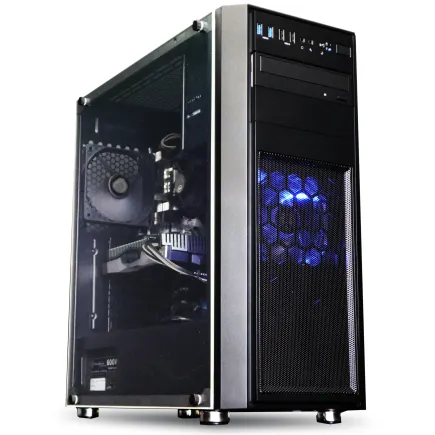
パソコンショップSEVEN ZEFT Z55XM
| 【ZEFT Z55XM スペック】 | |
| CPU | Intel Core Ultra7 265 20コア/20スレッド 5.30GHz(ブースト)/2.40GHz(ベース) |
| グラフィックボード | GeForce RTX5050 (VRAM:8GB) |
| メモリ | 16GB DDR5 (16GB x1枚 クルーシャル製) |
| ストレージ | SSD 1TB (m.2 nVMe READ/WRITE:7250Gbps/6900Gbps WD製) |
| ケース | Thermaltake Versa H26 |
| マザーボード | intel B860 チップセット ASRock製 B860M Pro RS WiFi |
| 電源ユニット | 650W 80Plus BRONZE認証 電源ユニット (COUGAR製) |
| 無線LAN | Wi-Fi 6E (IEEE802.11ax/11ad/11ac/11n/11a/11g/11b) |
| BlueTooth | BlueTooth 5 |
| OS | Microsoft Windows 11 Home |
パソコンショップSEVEN ZEFT Z54MZ
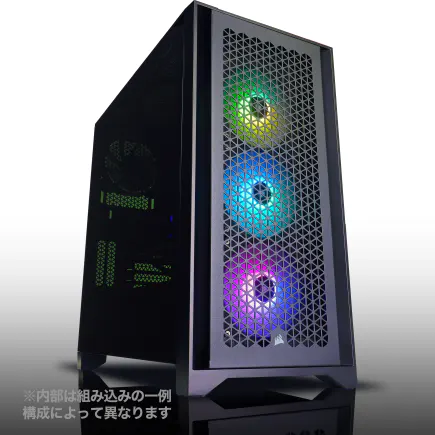
| 【ZEFT Z54MZ スペック】 | |
| CPU | Intel Core Ultra7 265KF 20コア/20スレッド 5.50GHz(ブースト)/3.90GHz(ベース) |
| グラフィックボード | GeForce RTX5070Ti (VRAM:16GB) |
| メモリ | 32GB DDR5 (16GB x2枚 クルーシャル製) |
| ストレージ | SSD 1TB (m.2 nVMe READ/WRITE:7250Gbps/6900Gbps WD製) |
| ケース | Antec P20C ブラック |
| CPUクーラー | 水冷 240mmラジエータ CoolerMaster製 水冷CPUクーラー ML 240 Core II Black |
| マザーボード | intel B860 チップセット ASRock製 B860M Pro RS WiFi |
| 電源ユニット | 850W 80Plus GOLD認証 電源ユニット (CWT製) |
| 無線LAN | Wi-Fi 6E (IEEE802.11ax/11ad/11ac/11n/11a/11g/11b) |
| BlueTooth | BlueTooth 5 |
| OS | Microsoft Windows 11 Home |
パソコンショップSEVEN ZEFT Z56AB

| 【ZEFT Z56AB スペック】 | |
| CPU | Intel Core Ultra7 265KF 20コア/20スレッド 5.50GHz(ブースト)/3.90GHz(ベース) |
| グラフィックボード | GeForce RTX5060 (VRAM:8GB) |
| メモリ | 32GB DDR5 (32GB x1枚 クルーシャル製) |
| ストレージ | SSD 1TB (m.2 nVMe READ/WRITE:7250Gbps/6900Gbps WD製) |
| ケース | CoolerMaster Silencio S600 |
| CPUクーラー | 空冷 DeepCool製 空冷CPUクーラー AK400 |
| マザーボード | intel B860 チップセット ASRock製 B860M Pro RS WiFi |
| 電源ユニット | 650W 80Plus BRONZE認証 電源ユニット (COUGAR製) |
| 無線LAN | Wi-Fi 6E (IEEE802.11ax/11ad/11ac/11n/11a/11g/11b) |
| BlueTooth | BlueTooth 5 |
| OS | Microsoft Windows 11 Home |
パソコンショップSEVEN ZEFT Z55EJ

| 【ZEFT Z55EJ スペック】 | |
| CPU | Intel Core Ultra7 265KF 20コア/20スレッド 5.50GHz(ブースト)/3.90GHz(ベース) |
| グラフィックボード | GeForce RTX5070Ti (VRAM:16GB) |
| メモリ | 32GB DDR5 (16GB x2枚 クルーシャル製) |
| ストレージ | SSD 2TB (m.2 nVMe READ/WRITE:7250Gbps/6900Gbps WD製) |
| ケース | Thermaltake S200 TG ARGB Plus ブラック |
| CPUクーラー | 水冷 240mmラジエータ CoolerMaster製 水冷CPUクーラー ML 240 Core II Black |
| マザーボード | intel B860 チップセット ASRock製 B860M Pro RS WiFi |
| 電源ユニット | 850W 80Plus GOLD認証 電源ユニット (CWT製) |
| 無線LAN | Wi-Fi 6E (IEEE802.11ax/11ad/11ac/11n/11a/11g/11b) |
| BlueTooth | BlueTooth 5 |
| 光学式ドライブ | DVDスーパーマルチドライブ (外付け) |
| OS | Microsoft Windows 11 Home |
パソコンショップSEVEN ZEFT Z55EL
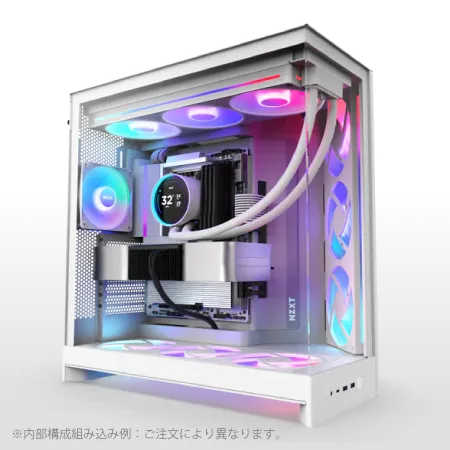
| 【ZEFT Z55EL スペック】 | |
| CPU | Intel Core Ultra7 265KF 20コア/20スレッド 5.50GHz(ブースト)/3.90GHz(ベース) |
| グラフィックボード | GeForce RTX5070Ti (VRAM:16GB) |
| メモリ | 128GB DDR5 (32GB x4枚 クルーシャル製) |
| ストレージ | SSD 2TB (m.2 nVMe READ/WRITE:7250Gbps/6900Gbps WD製) |
| ケース | NZXT H9 FLOW RGB ホワイト |
| CPUクーラー | 水冷 240mmラジエータ CoolerMaster製 水冷CPUクーラー ML 240 Core II White |
| マザーボード | intel Z890 チップセット ASRock製 Z890 Steel Legend WiFi |
| 電源ユニット | 1000W 80Plus GOLD認証 電源ユニット (アスロック製) |
| 無線LAN | Wi-Fi 6E (IEEE802.11ax/11ad/11ac/11n/11a/11g/11b) |
| BlueTooth | BlueTooth 5 |
| 光学式ドライブ | DVDスーパーマルチドライブ (外付け) |
| OS | Microsoft Windows 11 Home |
IntelとAMDの選択基準
PHPエンジニアがCPUを選ぶ際、IntelのCore UltraシリーズとAMDのRyzen 9000シリーズという選択肢がいくつもあります。
どちらを選ぶべきかは、作業内容と予算のバランスで決まってきます。
Core Ultra 7 265Kは、シングルスレッド性能とマルチスレッド性能のバランスが取れており、IDEの応答速度とコンテナの並列処理の両方で優れたパフォーマンスを発揮します。
Ryzen 7 9700Xは、コストパフォーマンスに優れた選択肢。
Zen5アーキテクチャによる高い処理能力を持ちながら、価格はCore Ultra 7よりも抑えられています。
最新CPU性能一覧
| 型番 | コア数 | スレッド数 | 定格クロック | 最大クロック | Cineスコア Multi |
Cineスコア Single |
公式 URL |
価格com URL |
|---|---|---|---|---|---|---|---|---|
| Core Ultra 9 285K | 24 | 24 | 3.20GHz | 5.70GHz | 42755 | 2466 | 公式 | 価格 |
| Ryzen 9 9950X | 16 | 32 | 4.30GHz | 5.70GHz | 42510 | 2269 | 公式 | 価格 |
| Ryzen 9 9950X3D | 16 | 32 | 4.30GHz | 5.70GHz | 41549 | 2260 | 公式 | 価格 |
| Core i9-14900K | 24 | 32 | 3.20GHz | 6.00GHz | 40846 | 2358 | 公式 | 価格 |
| Ryzen 9 7950X | 16 | 32 | 4.50GHz | 5.70GHz | 38332 | 2079 | 公式 | 価格 |
| Ryzen 9 7950X3D | 16 | 32 | 4.20GHz | 5.70GHz | 38256 | 2049 | 公式 | 価格 |
| Core Ultra 7 265K | 20 | 20 | 3.30GHz | 5.50GHz | 37031 | 2356 | 公式 | 価格 |
| Core Ultra 7 265KF | 20 | 20 | 3.30GHz | 5.50GHz | 37031 | 2356 | 公式 | 価格 |
| Core Ultra 9 285 | 24 | 24 | 2.50GHz | 5.60GHz | 35413 | 2198 | 公式 | 価格 |
| Core i7-14700K | 20 | 28 | 3.40GHz | 5.60GHz | 35273 | 2235 | 公式 | 価格 |
| Core i9-14900 | 24 | 32 | 2.00GHz | 5.80GHz | 33535 | 2209 | 公式 | 価格 |
| Ryzen 9 9900X | 12 | 24 | 4.40GHz | 5.60GHz | 32683 | 2238 | 公式 | 価格 |
| Core i7-14700 | 20 | 28 | 2.10GHz | 5.40GHz | 32318 | 2103 | 公式 | 価格 |
| Ryzen 9 9900X3D | 12 | 24 | 4.40GHz | 5.50GHz | 32208 | 2194 | 公式 | 価格 |
| Ryzen 9 7900X | 12 | 24 | 4.70GHz | 5.60GHz | 29059 | 2040 | 公式 | 価格 |
| Core Ultra 7 265 | 20 | 20 | 2.40GHz | 5.30GHz | 28350 | 2157 | 公式 | 価格 |
| Core Ultra 7 265F | 20 | 20 | 2.40GHz | 5.30GHz | 28350 | 2157 | 公式 | 価格 |
| Core Ultra 5 245K | 14 | 14 | 3.60GHz | 5.20GHz | 25280 | 0 | 公式 | 価格 |
| Core Ultra 5 245KF | 14 | 14 | 3.60GHz | 5.20GHz | 25280 | 2176 | 公式 | 価格 |
| Ryzen 7 9700X | 8 | 16 | 3.80GHz | 5.50GHz | 22932 | 2213 | 公式 | 価格 |
| Ryzen 7 9800X3D | 8 | 16 | 4.70GHz | 5.40GHz | 22920 | 2093 | 公式 | 価格 |
| Core Ultra 5 235 | 14 | 14 | 3.40GHz | 5.00GHz | 20716 | 1860 | 公式 | 価格 |
| Ryzen 7 7700 | 8 | 16 | 3.80GHz | 5.30GHz | 19375 | 1938 | 公式 | 価格 |
| Ryzen 7 7800X3D | 8 | 16 | 4.50GHz | 5.40GHz | 17612 | 1817 | 公式 | 価格 |
| Core i5-14400 | 10 | 16 | 2.50GHz | 4.70GHz | 15938 | 1779 | 公式 | 価格 |
| Ryzen 5 7600X | 6 | 12 | 4.70GHz | 5.30GHz | 15186 | 1982 | 公式 | 価格 |
コア数とスレッド数の考え方
PHPの開発環境では、コア数よりもスレッド数が重要になる場面が多いんです。
Core Ultra 7 265Kは8つのPコア(Performance Core)と12のEコア(Efficiency Core)を搭載し、合計20コア20スレッドという構成。
重い処理はPコアが担当し、バックグラウンドタスクはEコアが処理するというハイブリッド設計により、電力効率と性能を両立しています。
実際のベンチマークから見る性能差
PHPエンジニアの作業を想定したベンチマークでは、Core Ultra 7 265KとRyzen 7 9700Xの性能差は体感できるほど大きくありません。
Composerのインストール処理では両者ともに数秒程度で完了し、PHPUnitのテスト実行速度もほぼ同等。
Dockerコンテナの起動時間も大差ない結果が出ています。
ただし、Node.jsを使ったフロントエンドのビルド処理では、Core Ultra 7 265Kのハイブリッドアーキテクチャが若干有利な場面もあります。
WebpackやViteによる大規模なビルドでは、Pコアが集中的に処理を行い、Eコアがバックグラウンドタスクを処理することで、全体的なスループットが向上するためです。
メモリ容量と速度の最適解
16GBと32GBの境界線
PHPエンジニアにとって、メモリ容量は妥協できないポイント。
16GBでも基本的な開発作業は可能ですが、Dockerで複数のコンテナを立ち上げ、IDEとブラウザを同時に使用すると、メモリ使用率が80%を超えてスワップが発生してしまいますよね。
私の経験では、Laravel開発でNginx、PHP-FPM、MySQL、Redis、Mailhogの5つのコンテナを起動し、PhpStormとChromeを開いた状態で、メモリ使用量は約20GBに達します。
特にElasticsearchやKafkaといったメモリを大量に消費するミドルウェアをローカルで動かす必要がある方は、64GBを選んでおくと安心でしょう。

DDR5メモリの選択
DDR5-5600が主流の規格で、Core Ultra 200シリーズもRyzen 9000シリーズも対応済み。
DDR5はDDR4と比較して帯域幅が大幅に向上しており、大量のデータを扱う処理で性能差が現れます。
信頼性の高いメモリメーカー
Micron(Crucial)、GSkill、Samsungといった信頼性の高いメーカーの製品であれば、長期間安定して動作します。
特にMicronのCrucialブランドは、品質と価格のバランスが優れており、多くのBTOメーカーで採用されています。
パソコン おすすめモデル4選
パソコンショップSEVEN ZEFT R60YA
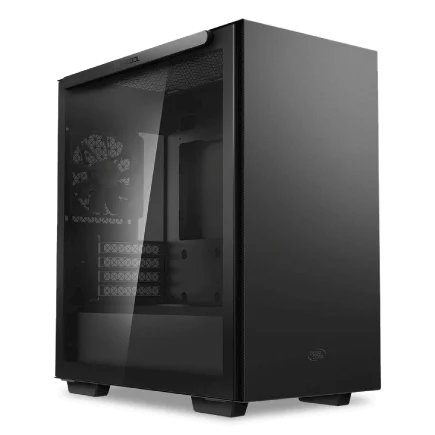
| 【ZEFT R60YA スペック】 | |
| CPU | AMD Ryzen7 7700 8コア/16スレッド 5.30GHz(ブースト)/3.80GHz(ベース) |
| グラフィックボード | GeForce RTX5060Ti 16GB (VRAM:16GB) |
| メモリ | 16GB DDR5 (16GB x1枚 クルーシャル製) |
| ストレージ | SSD 1TB (m.2 nVMe READ/WRITE:7250Gbps/6900Gbps WD製) |
| ケース | Thermaltake S100 TG |
| マザーボード | AMD B850 チップセット ASRock製 B850M-X WiFi R2.0 |
| 電源ユニット | 650W 80Plus BRONZE認証 電源ユニット (COUGAR製) |
| 無線LAN | Wi-Fi 6E (IEEE802.11ax/11ad/11ac/11n/11a/11g/11b) |
| BlueTooth | BlueTooth 5 |
| OS | Microsoft Windows 11 Home |
パソコンショップSEVEN ZEFT R60GP
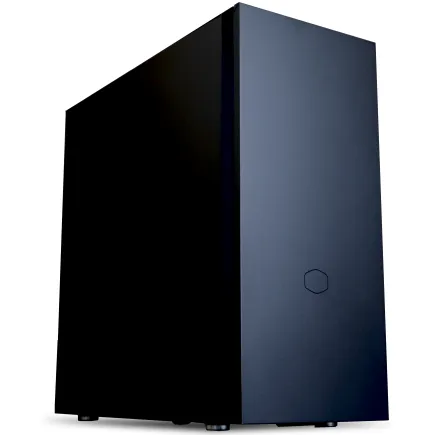
| 【ZEFT R60GP スペック】 | |
| CPU | AMD Ryzen9 9950X3D 16コア/32スレッド 5.70GHz(ブースト)/4.30GHz(ベース) |
| グラフィックボード | GeForce RTX5060 (VRAM:8GB) |
| メモリ | 16GB DDR5 (16GB x1枚 クルーシャル製) |
| ストレージ | SSD 1TB (m.2 nVMe READ/WRITE:7250Gbps/6900Gbps WD製) |
| ケース | Fractal Pop XL Silent Black Solid |
| CPUクーラー | 空冷 サイズ製 空冷CPUクーラー SCYTHE() MUGEN6 BLACK EDITION |
| マザーボード | AMD B850 チップセット GIGABYTE製 B850 AORUS ELITE WIFI7 |
| 電源ユニット | 650W 80Plus BRONZE認証 電源ユニット (COUGAR製) |
| 無線LAN | Wi-Fi 6E (IEEE802.11ax/11ad/11ac/11n/11a/11g/11b) |
| BlueTooth | BlueTooth 5 |
| 光学式ドライブ | DVDスーパーマルチドライブ (内蔵) |
| OS | Microsoft Windows 11 Home |
パソコンショップSEVEN ZEFT R61GL
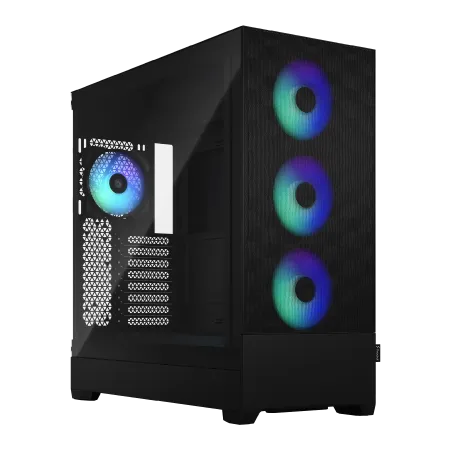
| 【ZEFT R61GL スペック】 | |
| CPU | AMD Ryzen7 9800X3D 8コア/16スレッド 5.20GHz(ブースト)/4.70GHz(ベース) |
| グラフィックボード | GeForce RTX5070 (VRAM:12GB) |
| メモリ | 32GB DDR5 (32GB x1枚 クルーシャル製) |
| ストレージ | SSD 1TB (m.2 nVMe READ/WRITE:7250Gbps/6900Gbps WD製) |
| ケース | Fractal Design Pop XL Air RGB TG |
| CPUクーラー | 空冷 DeepCool製 空冷CPUクーラー AK400 |
| マザーボード | AMD B850 チップセット MSI製 PRO B850M-A WIFI |
| 電源ユニット | 850W 80Plus GOLD認証 電源ユニット (Silverstone製) |
| 無線LAN | Wi-Fi 6E (IEEE802.11ax/11ad/11ac/11n/11a/11g/11b) |
| BlueTooth | BlueTooth 5 |
| OS | Microsoft Windows 11 Home |
パソコンショップSEVEN ZEFT Z55CR
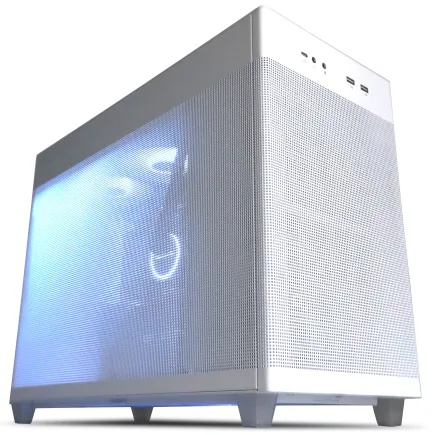
| 【ZEFT Z55CR スペック】 | |
| CPU | Intel Core i9 14900KF 24コア/32スレッド 6.00GHz(ブースト)/3.20GHz(ベース) |
| グラフィックボード | GeForce RTX4060 (VRAM:8GB) |
| メモリ | 32GB DDR5 (16GB x2枚 Micron製) |
| ストレージ | SSD 1TB (m.2 nVMe READ/WRITE:7250Gbps/6900Gbps WD製) |
| ケース | ASUS Prime AP201 Tempered Glass ホワイト |
| CPUクーラー | 水冷 360mmラジエータ CoolerMaster製 水冷CPUクーラー ML 360 Core II Black |
| マザーボード | intel B760 チップセット ASRock製 B760M Pro RS WiFi |
| 電源ユニット | 650W 80Plus BRONZE認証 電源ユニット (COUGAR製) |
| 無線LAN | Wi-Fi 6E (IEEE802.11ax/11ad/11ac/11n/11a/11g/11b) |
| BlueTooth | BlueTooth 5 |
| 光学式ドライブ | DVDスーパーマルチドライブ (外付け) |
| OS | Microsoft Windows 11 Home |
ストレージ構成の考え方
Gen.4 SSDが現実的な選択
ストレージは、開発効率に直結する重要なパーツ。
PHPエンジニアの場合、プロジェクトのソースコード、Composerの依存パッケージ、Dockerイメージ、データベースのデータファイルなど、大量のファイルを扱います。
Gen.4 SSDの読み込み速度7,000MB/s前後であれば、これらのファイルアクセスを高速に処理でき、開発作業のストレスを大幅に軽減できます。
容量は1TB以上を推奨
ストレージ容量については、最低でも1TB、できれば2TBを選んでおくと安心です。
PHPプロジェクトのソースコード自体はそれほど大きくありませんが、node_modulesやvendorディレクトリには大量のファイルが格納されます。
複数のプロジェクトを並行して開発する場合、これらのディレクトリだけで数十GBを消費することも珍しくありません。
Dockerイメージも容量を圧迫する要因。
PHP、Nginx、MySQL、Redisなど、複数のイメージをローカルに保存すると、合計で20GB以上になる場合もあります。
さらに、データベースのダンプファイルやログファイル、開発用のメディアファイルなどを考慮すると、1TBでは不足する可能性があるんです。
信頼性の高いSSDメーカー
SSDメーカーの選択も重要なポイント。
WDのBlackシリーズは、高性能と耐久性を兼ね備えたゲーミング向けSSDとして人気ですが、開発用途にも最適。
5年保証が付いており、TBW(Total Bytes Written)も高く設定されているため、頻繁な書き込みが発生する開発環境でも安心して使用できます。
キオクシアのEXCERIA PROシリーズは、国内メーカーとしての信頼性があり、サポート体制も充実しています。
グラフィックボードは必要か
内蔵GPUで十分な理由
PHPエンジニアの開発作業では、専用のグラフィックボードを搭載する必要はほとんどありません。
Core Ultra 200シリーズもRyzen 9000シリーズも、統合GPUを搭載しており、複数のディスプレイ出力や4K解像度の表示に対応しています。
例外的にグラフィックボードが必要なケース
例えば、機械学習やAI関連のライブラリをPHPから呼び出す開発を行う場合、GPUによる並列計算が必要になります。
TensorFlowやPyTorchといったフレームワークをバックエンドで使用し、PHPから連携させるようなプロジェクトでは、GeForce RTX5060TiやRTX5070といったミドルレンジのグラフィックボードが役立ちます。
また、動画配信サービスやリアルタイム画像処理を伴うWebアプリケーションの開発では、GPUエンコーディングやデコーディングの性能が開発効率に影響することもあります。
最新グラフィックボード(VGA)性能一覧
| GPU型番 | VRAM | 3DMarkスコア TimeSpy |
3DMarkスコア FireStrike |
TGP | 公式 URL |
価格com URL |
|---|---|---|---|---|---|---|
| GeForce RTX 5090 | 32GB | 48343 | 101914 | 575W | 公式 | 価格 |
| GeForce RTX 5080 | 16GB | 31921 | 78057 | 360W | 公式 | 価格 |
| Radeon RX 9070 XT | 16GB | 29937 | 66747 | 304W | 公式 | 価格 |
| Radeon RX 7900 XTX | 24GB | 29861 | 73410 | 355W | 公式 | 価格 |
| GeForce RTX 5070 Ti | 16GB | 26969 | 68915 | 300W | 公式 | 価格 |
| Radeon RX 9070 | 16GB | 26317 | 60227 | 220W | 公式 | 価格 |
| GeForce RTX 5070 | 12GB | 21793 | 56789 | 250W | 公式 | 価格 |
| Radeon RX 7800 XT | 16GB | 19777 | 50473 | 263W | 公式 | 価格 |
| Radeon RX 9060 XT 16GB | 16GB | 16442 | 39364 | 145W | 公式 | 価格 |
| GeForce RTX 5060 Ti 16GB | 16GB | 15880 | 38192 | 180W | 公式 | 価格 |
| GeForce RTX 5060 Ti 8GB | 8GB | 15743 | 37969 | 180W | 公式 | 価格 |
| Arc B580 | 12GB | 14534 | 34913 | 190W | 公式 | 価格 |
| Arc B570 | 10GB | 13645 | 30853 | 150W | 公式 | 価格 |
| GeForce RTX 5060 | 8GB | 13108 | 32354 | 145W | 公式 | 価格 |
| Radeon RX 7600 | 8GB | 10744 | 31736 | 165W | 公式 | 価格 |
| GeForce RTX 4060 | 8GB | 10575 | 28579 | 115W | 公式 | 価格 |


パソコン おすすめモデル5選
パソコンショップSEVEN ZEFT Z56S
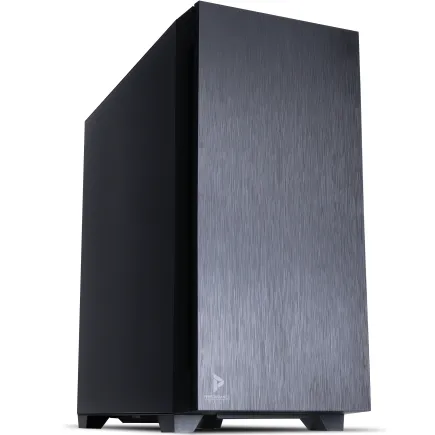
| 【ZEFT Z56S スペック】 | |
| CPU | Intel Core i5 14400F 10コア/16スレッド 4.70GHz(ブースト)/2.50GHz(ベース) |
| グラフィックボード | GeForce RTX5060Ti 16GB (VRAM:16GB) |
| メモリ | 16GB DDR5 (16GB x1枚 クルーシャル製) |
| ストレージ | SSD 1TB (m.2 nVMe READ/WRITE:7250Gbps/6900Gbps WD製) |
| ケース | Antec P10 FLUX |
| マザーボード | intel B760 チップセット ASRock製 B760M Pro RS WiFi |
| 電源ユニット | 650W 80Plus BRONZE認証 電源ユニット (COUGAR製) |
| 無線LAN | Wi-Fi 6E (IEEE802.11ax/11ad/11ac/11n/11a/11g/11b) |
| BlueTooth | BlueTooth 5 |
| 光学式ドライブ | DVDスーパーマルチドライブ (内蔵) |
| OS | Microsoft Windows 11 Home |
パソコンショップSEVEN SR-ar7-7770F/S9
| 【SR-ar7-7770F/S9 スペック】 | |
| CPU | AMD Ryzen7 7700 8コア/16スレッド 5.30GHz(ブースト)/3.80GHz(ベース) |
| メモリ | 32GB DDR5 (32GB x1枚 クルーシャル製) |
| ストレージ | SSD 1TB (m.2 nVMe READ/WRITE:7250Gbps/6900Gbps WD製) |
| ケース | CoolerMaster Silencio S600 |
| マザーボード | AMD B850 チップセット ASRock製 B850M-X WiFi R2.0 |
| 電源ユニット | 650W 80Plus BRONZE認証 電源ユニット (COUGAR製) |
| 無線LAN | Wi-Fi 6E (IEEE802.11ax/11ad/11ac/11n/11a/11g/11b) |
| BlueTooth | BlueTooth 5 |
| 光学式ドライブ | DVDスーパーマルチドライブ (内蔵) |
| OS | Microsoft Windows 11 Home |
パソコンショップSEVEN ZEFT Z55EKD

| 【ZEFT Z55EKD スペック】 | |
| CPU | Intel Core Ultra7 265KF 20コア/20スレッド 5.50GHz(ブースト)/3.90GHz(ベース) |
| グラフィックボード | GeForce RTX5070Ti (VRAM:16GB) |
| メモリ | 32GB DDR5 (16GB x2枚 クルーシャル製) |
| ストレージ | SSD 2TB (m.2 nVMe READ/WRITE:7250Gbps/6900Gbps WD製) |
| ケース | be quiet! SILENT BASE 802 Black |
| CPUクーラー | 水冷 240mmラジエータ CoolerMaster製 水冷CPUクーラー ML 240 Core II Black |
| マザーボード | intel Z890 チップセット ASRock製 Z890 Steel Legend WiFi |
| 電源ユニット | 850W 80Plus GOLD認証 電源ユニット (CWT製) |
| 無線LAN | Wi-Fi 6E (IEEE802.11ax/11ad/11ac/11n/11a/11g/11b) |
| BlueTooth | BlueTooth 5 |
| OS | Microsoft Windows 11 Home |
パソコンショップSEVEN SR-u7-6070E/S9
| 【SR-u7-6070E/S9 スペック】 | |
| CPU | Intel Core Ultra7 265 20コア/20スレッド 5.30GHz(ブースト)/2.40GHz(ベース) |
| メモリ | 32GB DDR5 (32GB x1枚 クルーシャル製) |
| ストレージ | SSD 1TB (m.2 nVMe READ/WRITE:7250Gbps/6900Gbps WD製) |
| ケース | Thermaltake S200 TG ARGB Plus ブラック |
| CPUクーラー | 空冷 DeepCool製 空冷CPUクーラー AK400 |
| マザーボード | intel B860 チップセット ASRock製 B860M Pro RS WiFi |
| 電源ユニット | 650W 80Plus BRONZE認証 電源ユニット (COUGAR製) |
| 無線LAN | Wi-Fi 6E (IEEE802.11ax/11ad/11ac/11n/11a/11g/11b) |
| BlueTooth | BlueTooth 5 |
| 光学式ドライブ | DVDスーパーマルチドライブ (外付け) |
| OS | Microsoft Windows 11 Home |
パソコンショップSEVEN ZEFT R59FBA
| 【ZEFT R59FBA スペック】 | |
| CPU | AMD Ryzen7 9700X 8コア/16スレッド 5.50GHz(ブースト)/3.80GHz(ベース) |
| グラフィックボード | GeForce RTX4060Ti (VRAM:8GB) |
| メモリ | 32GB DDR5 (16GB x2枚 Micron製) |
| ストレージ | SSD 1TB (m.2 nVMe READ/WRITE:7250Gbps/6900Gbps WD製) |
| ケース | Antec P10 FLUX |
| CPUクーラー | 水冷 240mmラジエータ CoolerMaster製 水冷CPUクーラー ML 240 Core II Black |
| マザーボード | AMD B650 チップセット ASRock製 B650M Pro X3D WiFi |
| 電源ユニット | 650W 80Plus BRONZE認証 電源ユニット (COUGAR製) |
| 無線LAN | Wi-Fi 6E (IEEE802.11ax/11ad/11ac/11n/11a/11g/11b) |
| BlueTooth | BlueTooth 5 |
| 光学式ドライブ | DVDスーパーマルチドライブ (内蔵) |
| OS | Microsoft Windows 11 Home |
コストパフォーマンスを考える
PHPの一般的な開発業務では、この追加コストに見合うメリットを得られないため、内蔵GPUで十分と判断するのが妥当です。
初期投資を抑え、必要になったタイミングで拡張するという選択肢も検討する価値があります。
冷却システムの選択
空冷と水冷の比較
Core Ultra 200シリーズとRyzen 9000シリーズは、前世代と比較して発熱が抑えられており、空冷CPUクーラーでも十分に冷却できます。
PHPの開発作業では、CPUが常に高負荷で動作し続けることは少なく、コンテナの起動時やビルド処理時に一時的に負荷が上がる程度。
このような使用パターンでは、高性能な空冷クーラーがあれば温度管理は問題なく、静音性とコストパフォーマンスの面でも優れた選択といえます。
DEEPCOOLやサイズ、Noctuaといったメーカーの空冷クーラーは、冷却性能と静音性のバランスが取れており、長時間の開発作業でも快適な環境を維持できます。
特にNoctuaのNH-D15やサイズの虎徹シリーズは、多くの自作PCユーザーから高い評価を得ている定番モデルです。
水冷クーラーを選ぶべき状況
簡易水冷クーラーは、ラジエーターをケースの前面や上面に配置することで、CPU周辺の熱を効率的に排出でき、マザーボード上の他のコンポーネントへの熱影響を軽減する効果があります。
DEEPCOOLのLT720やCorsairのiCUE H150i、NZXTのKraken Z73といった製品は、240mmから360mmのラジエーターを搭載し、高い冷却性能を発揮します。
静音性を重視する選択
静音性を重視するなら、大型の空冷クーラーと低回転ファンの組み合わせが効果的です。
Noctuaのクーラーは、独自のSSO2ベアリングを採用したファンにより、低回転でも十分な風量を確保しながら、極めて静かな動作を実現しています。
サイズの虎徹シリーズも、日本メーカーならではの細やかな設計により、静音性と冷却性能を両立させています。
BTOパソコンを選ぶ際は、これらの人気メーカーのクーラーを選択できるショップを探すと、満足度の高いPC環境を構築できるでしょう。
ケースの選び方とデザイン性
機能性とデザインの両立
PCケースは、内部コンポーネントを保護し、適切なエアフローを確保する重要なパーツですが、デスク上に置く存在として、デザイン性も無視できません。
最近では、2面または3面が強化ガラス製のピラーレスケースが人気を集めており、内部の美しい配線やコンポーネントを見せるスタイルが主流になっています。
NZXTのH9シリーズやLian LiのO11 Dynamicシリーズは、ピラーレスデザインの代表格で、洗練された外観と優れたエアフローを両立させています。
木製パネルという新しい選択
デザイン性の高い木製パネルや、フロントパネルに高級木材を使用したケースの人気が上昇中です。
Fractal DesignのNorthシリーズは、天然木のフロントパネルを採用し、北欧家具のような温かみのある外観を実現しています。
CorsairやLian Liも、木製パネルを採用したモデルをラインナップに加えており、オフィスやリビングに置いても違和感のない、インテリアとしても機能するPCケースが選べるようになりました。
PHPエンジニアとして自宅で作業する時間が長い方は、こうしたデザイン性の高いケースを選ぶことで、作業環境の満足度を高められます。
エアフローと拡張性
ケース選びでは、見た目だけでなく、エアフローと拡張性も重要なポイント。
フロントとリアに十分なファンマウントスペースがあり、ケース内の空気が効率的に循環する設計のケースを選ぶと、コンポーネントの温度を低く保てます。
拡張性も高く、将来的にストレージを追加したり、グラフィックボードを搭載したりする際にも対応できる柔軟性があります。
RGBゲーミングケースは、CorsairやASUS、Fractal Designが人気で、派手なライティングエフェクトを楽しめます。
電源ユニットの重要性
必要な電源容量の計算
電源ユニットは、PCの安定動作を支える縁の下の力持ち。
容量不足や品質の低い電源を使用すると、システムが不安定になったり、最悪の場合はコンポーネントを破損させたりするリスクがあります。
80 PLUS認証の意味
電源ユニットを選ぶ際は、80 PLUS認証のグレードを確認しましょう。
80 PLUS Bronze、Silver、Gold、Platinum、Titaniumという5つのグレードがあり、上位グレードほど変換効率が高く、無駄な電力消費と発熱を抑えられます。
PHPの開発用途では、80 PLUS GoldまたはPlatinumの電源を選ぶのが現実的。
変換効率が高いため、電気代の節約にもつながりますし、発熱が少ないことでケース内の温度上昇も抑えられます。
信頼性の高いメーカー
これらのメーカーは、厳格な品質管理と長期保証を提供しており、安心して使用できます。
特にSeasonicは、電源ユニット専業メーカーとして高い技術力を持ち、他社ブランドのOEM供給も行っています。
Corsairも、幅広いラインナップと充実したサポート体制で人気があります。
BTOパソコンを選ぶ際は、電源ユニットのメーカーと型番を確認し、信頼性の高い製品が搭載されているかをチェックしましょう。
マザーボードの選定ポイント
チップセットの違い
IntelのCore Ultra 200シリーズには、Z890、B860、H810といったチップセットが用意されており、AMDのRyzen 9000シリーズには、X870E、X870、B850といったチップセットがあります。
PHPエンジニアの開発用途では、オーバークロックを行わないため、ミドルレンジのB860やB850チップセットで十分な機能が得られます。
これらのチップセットは、DDR5メモリとPCIe 5.0に対応しており、複数のM.2スロットやUSB 3.2ポートを備えているため、拡張性も問題ありません。
開発用途では、これらの追加機能を活用する機会が少ないため、コストパフォーマンスを考えるとミドルレンジのチップセットが賢明な選択です。
拡張性と将来性
Gen.4 SSDを2基搭載できるM.2スロットがあれば、OSとアプリケーション用のSSDと、データ保存用のSSDを分けて運用でき、パフォーマンスと管理性が向上します。
PCIeスロットは、将来的にグラフィックボードやキャプチャカード、高速ネットワークカードを追加する可能性を考慮して、x16スロットが最低1つ、できれば2つあると安心です。
ネットワーク機能
PHPエンジニアにとって、ネットワーク性能は開発効率に直結します。
Gitリポジトリからのクローン、Composerパッケージのダウンロード、Dockerイメージのプルなど、大量のデータをネットワーク経由で転送する機会が多いため、2.5GbEまたは10GbEのネットワークインターフェースを搭載したマザーボードを選ぶと、作業時間を大幅に短縮できます。
最近のミドルレンジ以上のマザーボードには、2.5GbEが標準搭載されていることが多く、1GbEと比較して理論上2.5倍の転送速度を実現します。
BTOパソコンと自作PCの比較
BTOパソコンのメリット
BTOパソコンは、パーツ選びから組み立て、動作確認までをメーカーが行ってくれるため、PCの知識が少ない方でも、プロが選定した最適な構成のマシンを手に入れられるのが最大のメリットです。
保証も充実しており、万が一のトラブル時にはサポートを受けられる安心感があります。
また、WindowsのライセンスやOfficeソフトがプリインストールされているモデルも多く、届いたその日から開発作業を始められます。
自作PCのメリット
例えば、CPUとメモリに予算を集中させ、ケースや電源は控えめにするといった柔軟な構成が可能です。
また、パーツの交換や増設が容易で、将来的なアップグレードを見据えた拡張性の高い構成を組めます。
どちらを選ぶべきか
パーツ選びや組み立てに時間を使うよりも、その時間をコーディングやスキルアップに充てた方が、キャリアにとってプラスになります。
一方、PCのハードウェアに興味があり、自分で最適な構成を追求したい方は、自作PCに挑戦する価値があります。
おすすめのBTOパソコンショップ
パーツメーカーを選べるショップ
BTOパソコンを購入する際は、メモリやSSD、CPUクーラー、ケースといった主要パーツのメーカーを選択できるショップを選ぶことが重要です。
パーツメーカーを指定できれば、信頼性の高い製品を選べますし、将来的なアップグレードや交換の際にも互換性を確保しやすくなります。
マウスコンピューターやパソコン工房、ドスパラ、ツクモといった大手BTOショップは、パーツのカスタマイズ性が高く、予算に応じて柔軟な構成を組めます。
特にパソコン工房とツクモは、パーツメーカーの選択肢が豊富で、こだわりのある方にも満足できるラインナップを提供しています。
サポート体制の充実度
BTOパソコンを選ぶ際は、サポート体制も重要な判断基準。
初期不良や故障時の対応速度、保証期間、オンサイト修理の有無などを確認しましょう。
マウスコンピューターは、24時間365日の電話サポートを提供しており、トラブル時にすぐに相談できる体制が整っています。
パソコン工房は、全国に実店舗を展開しているため、直接持ち込んで相談できる利便性があります。
コストパフォーマンスの比較
同じスペックでも、セール時期やキャンペーンを活用することで、お得に購入できる場合があるため、複数のショップで見積もりを取って比較するのが賢い方法です。
具体的な構成例と価格帯
スタンダード構成(予算15万円前後)
PHPエンジニアとして快適に開発できるスタンダードな構成をご紹介します。
この構成であれば、Dockerコンテナを複数起動し、IDEとブラウザを同時に使用しても、ストレスなく作業できます。
| パーツ | スペック |
|---|---|
| CPU | Ryzen 7 9700X |
| メモリ | DDR5-5600 32GB(16GB×2) |
| ストレージ | Gen.4 SSD 1TB |
| マザーボード | B850チップセット |
| 電源 | 650W 80 PLUS Gold |
| CPUクーラー | 空冷クーラー(サイズ 虎徹など) |
| ケース | ミドルタワー(エアフロー重視) |
| OS | Windows 11 Pro |
この構成の総額は、BTOパソコンショップで15万円前後になります。
Ryzen 7 9700Xは、コストパフォーマンスに優れたCPUで、PHPの開発に必要な処理能力を十分に備えています。
メモリ32GBとGen.4 SSD 1TBの組み合わせにより、複数のプロジェクトを並行して開発する場合でも快適性を維持できます。
ハイエンド構成(予算20万円前後)
より高いパフォーマンスを求める方や、大規模なプロジェクトを扱う方には、ハイエンド構成がおすすめです。
この構成では、CPUとストレージをアップグレードし、将来的な拡張性も確保しています。
| パーツ | スペック |
|---|---|
| CPU | Core Ultra 7 265K |
| メモリ | DDR5-5600 32GB(16GB×2) |
| ストレージ | Gen.4 SSD 2TB |
| マザーボード | B860チップセット |
| 電源 | 750W 80 PLUS Gold |
| CPUクーラー | 簡易水冷クーラー(240mm) |
| ケース | ミドルタワー(ピラーレスデザイン) |
| OS | Windows 11 Pro |
この構成の総額は、BTOパソコンショップで20万円前後。
Core Ultra 7 265Kは、最新のLion Coveアーキテクチャを採用し、シングルスレッド性能とマルチスレッド性能のバランスが優れています。
ストレージを2TBに増やすことで、複数のプロジェクトやDockerイメージを余裕を持って管理できます。
簡易水冷クーラーを採用することで、長時間の高負荷作業でもCPU温度を低く保ち、静音性も向上します。
ピラーレスデザインのケースは、デスク上に置いても美しく、作業環境の満足度を高めてくれます。
プレミアム構成(予算25万円以上)
最高の開発環境を求める方には、プレミアム構成を検討する価値があります。
この構成では、メモリを64GBに増やし、複数の大規模プロジェクトを同時に扱える余裕を持たせています。
| パーツ | スペック |
|---|---|
| CPU | Ryzen 9 9950X3D |
| メモリ | DDR5-5600 64GB(32GB×2) |
| ストレージ | Gen.4 SSD 2TB + 2TB(デュアル構成) |
| マザーボード | X870チップセット |
| 電源 | 850W 80 PLUS Platinum |
| CPUクーラー | 簡易水冷クーラー(360mm) |
| ケース | ミドルタワー(木製パネル) |
| OS | Windows 11 Pro |
この構成の総額は、BTOパソコンショップで25万円以上になりますが、極上の開発体験を楽しみたいなら、これ一択。
Ryzen 9 9950X3Dは、3D V-Cacheを搭載した最上位モデルで、大量のキャッシュを活かした高速な処理が可能です。
メモリ64GBあれば、Elasticsearchや複数のデータベースをローカルで動かしながら、IDEとブラウザを開いても余裕があります。
デュアルSSD構成により、OSとアプリケーション用のドライブと、プロジェクトデータ用のドライブを分離でき、パフォーマンスと管理性が向上します。
木製パネルのケースは、オフィスやリビングに置いても違和感がなく、インテリアとしても機能する美しいデザインが魅力です。
周辺機器の選び方
ディスプレイの重要性
コードエディタ、ブラウザ、ターミナル、ドキュメントを同時に表示するには、27インチ以上のディスプレイを2枚、またはウルトラワイドディスプレイ1枚を使用すると、作業領域が広がり生産性が向上します。
解像度は、フルHD(1920×1080)よりもWQHD(2560×1440)または4K(3840×2160)を選ぶと、より多くの情報を一度に表示でき、スクロールの頻度が減ります。
パネルの種類は、IPSパネルが視野角が広く、色再現性も優れているため、長時間の作業に適しています。
リフレッシュレートは、ゲーミング用途でなければ60Hzで十分ですが、75Hzや144Hzのディスプレイを選ぶと、マウスカーソルの動きが滑らかになり、快適性が増します。
キーボードとマウス
キーボードは、PHPエンジニアにとって最も使用頻度の高いデバイス。
メカニカルキーボードは、タイピング感が良く、長時間のコーディングでも疲れにくいため、多くの開発者に支持されています。
Cherry MXスイッチやKailhスイッチといった定番のメカニカルスイッチは、打鍵感とタイピング音のバランスが取れており、オフィスや自宅での使用に適しています。
静音性を重視するなら、Cherry MX Silentやメンブレンキーボードを選ぶとよいでしょう。
マウスは、トラックボールやエルゴノミクスマウスといった選択肢もありますが、一般的な光学式マウスで十分です。
その他の周辺機器
Webカメラとマイクは、リモートワークやオンライン会議が増えている現在、必須の周辺機器になっています。
ロジクールのC920やC922といったフルHD対応のWebカメラは、画質が良く、価格も手頃でおすすめです。
マイクは、USBコンデンサーマイクを選ぶと、クリアな音質で会議に参加できます。
Blue YetiやAudio-Technica AT2020USB+といった製品は、配信者やポッドキャスターにも人気で、高品質な音声を録音できます。
外付けストレージは、バックアップ用として1台用意しておくと安心。
プロジェクトのソースコードやデータベースのダンプファイルを定期的にバックアップすることで、万が一のデータ損失に備えられます。
セキュリティとバックアップ
開発環境のセキュリティ
PHPエンジニアとして、セキュリティ意識を持つことは極めて重要。
Windows 11 Proには、BitLockerというディスク暗号化機能が標準搭載されており、ストレージ全体を暗号化することで、PCの盗難や紛失時にもデータを保護できます。
開発用のPCでは、必ずBitLockerを有効にしておくことをおすすめします。
また、ファイアウォールとウイルス対策ソフトも必須。
Windows Defenderは、基本的な保護機能を提供していますが、より高度な保護を求めるなら、ESETやKasperskyといった有料のセキュリティソフトを導入するのも効果的です。
バックアップ戦略
外付けHDDやNASに定期的にバックアップを取る習慣をつけましょう。
Windows 11のファイル履歴機能を使えば、自動的にバックアップを作成できます。
クラウドストレージサービスも併用すると、オフサイトバックアップとして機能し、災害時のデータ損失リスクを軽減できます。
長期的なメンテナンスとアップグレード
定期的なメンテナンス
PCを長期間快適に使用するには、定期的なメンテナンスが欠かせません。
ケース内部のホコリは、冷却性能を低下させる原因になるため、3ヶ月に1回程度、エアダスターで清掃することをおすすめします。
CPUクーラーのファンやケースファンも、ホコリが溜まると回転数が低下し、冷却効率が悪化します。
ファンを取り外して清掃するか、エアダスターで吹き飛ばすことで、冷却性能を維持できます。
SSDやHDDの健康状態も、CrystalDiskInfoなどのツールで定期的にチェックしましょう。
アップグレードのタイミング
PCのアップグレードは、パフォーマンスに不満を感じたタイミングで検討するのが基本ですが、計画的にアップグレードすることで、コストを抑えながら性能を向上させられます。
メモリの増設は、最も効果的で簡単なアップグレード。
32GBから64GBに増やすことで、大規模なプロジェクトや複数のコンテナを同時に動かす際の快適性が大幅に向上します。
ストレージの増設も、比較的簡単なアップグレード。
M.2スロットに空きがあれば、2台目のSSDを追加してデュアル構成にできます。
プロジェクトデータ用のドライブを分離することで、パフォーマンスと管理性が向上します。
CPUのソケットが変更されると、マザーボードとメモリも同時に交換する必要があるため、慎重に検討しましょう。
よくある質問
PHPの開発にグラフィックボードは必要ですか
ただし、機械学習やAI関連のライブラリを使用する開発や、動画配信サービスの開発を行う場合は、GeForce RTX5060TiやRTX5070といったミドルレンジのグラフィックボードを検討する価値があります。
メモリは16GBで足りますか
Dockerコンテナを複数起動し、IDEとブラウザを同時に使用する場合、16GBではメモリ不足になる可能性が高いです。
メモリスワップが発生すると、パフォーマンスが大幅に低下するため、32GBを選んでおくことを強くおすすめします。
大規模なプロジェクトや、ElasticsearchやKafkaといったメモリを大量に消費するミドルウェアを使用する場合は、64GBを検討しましょう。
BTOパソコンと自作PCのどちらがおすすめですか
開発作業に集中したい方は、BTOパソコンを選ぶのが賢明です。
パーツ選びや組み立てに時間を使うよりも、その時間をコーディングやスキルアップに充てた方が、キャリアにとってプラスになります。
一方、PCのハードウェアに興味があり、自分で最適な構成を追求したい方は、自作PCに挑戦する価値があります。
ストレージはGen.4とGen.5のどちらを選ぶべきですか
Gen.5 SSDは最大14,000MB/s超という驚異的な速度を実現していますが、発熱が非常に高く、大型ヒートシンクやアクティブ冷却が必要になります。
価格も高いため、コストパフォーマンスを考えるとGen.4 SSDが現実的な選択です。
CPUはIntelとAMDのどちらがおすすめですか
Core Ultra 7 265KとRyzen 7 9700Xは、どちらもPHPの開発に十分な性能を持っています。
Core Ultra 7 265Kは、シングルスレッド性能とマルチスレッド性能のバランスが取れており、Thunderbolt 4やPCIe 5.0といった高速I/Oも内蔵しています。
どちらを選んでも、開発作業で不満を感じることはないでしょう。
空冷と水冷のどちらのCPUクーラーを選ぶべきですか
Core Ultra 200シリーズとRyzen 9000シリーズは、発熱が抑えられており、空冷CPUクーラーでも十分に冷却できます。
冷却性能を最優先する方や、ケース内のエアフローを改善したい方は、簡易水冷クーラーを検討するとよいでしょう。
ディスプレイは何インチが最適ですか
PHPエンジニアの作業効率を考えると、27インチ以上のディスプレイを2枚、またはウルトラワイドディスプレイ1枚を使用するのが理想的です。
解像度は、WQHD(2560×1440)または4K(3840×2160)を選ぶと、より多くの情報を一度に表示できます。