

3D CADに最適なパソコンスペックとは?

CPUの選び方と推奨モデル
「どのCPUを選べばいいの?」と疑問に思った方もいるかもしれませんが、まず注目するべきは性能とコストパフォーマンスのバランスです。
要するに、3Dモデルの複雑さや作業速度に応じた最適なCPUを選ぶことが重要なのです。
なぜかというと、CPUは3D CADソフトウェアの動作速度や処理能力に直接影響を与えるからです。
特に、複雑なレンダリングや高精度の3Dモデルを扱う際には、強力なCPUが必要となってきます。
例えば、優れたシングルコア性能を持ち合わせた最新のIntel Core i7やi9シリーズ、またはAMDのRyzen 7や9シリーズが推奨モデルとして挙げられます。
これらのモデルは、処理速度やマルチタスク性能で非常に高い評価を受けており、百戦錬磨の現場で力を発揮するでしょう。
「安価なモデルでもいいのでは?」と考える方も多いでしょう。
しかし、3D CADではCPUがボトルネックになりやすい状況が多いため、投資を惜しまない方が長い目で見たときの作業効率を考えると得策です。
そして、3D CADを本気で活用したいとお考えの方は、可能であれば最新世代のプロセッサを選択することをおすすめします。
なぜなら、新世代の製品は性能の向上だけでなく、電力効率や冷却性能においても進化を遂げています。
最新CPU性能一覧
| 型番 | コア数 | スレッド数 | 定格クロック | 最大クロック | Cineスコア Multi |
Cineスコア Single |
公式 URL |
価格com URL |
|---|---|---|---|---|---|---|---|---|
| Core Ultra 9 285K | 24 | 24 | 3.20GHz | 5.70GHz | 42755 | 2466 | 公式 | 価格 |
| Ryzen 9 9950X | 16 | 32 | 4.30GHz | 5.70GHz | 42510 | 2269 | 公式 | 価格 |
| Ryzen 9 9950X3D | 16 | 32 | 4.30GHz | 5.70GHz | 41549 | 2260 | 公式 | 価格 |
| Core i9-14900K | 24 | 32 | 3.20GHz | 6.00GHz | 40846 | 2358 | 公式 | 価格 |
| Ryzen 9 7950X | 16 | 32 | 4.50GHz | 5.70GHz | 38332 | 2079 | 公式 | 価格 |
| Ryzen 9 7950X3D | 16 | 32 | 4.20GHz | 5.70GHz | 38256 | 2049 | 公式 | 価格 |
| Core Ultra 7 265K | 20 | 20 | 3.30GHz | 5.50GHz | 37031 | 2356 | 公式 | 価格 |
| Core Ultra 7 265KF | 20 | 20 | 3.30GHz | 5.50GHz | 37031 | 2356 | 公式 | 価格 |
| Core Ultra 9 285 | 24 | 24 | 2.50GHz | 5.60GHz | 35413 | 2198 | 公式 | 価格 |
| Core i7-14700K | 20 | 28 | 3.40GHz | 5.60GHz | 35273 | 2235 | 公式 | 価格 |
| Core i9-14900 | 24 | 32 | 2.00GHz | 5.80GHz | 33535 | 2209 | 公式 | 価格 |
| Ryzen 9 9900X | 12 | 24 | 4.40GHz | 5.60GHz | 32683 | 2238 | 公式 | 価格 |
| Core i7-14700 | 20 | 28 | 2.10GHz | 5.40GHz | 32318 | 2103 | 公式 | 価格 |
| Ryzen 9 9900X3D | 12 | 24 | 4.40GHz | 5.50GHz | 32208 | 2194 | 公式 | 価格 |
| Ryzen 9 7900X | 12 | 24 | 4.70GHz | 5.60GHz | 29059 | 2040 | 公式 | 価格 |
| Core Ultra 7 265 | 20 | 20 | 2.40GHz | 5.30GHz | 28350 | 2157 | 公式 | 価格 |
| Core Ultra 7 265F | 20 | 20 | 2.40GHz | 5.30GHz | 28350 | 2157 | 公式 | 価格 |
| Core Ultra 5 245K | 14 | 14 | 3.60GHz | 5.20GHz | 25280 | 0 | 公式 | 価格 |
| Core Ultra 5 245KF | 14 | 14 | 3.60GHz | 5.20GHz | 25280 | 2176 | 公式 | 価格 |
| Ryzen 7 9700X | 8 | 16 | 3.80GHz | 5.50GHz | 22932 | 2213 | 公式 | 価格 |
| Ryzen 7 9800X3D | 8 | 16 | 4.70GHz | 5.40GHz | 22920 | 2093 | 公式 | 価格 |
| Core Ultra 5 235 | 14 | 14 | 3.40GHz | 5.00GHz | 20716 | 1860 | 公式 | 価格 |
| Ryzen 7 7700 | 8 | 16 | 3.80GHz | 5.30GHz | 19375 | 1938 | 公式 | 価格 |
| Ryzen 7 7800X3D | 8 | 16 | 4.50GHz | 5.40GHz | 17612 | 1817 | 公式 | 価格 |
| Core i5-14400 | 10 | 16 | 2.50GHz | 4.70GHz | 15938 | 1779 | 公式 | 価格 |
| Ryzen 5 7600X | 6 | 12 | 4.70GHz | 5.30GHz | 15186 | 1982 | 公式 | 価格 |
グラフィックカードの重要性と選択ポイント
3D CADを本気で楽しむためには、グラフィックカードの重要性を理解することが不可欠です。
グラフィックカードはパソコンの心臓部ともいわれるほど、描画性能に大きな影響を与えます。
なぜかというと、3D CADソフトは非常に複雑な計算を大量に行う必要があるため、GPU(グラフィックス・プロセシング・ユニット)がその真価を発揮する場面が多いからです。
まず、グラフィックカードを選択する際に確認するべきポイントとして、CUDAコアとVRAMが挙げられます。
「もっと快適に作業をしたい!」と思う方は、なるべく多くのCUDAコアを搭載したグラフィックカードを選ぶことをおすすめします。
また、VRAMも大容量のものを選んだ方が作業がスムーズに運ぶことが分かっています。
たとえば、VRAMが多ければ複雑なモデルや大規模なデータセットでも、サクサク動かすことができるわけです。
それに加えて、グラフィックカードの選択をするときには製品の安定性やドライバの更新頻度も見逃せません。
というのも、さまざまなソフトウェアとの互換性が高い製品を選択することで、トラブルを未然に防ぐことができるからです。
これは、いわば日進月歩の技術進化に対応するための大切なステップでもあります。
多くのユーザーに支持されているメーカーの製品を選ぶと安心です。
しかしながら、「高性能だからといってすべてを兼ね備えている」とは限りません。
価格と性能のバランスを考えることも重要です。
プロの使用に耐えうるモデルでも、過剰な投資にならないかどうかを検討することも一考に価します。
つまり、3D CAD用のパソコンを選ぶ際にグラフィックカードに妥協することは避けたいですよね。
最新グラフィックボード(VGA)性能一覧
| GPU型番 | VRAM | 3DMarkスコア TimeSpy |
3DMarkスコア FireStrike |
TGP | 公式 URL |
価格com URL |
|---|---|---|---|---|---|---|
| GeForce RTX 5090 | 32GB | 48343 | 101914 | 575W | 公式 | 価格 |
| GeForce RTX 5080 | 16GB | 31921 | 78057 | 360W | 公式 | 価格 |
| Radeon RX 9070 XT | 16GB | 29937 | 66747 | 304W | 公式 | 価格 |
| Radeon RX 7900 XTX | 24GB | 29861 | 73410 | 355W | 公式 | 価格 |
| GeForce RTX 5070 Ti | 16GB | 26969 | 68915 | 300W | 公式 | 価格 |
| Radeon RX 9070 | 16GB | 26317 | 60227 | 220W | 公式 | 価格 |
| GeForce RTX 5070 | 12GB | 21793 | 56789 | 250W | 公式 | 価格 |
| Radeon RX 7800 XT | 16GB | 19777 | 50473 | 263W | 公式 | 価格 |
| Radeon RX 9060 XT 16GB | 16GB | 16442 | 39364 | 145W | 公式 | 価格 |
| GeForce RTX 5060 Ti 16GB | 16GB | 15880 | 38192 | 180W | 公式 | 価格 |
| GeForce RTX 5060 Ti 8GB | 8GB | 15743 | 37969 | 180W | 公式 | 価格 |
| Arc B580 | 12GB | 14534 | 34913 | 190W | 公式 | 価格 |
| Arc B570 | 10GB | 13645 | 30853 | 150W | 公式 | 価格 |
| GeForce RTX 5060 | 8GB | 13108 | 32354 | 145W | 公式 | 価格 |
| Radeon RX 7600 | 8GB | 10744 | 31736 | 165W | 公式 | 価格 |
| GeForce RTX 4060 | 8GB | 10575 | 28579 | 115W | 公式 | 価格 |
メモリ容量の重要性と推奨仕様
3D CAD用パソコンを選ぶ上で非常に重要なのがメモリ容量です。
そこで、適切なメモリ容量について考えてみましょう。
この時、メモリが不足していると途中で動作が鈍くなったり、最悪の場合、ソフトがクラッシュして作業が止まってしまうこともあります。
では、推奨されるメモリ容量はどれくらいでしょう。
一般的に、最低でも16GBのメモリは必要です。
「どのくらいの容量が本当に必要なんだろう?」と疑問に思った方もいるかもしれませんが、3D CAD専門のパソコンを選ぶ際には、予算が許す限り多くのメモリを搭載するのが一般的な選択肢です。
多ければ多いほど、作業時の快適さが増し、制作活動はまさに一挙両得となるでしょう。
しかし、メモリを増設するだけではすべてが解決するわけではありません。
この際、プロセッサやストレージ、グラフィックカードとのバランスも重要です。
総合的に判断し、最適な構成を見つけることが、後悔しないパソコン選びに繋がります。
要するに、メモリ容量をしっかりと確認し、余裕ある構成を心がけることが重要なのです。
これを実践すれば、ストレスなくデザインに集中できる環境が整いますよ。
ストレージの種類と最適な選び方
ストレージには主にHDDとSSDがありますが、どちらを選ぶか迷う方も多いのではないでしょうか。
しかし、絶対に抑えておかなければならないのは、SSDの重要性です。
なぜかというと、3D CADソフトは大量のデータを扱うため、ストレージの速度が作業効率に直結するからです。
HDDは安価で大容量なのが魅力ですが、アクセス速度が遅く、データの保存や読み込みに時間がかかりがちです。
これでは、せっかくのアイデアも生かしきれず、作業が滞ってしまいます。
特に設計データやレンダリングファイルが大きくなる3D CADでは、その速さはまさに「電光石火」といえるでしょう。
ですから、SSDを選ばない手はありませんね。
とはいうものの、SSDの選び方にも工夫が必要です。
たとえば、容量です。
3D CADでは高精細なデータを多く扱うため、最低でも1TBの容量を選ぶことをおすすめします。
必要以上に容量が小さいと、すぐにストレージがいっぱいになり、新たにデータを保存できなくなる可能性があります。
なので、ここはちょっと奮発して容量多めのものにしておきましょう。
そして、NVMe SSDを選ぶという選択肢も考えていただきたいです。
これは従来のSATA SSDに比べてさらに高速なデータ転送を実現できるため、作業の流れを中断することなくスムーズに続けられます。
3D CADの複雑なアプリケーションをストレスなく動かすには、もはやNVMe SSDが当たり前になっています。
とはいえ、予算もありますから、すべてをSSDにすることは必ずしも必要ではありません。
HDDをバックアップ用やデータ保存用に使い、メインはSSDという構成も可能です。
これにより、大量のデータを確保しつつ、高速アクセスも実現することができます。
いわば一挙両得な解決策なのです。
3D CAD用パソコンのストレージ選びは、将来の作業効率を左右する大切なステップです。
それだけに、ちょっとした投資で作業環境が一新されることもあり得ます。
選択に迷った際は、まずは自分の使い方を考え、最適なストレージを選んでみてください。
それが、プロフェッショナルな3D CADワークの第一歩となりますよ。
SSD規格一覧
| ストレージ規格 | 最大速度MBs | 接続方法 | URL_価格 |
|---|---|---|---|
| SSD nVMe Gen5 | 16000 | m.2 SSDスロット | 価格 |
| SSD nVMe Gen4 | 8000 | m.2 SSDスロット | 価格 |
| SSD nVMe Gen3 | 4000 | m.2 SSDスロット | 価格 |
| SSD SATA3 | 600 | SATAケーブル | 価格 |
| HDD SATA3 | 200 | SATAケーブル | 価格 |
3D CADソフトウェア別推奨パソコン

AutoCADに最適なパソコン選び
3D CADの世界では、パソコンの性能が作業効率や完成度に大きく影響を与えます。
そのため、AutoCADに適したパソコンを選ぶことは非常に重要です。
しかしながら、どのようなスペックが必要なのか迷ってしまう方も多いのではないでしょうか。
まず、CPU選びには慎重にならざるを得ません。
というのも、AutoCADでは、多くの計算をバックグラウンドで処理するため、強力なプロセッサが必要とされるからです。
つまり、高性能なインテルCore i7やAMD Ryzen 7のようなプロセッサが推奨されます。
また、複数のコアとスレッドを持つCPUであれば、よりスムーズなパフォーマンスが期待できるわけです。
最小でも16GBを搭載することで、AutoCADが要求するマルチタスク環境や複雑な3Dモデルにも対応できることがわかっています。
しかし、もし予算に余裕があるのであれば、32GBに拡張することをお勧めします。
それによって、より快適な作業環境が整います。
グラフィックスカードの選定もまた重要なポイントです。
AutoCADでは、2Dよりも3D機能に重点を置いた使用が多いですから、高性能なGPUが求められます。
例えば、NVIDIAのQuadroシリーズやGeForce RTXシリーズがそれにあたります。
これを持つことで、3Dレンダリングの速度が飛躍的に向上し、まさに獅子奮迅の働きを見せることが可能となるのです。
ストレージには、読み書きの速度が速いSSDを選ぶことが推奨されています。
なぜかというと、大容量のデータを扱うAutoCADではSSDの速度が大いに役立つからです。
すなわち、500GB以上のSSDを搭載したモデルを選ぶと、ファイルの読み込みが劇的に速くなり、作業効率が大幅に改善されるのです。
これらの要素を考慮すれば、AutoCADに最適なパソコン選びができるようになりますよ!
以上の点を念頭に置きながら、自分のニーズに合った最高のパソコンを手に入れて、AutoCADでの作業をより一層充実したものにしてくださいね。
SolidWorks用パソコンの選定基準
まず第一に、CPUの選定です。
SolidWorksは多くの計算を行うため、CPUの性能が作業効率に直結します。
「高性能なCPUって何を選べばいいの?」と疑問に思った方もいるかもしれませんが、一般的にはIntel Core i7以上、もしくはAMD Ryzen 7以上が望ましいです。
こうしたCPUを搭載することで、一度に多くの処理をこなすことができますよ!
次に、メモリ容量の重要性も見逃せません。
SolidWorksでは大規模なアセンブリや複雑な解析を行うことが多いため、16GB以上のメモリが推奨されます。
これによって、システムのスムーズな動作が確保され、快適な作業環境を実現できます。
「もっと大容量?」と思う方もいると思いますが、32GB以上あると安心感が増しますね。
GPUもまた、クリティカルな役割を果たします。
SolidWorksは3Dレンダリングだけでなく、視覚化のためにもGPUを活用します。
したがって、NVIDIA QuadroシリーズやAMD Radeon Proシリーズなどのプロ向けグラフィックスカードを考慮した方がいいでしょう。
これにより、高負荷のグラフィックス処理が可能となり、複雑なモデルを快適に操作できます。
ストレージの選択も大切です。
SolidWorksで扱うデータは大きくなりがちですから、SSDとHDDを組み合わせた構成が一石二鳥です。
SSDで高速な起動とデータアクセスを確保しつつ、HDDで容量を賄うことで、ストレージ不足の心配もありません。
最後に、ディスプレイの解像度とサイズについてです。
作業の視認性を高めるために、4K解像度のモニターを選ぶことをお勧めします。
しかしながら、すべての人に必要なわけではありません。
27インチ以上のディスプレイがあると、作業領域が広がり快適に作業できますが、サイズと解像度は用途に応じて選ぶと良いでしょう。
要するに、SolidWorks用のパソコン選びは、CPU、メモリ、GPU、ストレージ、そしてディスプレイの各要素をバランスよく選ぶことが重要です。
この条件を満たせば、SolidWorksが求める動作環境を満たし、より効率的なデザイン作業が実現できるわけです。
クリエイター向けPC おすすめモデル5選
パソコンショップSEVEN ZEFT R57D
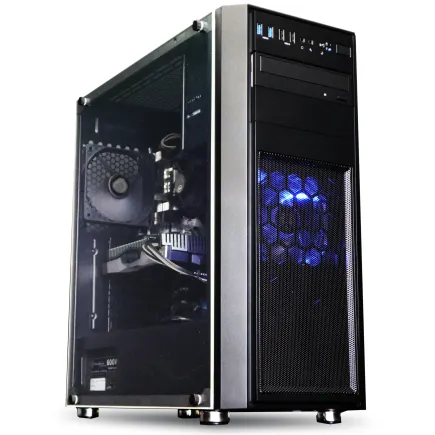
ハイバリュースタンダードへの飛躍、これが次世代ゲーミングPC
最新RyzenとRTXが融合、圧倒的なパフォーマンスとバランスを実現
シンプルが生み出す美学、落ち着いたデザインのミドルタワーケース
Ryzen 7 7800X3D、迅速でスマートな処理力をご実感ください
| 【ZEFT R57D スペック】 | |
| CPU | AMD Ryzen7 7800X3D 8コア/16スレッド 5.00GHz(ブースト)/4.20GHz(ベース) |
| グラフィックボード | GeForce RTX4060 (VRAM:8GB) |
| メモリ | 16GB DDR5 (8GB x2枚 Micron製) |
| ストレージ | SSD 1TB (m.2 nVMe READ/WRITE:5150Gbps/4900Gbps WD製) |
| ケース | Thermaltake Versa H26 |
| CPUクーラー | 空冷 DeepCool製 空冷CPUクーラー AK400 |
| マザーボード | AMD B650 チップセット MSI製 PRO B650M-A WIFI |
| 電源ユニット | 650W 80Plus BRONZE認証 電源ユニット (Silverstone製) |
| 無線LAN | Wi-Fi 6E (IEEE802.11ax/11ad/11ac/11n/11a/11g/11b) |
| BlueTooth | BlueTooth 5 |
| 光学式ドライブ | DVDスーパーマルチドライブ (内蔵) |
| OS | Microsoft Windows 11 Home |
パソコンショップSEVEN ZEFT R58DD

| 【ZEFT R58DD スペック】 | |
| CPU | AMD Ryzen7 7700 8コア/16スレッド 5.30GHz(ブースト)/3.80GHz(ベース) |
| グラフィックボード | GeForce RTX4060 (VRAM:8GB) |
| メモリ | 16GB DDR5 (16GB x1枚 Micron製) |
| ストレージ | SSD 1TB (m.2 nVMe READ/WRITE:5000Gbps/3900Gbps KIOXIA製) |
| ケース | DeepCool CH510 ホワイト |
| マザーボード | AMD B650 チップセット ASUS製 TUF GAMING B650-PLUS WIFI |
| 電源ユニット | 650W 80Plus BRONZE認証 電源ユニット (Silverstone製) |
| 無線LAN | Wi-Fi 6E (IEEE802.11ax/11ad/11ac/11n/11a/11g/11b) |
| BlueTooth | BlueTooth 5 |
| 光学式ドライブ | DVDスーパーマルチドライブ (外付け) |
| OS | Microsoft Windows 11 Home |
パソコンショップSEVEN ZEFT R61M
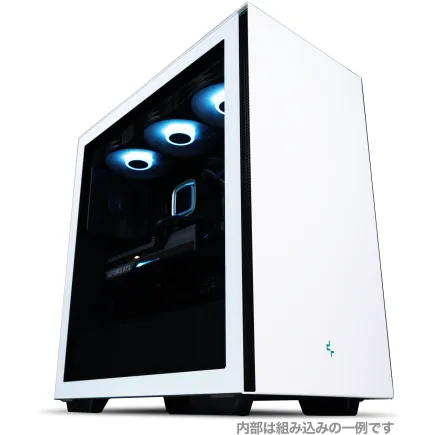
| 【ZEFT R61M スペック】 | |
| CPU | AMD Ryzen7 7800X3D 8コア/16スレッド 5.00GHz(ブースト)/4.20GHz(ベース) |
| グラフィックボード | Radeon RX 9070 (VRAM:16GB) |
| メモリ | 32GB DDR5 (16GB x2枚 Micron製) |
| ストレージ | SSD 1TB (m.2 nVMe READ/WRITE:5150Gbps/4900Gbps WD製) |
| ケース | Thermaltake S200 TG ARGB Plus ホワイト |
| CPUクーラー | 水冷 240mmラジエータ CoolerMaster製 水冷CPUクーラー ML 240 Core II Black |
| マザーボード | AMD B650 チップセット ASUS製 TUF GAMING B650-PLUS WIFI |
| 電源ユニット | 850W 80Plus GOLD認証 電源ユニット (Silverstone製) |
| 無線LAN | Wi-Fi 6E (IEEE802.11ax/11ad/11ac/11n/11a/11g/11b) |
| BlueTooth | BlueTooth 5 |
| 光学式ドライブ | DVDスーパーマルチドライブ (外付け) |
| OS | Microsoft Windows 11 Home |
パソコンショップSEVEN ZEFT R47FR
| 【ZEFT R47FR スペック】 | |
| CPU | AMD Ryzen7 7700 8コア/16スレッド 5.30GHz(ブースト)/3.80GHz(ベース) |
| グラフィックボード | Radeon RX 7800XT (VRAM:16GB) |
| メモリ | 16GB DDR5 (16GB x1枚 Micron製) |
| ストレージ | SSD 1TB (m.2 nVMe READ/WRITE:5150Gbps/4900Gbps WD製) |
| ケース | DeepCool CH510 ホワイト |
| CPUクーラー | 空冷 DeepCool製 空冷CPUクーラー AK400 |
| マザーボード | AMD B650 チップセット ASUS製 TUF GAMING B650-PLUS WIFI |
| 電源ユニット | 750W 80Plus GOLD認証 電源ユニット (Silverstone製) |
| 無線LAN | Wi-Fi 6E (IEEE802.11ax/11ad/11ac/11n/11a/11g/11b) |
| BlueTooth | BlueTooth 5 |
| OS | Microsoft Windows 11 Home |
Revitユーザーのためのパソコンのおすすめ
要するに、快適な作業環境を整えるためには性能が求められます。
なぜかというと、Revitは複雑な3Dモデルや設計データを扱うため、一定以上の性能を持ったパソコンが必要だからです。
「Revit用のパソコン選びなんて難しい」と感じる方も多いのではないでしょうか。
しかし、正しい選び方を理解することができれば、設計作業が一気に楽になるのです。
まず、Revitのような3D CADソフトを使用するためには、プロセッサーの性能が大事です。
なぜなら、プロセッサーのスピードが作業効率に直結するからです。
これに関しては、IntelのCore i7以上やAMDのRyzen 7以上といった、マルチコアに強いものがおすすめです。
これらは我々が直面する複数のモデルを同時に処理できる余裕を持っています。
Revit作業には、一騎当千の性能が求められているのです。
次に重要なのがメモリです。
16GB以上のRAMを搭載することで、多くのデータを即座にアクセス可能にし、スムーズな作業が実現します。
とはいうものの、予算に余裕がある方は32GBにアップグレードするのも効果的です。
また、SSDも要注目です。
OSやRevitの起動時間が短縮されるので、ここでの投資は決して無駄ではありません。
また、グラフィックスカードについても考慮が必要です。
グラフィックスカードは設計のビジュアル化をスムーズにする大事な要素です。
特に、NVIDIAのQuadroシリーズやGeForce RTXシリーズなど、CAD向けのグラフィックスカードが強力です。
しっかりとしたグラフィックス性能を確保することでスムーズなビジュアル化が可能になり、何より「時間=資源」という設計業務での効率が大幅に向上します。
最後に忘れてはならないのが、ディスプレイの選定です。
高解像度で十分なサイズのディスプレイを選びましょう。
広い作業スペースを持つことで作業効率が向上し、一石二鳥の効果が期待できます。
大きな図面や複雑なモデルも詳細に確認できるための投資です。
これらのポイントを抑えることで、自分にぴったりのRevit用パソコンが見つかります。
携帯性と性能を両立したノートパソコン選び

軽量かつ高性能なノートパソコンの探し方
なぜかというと、デザインの自由度とリアルタイムでのレンダリングが必要だからです。
でも、「軽量で高性能なノートパソコンなんて、見つけるのは無理じゃない?」と思う方もいるかもしれません。
しかし、そんなことはありません。
選び方さえしっかりしていれば、要するに一石二鳥の製品を見つけることができるのです。
まず、軽量なノートパソコンを選ぶ上で、CPUとGPUの性能は外せません。
最新のプロセッサーを搭載していることは必須です。
そして、CADソフトウェアがスムーズに動作するためには、専用のグラフィックカードが必要となります。
ここを怠ってしまうと、せっかくのデザイン作業がストレスフルになってしまいますよね。
次に、バッテリーの持ちは重要なポイントです。
とはいうものの、大容量バッテリーを搭載したノートパソコンを選べば、電源のない場所でも安心して作業を続けることができます。
いわば、作業の自由度を引き上げる重要な要素なのです。
また、ディスプレイの品質も見逃してはいけません。
色の再現性が良いディスプレイであれば、デザインの現実感がぐっと増します。
そして、ストレージ選びも大切です。
3Dデータはとても大きくなる傾向があるため、ストレージ容量には余裕を持たせることが必要です。
SSDを選択することで、起動速度やデータの読み書きがスムーズになります。
これで、作業効率を大幅にアップさせることができますね。
最後に、持ち運びやすさも考慮すべきです。
なぜかというと、頻繁に外で作業する方も少なくないからです。
軽量で持ち運びやすいサイズのノートパソコンを選ぶと、どこででも快適に作業を行えるわけです。
選択肢がいくつもありますが、これらのポイントをしっかり押さえておけば、理想的なノートパソコンに出会う可能性が高まります。


バッテリー持続時間と性能のバランス
3D CAD用のノートパソコンを選ぶ際、バッテリー持続時間と性能のバランスは多くの人が悩むポイントではないでしょうか。
特に、外出先でも使いたいと思う人にとって、バッテリーがすぐに切れてしまうと困りますよね。
しかし、性能を重視すればいいというわけではありません。
ハイパワーなCPUやGPUを搭載すれば、それに比例してバッテリーの消費も増えることが多いです。
そこで、バッテリー持続時間と性能の絶妙なバランスを見つけることが重要になってきます。
まず、3D CADソフトを利用する上での「必要最低限の性能」と「最適なバッテリー持続時間」を考えてみましょう。
最近のノートパソコンは、省電力設計の進化が進んでおり、一昔前よりもバッテリー持ちが格段に良くなっています。
しかしながら、高性能なグラフィックカードや大容量のメモリを搭載するとバッテリー消費が早くなる傾向があります。
とはいうものの、3D CADを使用する方は、これらのスペックが必要なのも事実です。
つまり、性能を維持しつつ、どれだけ効率よく電力を使うか考える必要があります。
たとえば、普段は省電力モードで動作し、必要なときにだけパフォーマンスモードへ切り替えるような設定が可能なモデルもあります。
これにより、一石二鳥の効果が期待できるのです。
バッテリーを節約しながら、必要なときには最大のパフォーマンスを発揮することができて初めて「バッテリー持続時間と性能のバランスが取れている」といえるのです。
メーカーによっては、バッテリーライフを公表しているところも多いので、購入前に確認しておきましょう。
そして、購入した後は、定期的なソフトウェアのアップデートや、バッテリーキャリブレーションなど、日常的なメンテナンスを行うことも忘れずに。
というのも、バッテリーの状態は使い方次第で大きく変わってしまうからです。
定期的なメンテナンスをしなければ、せっかくの高効率なパソコンも性能を発揮できなくなってしまいます。
それが実践できれば、3D CAD作業もより快適に、そしてバッテリーも長持ちするようになるでしょう。
3D CADに必要なディスプレイの条件

解像度とサイズの重要性
解像度とサイズの重要性についてご説明しましょう。
3D CAD用途ではディスプレイの解像度とサイズが非常に重要なポイントです。
なぜなら、これらが設計の精度や作業の効率に直接影響するからです。
解像度が高ければ高いほど、より詳細な描写が可能になります。
「解像度が高ければ作業がスムーズに進む!」と感じる方もいるかもしれませんが、実際にはその通りです。
高解像度なディスプレイを使用することで、細かい部分の確認や編集が容易になり、設計ミスを減らすことができます。
とはいうものの、高解像度であることだけが全てではありません。
サイズについても考慮する必要があります。
たとえば、作業スペースが広ければ、複数のウィンドウを並べて作業することができ、一挙両得な体験を提供します。
ところが、ディスプレイが大きすぎると視線の移動が増える可能性があるため、これは本末転倒ともいえます。
とはいえ、3D CADのプロジェクトで必要となるディスプレイの条件は、個人の作業スタイルやプロジェクトの要求によって異なることが多いです。
要するに、自身の作業に最適な解像度とサイズを見極めることが大切です。
これを実践すれば、作業の生産性が大幅に向上することができるわけです。
クリエイター向けPC おすすめモデル5選
パソコンショップSEVEN ZEFT R57G
力強いプレイ体験を実現、これぞプロ仕様のゲーミングPC
頂点を極めるパフォーマンス、バランスと速度の融合モデル
スタイリッシュなミドルタワーケース、スペースを取らずに機能美を装う
多彩なタスクを滑らかにこなす、高性能プロセッサ搭載マシン
| 【ZEFT R57G スペック】 | |
| CPU | AMD Ryzen9 7900X 12コア/24スレッド 5.60GHz(ブースト)/4.70GHz(ベース) |
| グラフィックボード | GeForce RTX4060 (VRAM:8GB) |
| メモリ | 32GB DDR5 (16GB x2枚 Micron製) |
| ストレージ | SSD 1TB (m.2 nVMe READ/WRITE:5150Gbps/4900Gbps WD製) |
| ケース | Thermaltake Versa H26 |
| CPUクーラー | 水冷 240mmラジエータ CoolerMaster製 水冷CPUクーラー ML 240 Core II Black |
| マザーボード | AMD B650 チップセット MSI製 PRO B650M-A WIFI |
| 電源ユニット | 650W 80Plus BRONZE認証 電源ユニット (Silverstone製) |
| 無線LAN | Wi-Fi 6E (IEEE802.11ax/11ad/11ac/11n/11a/11g/11b) |
| BlueTooth | BlueTooth 5 |
| 光学式ドライブ | DVDスーパーマルチドライブ (内蔵) |
| OS | Microsoft Windows 11 Home |
パソコンショップSEVEN ZEFT R57A
高性能ゲームやクリエイティブ作業に最適、ニーズに応える
RyzenとRTXの黄金コンビが紡ぐ、均整の取れたパフォーマンスを体感
クリアなサイドパネルが映える、スタイリッシュミドルタワーで個性を主張
Ryzen 5 7600搭載、迅速な処理能力でタスクを難なくこなす
| 【ZEFT R57A スペック】 | |
| CPU | AMD Ryzen5 7600 6コア/12スレッド 5.10GHz(ブースト)/3.80GHz(ベース) |
| グラフィックボード | GeForce RTX4060 (VRAM:8GB) |
| メモリ | 16GB DDR5 (8GB x2枚 Micron製) |
| ストレージ | SSD 1TB (m.2 nVMe READ/WRITE:5000Gbps/3900Gbps KIOXIA製) |
| ケース | Thermaltake Versa H26 |
| マザーボード | AMD B650 チップセット MSI製 PRO B650M-A WIFI |
| 電源ユニット | 650W 80Plus BRONZE認証 電源ユニット (Silverstone製) |
| 無線LAN | Wi-Fi 6E (IEEE802.11ax/11ad/11ac/11n/11a/11g/11b) |
| BlueTooth | BlueTooth 5 |
| 光学式ドライブ | DVDスーパーマルチドライブ (内蔵) |
| OS | Microsoft Windows 11 Home |
パソコンショップSEVEN ZEFT R55AB
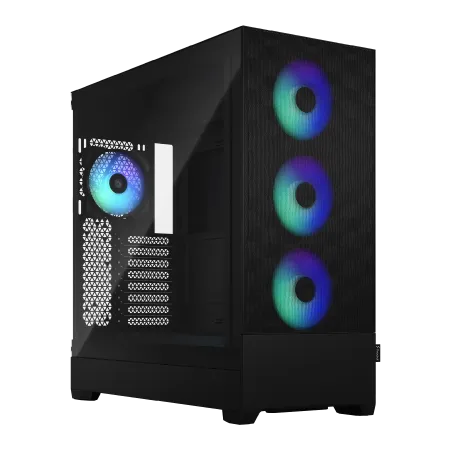
ハイスタンダード感溢れるパフォーマンス、無限の可能性を秘めたゲーミングPC
RTX 4060Tiと32GB DDR5が生む、驚異のグラフィカルバランスを体験せよ
大空を思わせるPop XL Airケース、美しさと拡張性を兼ね備えるマシン
Ryzen 5 7600が魅せる、圧倒的なマルチタスク処理能力
| 【ZEFT R55AB スペック】 | |
| CPU | AMD Ryzen5 7600 6コア/12スレッド 5.10GHz(ブースト)/3.80GHz(ベース) |
| グラフィックボード | GeForce RTX4060Ti (VRAM:8GB) |
| メモリ | 32GB DDR5 (16GB x2枚 Micron製) |
| ストレージ | SSD 1TB (m.2 nVMe READ/WRITE:5150Gbps/4900Gbps WD製) |
| ケース | Fractal Design Pop XL Air RGB TG |
| CPUクーラー | 水冷 240mmラジエータ CoolerMaster製 水冷CPUクーラー ML 240 Core II Black |
| マザーボード | AMD B650 チップセット ASUS製 TUF GAMING B650-PLUS WIFI |
| 電源ユニット | 650W 80Plus BRONZE認証 電源ユニット (Silverstone製) |
| 無線LAN | Wi-Fi 6E (IEEE802.11ax/11ad/11ac/11n/11a/11g/11b) |
| BlueTooth | BlueTooth 5 |
| 光学式ドライブ | DVDスーパーマルチドライブ (内蔵) |
| OS | Microsoft Windows 11 Home |
パソコンショップSEVEN ZEFT R57GE
| 【ZEFT R57GE スペック】 | |
| CPU | AMD Ryzen9 7900X 12コア/24スレッド 5.60GHz(ブースト)/4.70GHz(ベース) |
| グラフィックボード | GeForce RTX4060 (VRAM:8GB) |
| メモリ | 32GB DDR5 (16GB x2枚 Micron製) |
| ストレージ | SSD 1TB (m.2 nVMe READ/WRITE:5150Gbps/4900Gbps WD製) |
| ケース | Thermaltake S200 TG ARGB Plus ホワイト |
| CPUクーラー | 水冷 240mmラジエータ CoolerMaster製 水冷CPUクーラー ML 240 Core II Black |
| マザーボード | AMD B650 チップセット ASRock製 B650M Pro X3D WiFi |
| 電源ユニット | 650W 80Plus BRONZE認証 電源ユニット (Silverstone製) |
| 無線LAN | Wi-Fi 6E (IEEE802.11ax/11ad/11ac/11n/11a/11g/11b) |
| BlueTooth | BlueTooth 5 |
| 光学式ドライブ | DVDスーパーマルチドライブ (外付け) |
| OS | Microsoft Windows 11 Home |
パソコンショップSEVEN ZEFT R60BI

| 【ZEFT R60BI スペック】 | |
| CPU | AMD Ryzen7 9700X 8コア/16スレッド 5.50GHz(ブースト)/3.80GHz(ベース) |
| グラフィックボード | Radeon RX 7800XT (VRAM:16GB) |
| メモリ | 32GB DDR5 (16GB x2枚 Micron製) |
| ストレージ | SSD 1TB (m.2 nVMe READ/WRITE:5150Gbps/4900Gbps WD製) |
| ケース | Thermaltake S200 TG ARGB Plus ブラック |
| CPUクーラー | 空冷 DeepCool製 空冷CPUクーラー AK400 |
| マザーボード | AMD B650 チップセット ASUS製 TUF GAMING B650-PLUS WIFI |
| 電源ユニット | 850W 80Plus GOLD認証 電源ユニット (CWT製) |
| 無線LAN | Wi-Fi 6E (IEEE802.11ax/11ad/11ac/11n/11a/11g/11b) |
| BlueTooth | BlueTooth 5 |
| 光学式ドライブ | DVDスーパーマルチドライブ (外付け) |
| OS | Microsoft Windows 11 Home |
カラープロファイルと視野角について
特にカラープロファイルと視野角は、作品のクオリティに直結する重要なポイントです。
誰もが美しいデザインを求めている中で、これらの条件を押さえることは、一挙両得にも匹敵する価値があるのです。
まず、カラープロファイルについてですが、色の再現性が高いディスプレイを選ぶのが肝心です。
なぜなら、3D CADでは細やかな色の違いがデザインのニュアンスに大きく影響を与えるためです。
言い換えれば、正確な色が表示できなければ、制作したモデルが現実と言えるものにはならないのです。
「カラープロファイルなんて大したことじゃない?」と疑問に思う方もいるかもしれませんが、実は色の正確さがクリエイティブの完成度を決定づける要素なのです。
視野角に関しても重要です。
幅広い視野角を持つディスプレイは、どの角度から見ても色や明るさが均一であることを保証するため、「自分のデザインはどの観点から見ても美しい」と確信を持てます。
特に、チームで作業をする場合やプレゼンテーションで成果を共有する際には、この広い視野角が活躍します。
というのも、どんなに素晴らしいデザインを作ったとしても、他人が見る角度でその色味やコントラストが崩れてしまっては、本末転倒と言えます。
しかしながら、カラープロファイルと視野角は単にスペックとして表記されているだけでは測れない部分もあります。
つまり、これらの要素を見逃さないことが、結果的には作品のクオリティを高め、自分自身のデザインへの誇りを持つ手助けとなるのです。
3D CAD用パソコンの冷却システムの重要性

冷却技術とそのメリット
「でも、冷却ってそんなに重要?」と疑問に思った方もいるかもしれませんが、実は冷却技術がどれほど優れているかで、快適な作業環境が確保できるかどうかが分かれるといっても過言ではありません。
まず、冷却技術の進化によって、現代のハイエンドパソコンでは効率的に熱を排出することができるようになっています。
このようなシステムを活用することで、パソコンの静音性を保ちつつ高負荷作業にも耐え得る性能を発揮することができるのです。
さらに、空冷システムも相変わらず多くの支持を得ています。
というのも、空冷システムはメンテナンスが容易で、信頼性が高いためです。
とはいうものの、熱を効率的に放出するための設計が求められるため、ファンの数や配置、ケースのデザインまでを考慮する必要があります。
この考え方を導入することで、多忙なプロジェクトでも一日中安定して作業できるという安心感が得られるのです。
冷却技術を最大限に活用することは、すなわちパソコンの安定動作が長期にわたって持続することを意味します。
もし、冷却がうまく機能しなければ、パフォーマンスの低下や、最悪の場合はハードウェアの故障を招く危険性が高まり、「順調に進んでいたプロジェクトが突然ストップ!」といった状況になりかねません。
冷却システムを軽視することはまさに本末転倒といえるでしょう。
ですから、3D CAD用パソコンを選ぶ際には、まず冷却システムがどれほど優れているかをチェックしましょう。
これは、長時間のレンダリングや複雑な3Dモデルの作成作業において、かけがえのない安心感をもたらします。
優れた冷却システムを備えたパソコンを選ぶことで、創造力を最大限に引き出す環境を整えることができるのです。
効果的な冷却方法と製品紹介
なぜなら、適切な冷却がないと、パソコンがすぐに過熱してしまい、性能が落ちることがあるからです。
この点で、効果的な冷却方法の選択は必須です。
まず、空冷と液冷の二つが主な選択肢となります。
空冷ファンは価格が手ごろで取り扱いやすいのが特徴です。
そう、「コストパフォーマンスが良い!」と考える方もいるでしょう。
たとえば、静音性を重視した空冷ファンを選ぶことで、作業環境が格段に向上します。
しかし、空冷ファンだけで十分か、多少の疑問を抱える方もいらっしゃるかもしれません。
次に紹介するのは液冷システムです。
液冷はその名の通り、液体を使用して熱を効率よく排出しますが、設置がやや複雑になることも。
すなわち、「静音性と冷却能力を両立させたい!」という声に応える選択肢と言えます。
新進気鋭のモデルも多く、たとえばAIO(水冷一体型)冷却システムなどが挙げられます。
コンパクトでありながら効果的に冷却を施し、高性能PCに最適な選択肢です。
冷却パッドやエアフローの最適化もまた、見逃せないポイントです。
内部のエアフローを確保することで、熱がこもりにくく、より安定した性能が得られます。
「エアフローなんて気にしたことがない!」という方もいますが、実は内部温度を抑えるために非常に重要な要素なのです。
結論として、3D CAD用パソコンでは冷却システムの選択が作業効率と直結します。
クリエイター向けPC おすすめモデル4選
パソコンショップSEVEN ZEFT R53FD
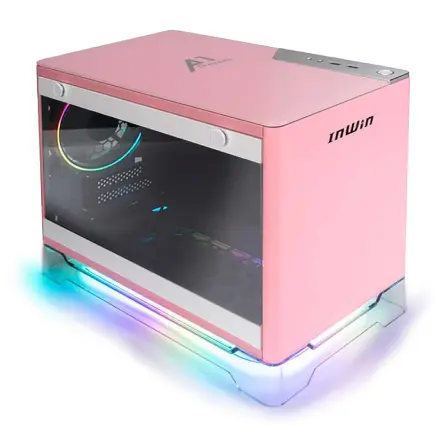
高性能をコンパクトに凝縮、アドバンストなゲーミングPC
32GB DDR5と1TB SSDで、強力スペックの絶妙バランスを実現
スペースを取らない、スタイリッシュな省スペースマシン
最新世代Ryzen 7で、非凡なパフォーマンスを供給
| 【ZEFT R53FD スペック】 | |
| CPU | AMD Ryzen7 7800X3D 8コア/16スレッド 5.00GHz(ブースト)/4.20GHz(ベース) |
| グラフィックボード | GeForce RTX4060 (VRAM:8GB) |
| メモリ | 32GB DDR5 (16GB x2枚 Micron製) |
| ストレージ | SSD 1TB (m.2 nVMe READ/WRITE:5150Gbps/4900Gbps WD製) |
| ケース | INWIN A1 PRIME ピンク |
| CPUクーラー | 空冷 DeepCool製 空冷CPUクーラー AK400 |
| マザーボード | AMD B650 チップセット MSI製 B650I EDGE WIFI |
| 電源ユニット | 750W 80Plus GOLD認証 |
| 無線LAN | Wi-Fi 6E (IEEE802.11ax/11ad/11ac/11n/11a/11g/11b) |
| BlueTooth | BlueTooth 5 |
| 光学式ドライブ | DVDスーパーマルチドライブ (外付け) |
| OS | Microsoft Windows 11 Home |
パソコンショップSEVEN ZEFT R60ADB
| 【ZEFT R60ADB スペック】 | |
| CPU | AMD Ryzen7 7700 8コア/16スレッド 5.30GHz(ブースト)/3.80GHz(ベース) |
| グラフィックボード | GeForce RTX4060 (VRAM:8GB) |
| メモリ | 32GB DDR5 (16GB x2枚 Micron製) |
| ストレージ | SSD 1TB (m.2 nVMe READ/WRITE:5150Gbps/4900Gbps WD製) |
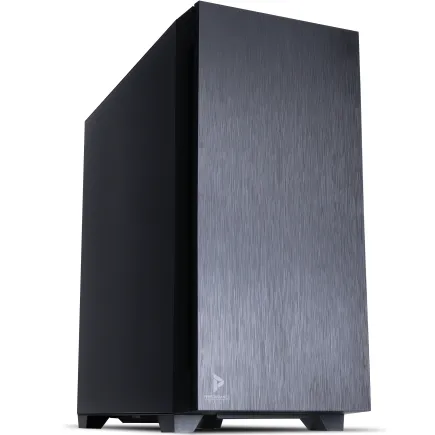
| ケース | Antec P10 FLUX |
| CPUクーラー | 水冷 240mmラジエータ CoolerMaster製 水冷CPUクーラー ML 240 Core II Black |
| マザーボード | AMD B650 チップセット MSI製 PRO B650M-A WIFI |
| 電源ユニット | 650W 80Plus BRONZE認証 電源ユニット (Silverstone製) |
| 無線LAN | Wi-Fi 6E (IEEE802.11ax/11ad/11ac/11n/11a/11g/11b) |
| BlueTooth | BlueTooth 5 |
| 光学式ドライブ | DVDスーパーマルチドライブ (内蔵) |
| OS | Microsoft Windows 11 Home |
パソコンショップSEVEN ZEFT Z55CR
| 【ZEFT Z55CR スペック】 | |
| CPU | Intel Core i9 14900KF 24コア/32スレッド 6.00GHz(ブースト)/3.20GHz(ベース) |
| グラフィックボード | GeForce RTX4060 (VRAM:8GB) |
| メモリ | 32GB DDR5 (16GB x2枚 Micron製) |
| ストレージ | SSD 1TB (m.2 nVMe READ/WRITE:5150Gbps/4900Gbps WD製) |
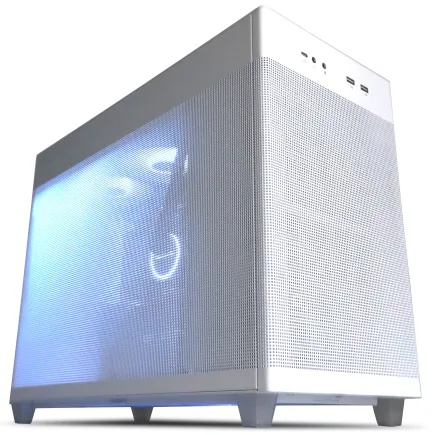
| ケース | ASUS Prime AP201 Tempered Glass ホワイト |
| CPUクーラー | 水冷 360mmラジエータ CoolerMaster製 水冷CPUクーラー 360L CORE ARGB |
| マザーボード | intel B760 チップセット ASRock製 B760M Pro RS WiFi |
| 電源ユニット | 650W 80Plus BRONZE認証 電源ユニット (Silverstone製) |
| 無線LAN | Wi-Fi 6E (IEEE802.11ax/11ad/11ac/11n/11a/11g/11b) |
| BlueTooth | BlueTooth 5 |
| 光学式ドライブ | DVDスーパーマルチドライブ (外付け) |
| OS | Microsoft Windows 11 Home |
パソコンショップSEVEN ZEFT Z55CW
| 【ZEFT Z55CW スペック】 | |
| CPU | Intel Core Ultra7 265KF 20コア/20スレッド 5.50GHz(ブースト)/3.90GHz(ベース) |
| グラフィックボード | GeForce RTX4060 (VRAM:8GB) |
| メモリ | 32GB DDR5 (16GB x2枚 Micron製) |
| ストレージ | SSD 1TB (m.2 nVMe READ/WRITE:5150Gbps/4900Gbps WD製) |
| ケース | Thermaltake Versa H26 |
| CPUクーラー | 空冷 DeepCool製 空冷CPUクーラー AK400 |
| マザーボード | intel B860 チップセット ASRock製 B860M Pro RS WiFi |
| 電源ユニット | 650W 80Plus BRONZE認証 電源ユニット (Silverstone製) |
| 無線LAN | Wi-Fi 6E (IEEE802.11ax/11ad/11ac/11n/11a/11g/11b) |
| BlueTooth | BlueTooth 5 |
| 光学式ドライブ | DVDスーパーマルチドライブ (内蔵) |
| OS | Microsoft Windows 11 Home |
パソコンショップSEVEN ZEFT R60AX
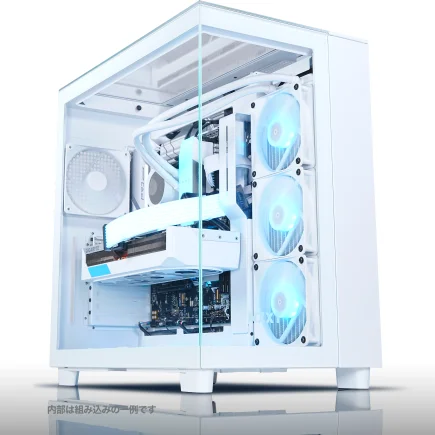
| 【ZEFT R60AX スペック】 | |
| CPU | AMD Ryzen7 9800X3D 8コア/16スレッド 5.20GHz(ブースト)/4.70GHz(ベース) |
| グラフィックボード | GeForce RTX4060 (VRAM:8GB) |
| メモリ | 32GB DDR5 (16GB x2枚 Micron製) |
| ストレージ | SSD 1TB (m.2 nVMe READ/WRITE:5150Gbps/4900Gbps WD製) |
| ケース | NZXT H9 Elite ホワイト |
| CPUクーラー | 空冷 DeepCool製 空冷CPUクーラー AK400 |
| マザーボード | AMD B650 チップセット ASUS製 TUF GAMING B650-PLUS WIFI |
| 電源ユニット | 650W 80Plus BRONZE認証 電源ユニット (Silverstone製) |
| 無線LAN | Wi-Fi 6E (IEEE802.11ax/11ad/11ac/11n/11a/11g/11b) |
| BlueTooth | BlueTooth 5 |
| 光学式ドライブ | DVDスーパーマルチドライブ (外付け) |
| OS | Microsoft Windows 11 Home |
3D CAD作業を快適にする周辺機器

おすすめのマウスとキーボード
信頼性のあるデバイスを使うことで、作業効率が飛躍的にアップするからです。
まず、3D CAD用のマウスを選ぶとき、精密さと使いやすさが求められます。
なぜなら、細かい細工を行う際に、動作の追従性や精度が高いマウスが必要になるからです。
多くのプロフェッショナルが高性能のCADマウスを選ぶ理由はここにあります。
3Dconnexion社のような専門メーカーは、専用のマウスを提供しており、その使いやすさは一度使うと手放せなくなるかもしれませんね。
キーボードについても、軽視できない要素があります。
特に3D CADソフトを頻繁に使用する方には、ショートカットキーの入力効率が試される場面が多いでしょう。
そのため、メカニカルキーボードが人気ともいわれています。
というのは、キーボードの応答性や打鍵感が、手の疲れを軽減し、長時間の作業をサポートしてくれるからです。
ただし、高価なモデルだけを選ぶことがベストとは限りません。
自身の手のサイズや使用するスペースなど、実際の使用環境に適合したデバイスを選ばなければ、本末転倒になってしまうこともあるでしょう。
また、デバイスのカスタマイズ性にも注目です。
自分の作業スタイルに合わせてボタンを追加したり、機能を拡張することができるモデルを選べば、作業効率がさらに向上できるわけです。
結局、最適な一台を見つけるためには、製品を試してみることも必要です。
作業効率を上げるデバイスアドオン
3D CADの作業効率を考えると、デバイスアドオンの存在は欠かせませんよね。
3Dモデルを自在に操作したい、そんな願いを叶えてくれるデバイスがあります。
特に、3Dマウスは一度使ってしまうと手放せなくなるアイテムです。
なぜなら、3D空間を直感的に操作できるからです。
そう、「操作しなきゃ!」と思わせるほどの魅力がそこにはあります。
モデルの回転、ズーム、パンをスムーズに行えます。
たとえば、複雑な部品を組み立てる際に、一発でベストなアングルを見つけることができるのです。
これぞまさに、一挙両得な操作感でしょう。
こうした利便性があるからこそ、3Dマウスは作業を高速化する強力な味方です。
次に考えたいのは、ショートカットキーを多用する方々にとって欠かせない、プログラマブルキーボードです。
ショートカットを効率よく配置することで、手間を省きつつ作業効率を大幅に上げることが可能です。
いわば、小さな投資で大きな効果を得られる、「事半功倍」のデバイスといえますよね。
特に、繰り返し行う作業には威力を発揮します。
プログラム可能なキーを駆使して、まるで自分だけのカスタムツールセットを持っているかのような感覚を味わえます。
これらのデバイスアドオンは、3D CAD作業をより快適に、そして効率的にするためのすばらしい選択肢です。
初心者からプロまで、その恩恵を享受しない手はありませんね。
デバイスの購入は必ずしも必要ではありませんが、作業の質を高めるために、一度使ってみる価値はあるのではないでしょうか。



コストパフォーマンスを意識したパソコン選び

予算内で最大限の性能を得る方法
3D CAD用のパソコンを選ぶ際に、予算内で最大限の性能を得る方法について、分かりやすくご説明しましょう。
コストパフォーマンスを意識したパソコン選びは、まさに千軍万馬の戦略が必要です。
しかしながら全てが高性能であればいいというわけではありません。
むしろ、どこに重点を置くべきかを考えることが大切です。
まず、CPU選びには注意を払うべきです。
「速ければ速いほどいい!」と考える方もいるかもしれませんが、これは必ずしも正解ではありません。
なぜなら、3D CADソフトウェアでは、CPUのクロック速度よりもコア数が重要視されることがあるからです。
つまり、複数のタスクを同時に処理する能力が求められます。
ですから、予算内で可能な限り高いコア数を備えたCPUを選択するのがおすすめです。
次に、メモリについて考えてみましょう。
16GBは3D CADを快適に動かすための最低ラインといえますが、可能であれば32GBを目指すべきです。
そこで「もっとメモリを増設しなきゃ!」と思う方もいるかもしれませんが、メモリの過剰はコストに見合わない結果につながりやすいのです。
したがって、自分の作業内容に合わせた最適な量を見極めることが大切です。
グラフィックスカードも見逃せないポイントです。
しかし、どんなに高価なグラフィックカードを手に入れても、それが必要以上のものであれば本末転倒です。
要するに、自分が使用する3D CADソフトウェアの推奨グラフィックスカードの性能と価格をしっかりと確認することが重要となります。
そしてストレージですが、SSDを搭載するのを忘れてはいけません。
HDDよりもはるかに高速ですので、システムの起動やソフトウェアの読み込みが迅速になります。
それでも「大容量のHDDも必要かも?」と思う方もいるでしょう。
でも、まずはSSDを選択し、後からHDDを追加する方が柔軟な選択肢となるでしょう。
このように、予算内で最大限の性能を引き出すためには、各要素のバランスが重要です。
中古パソコンのメリットとデメリット
中古パソコンの購入を考える際、メリットとデメリットをしっかりと理解しておくことは重要です。
3D CAD用パソコンを探している人も同様で、中古市場には様々な選択肢があることをご存じでしょう。
しかし、果たしてそれが正しい選択なのか、判断に迷う方もいるのではないでしょうか。
まず、中古パソコンの最大のメリットは価格の安さです。
新しいモデルを購入するよりも遥かにお求めやすく、特に予算に制約がある方にとっては非常に魅力的です。
なぜなら、中古市場ではハイスペックのモデルが新型と比べるとかなりの低価格で手に入ることがあるからです。
このような面で、中古パソコンを選べば一石二鳥ともいえるかもしれません。
しかしながら、中古品ならではのデメリットも見逃せません。
最も心配なのは故障のリスクです。
中古パソコンは長い間使用されていた機器ですので、内部のコンポーネントが劣化している可能性があります。
たとえ外見は美しく見えても、突然動かなくなったり、ちょっとした問題が発生したりすることも考えられます。
これが悩ましいところ。
さらに、新品の保証が適用されない点もデメリットといえるでしょう。
万が一トラブルが発生した際、どこまで対応できるか不安を抱える方もいるのではないでしょうか。
とはいうものの、予算を重視したい方には中古パソコンも選択肢の一つとして考えてみてはいかがでしょう。
具体的には電源の動作確認や、3D CADソフトの動作に問題がないかを確認することが重要です。
実は、付属品や周辺機器の互換性もチェックした方が安心なのです。
中古パソコンのメリットとデメリットを理解し、慎重に選ぶことが成功の鍵です。
自作PCで3D CADパソコンを組むメリット

自作パソコンの基本的な組み立てポイント
自作パソコンの基本的な組み立てポイントについてお話しします。
自作PCは、自分のニーズに応じて部品を選べる魅力があります。
でも、初めての方には少しハードルが高く感じるかもしれません。
「どの部品を選んだらいいの?」と疑問に思った方もいるかもしれませんが、焦る必要はありません。
まず、3D CAD用パソコンに必要なパーツの中でも、特に重要なのがCPUとグラフィックボードです。
それぞれの性能が、作動のスムーズさに直結するからです。
そして、CPUソケットの互換性を確認するべきポイントです。
次に大事なのが、メモリです。
多くのデータを同時に扱う3D CAD作業では、メモリの量が大きく影響します。
16GB以上を目指すことをお勧めしますが、余裕があれば32GBにするとさらなる快適さを実感できるでしょう。
ストレージに関しても注意が必要です。
なぜかというと、3Dデータは非常に大きく、アクセス速度も作業効率に影響するためです。
SSDをメインストレージにし、HDDをデータ保存用とする構成がコストパフォーマンスに優れています。
冷却性能の高いケースや電源ユニットを選ぶことも重要です。
長時間使用することで生じる熱を効率よく排出できるように設計されているかをチェックしましょう。
そして、最後のポイントとしてはOSのインストールがあります。
OSの選択によって、使える3D CADソフトが異なることがありますので、使用予定のソフトウェアに適したOSを選ぶことが重要です。
自作PCは、部品選びから組み立てまで自分の手で行うため、より愛着が湧きますし、トラブルにも柔軟に対応できます。
カスタマイズによる性能向上の秘訣
自作PCで3D CAD用のパソコンを組むことには、なんといってもカスタマイズによる性能向上が期待できるところが魅力ですよね。
市販のパソコンで満足できる方も多いですが、それでは物足りない!
という方もいるのではないでしょうか。
まず、3D CADのような高負荷な作業においては、大量のメモリや高性能なグラフィックスカードが重要です。
自作PCなら、使用するパーツを完全に自分のニーズに合わせて選ぶことができるのです。
つまり、必要な性能をしっかりと確保し、無駄を省くことができるわけです。
カスタマイズの最大の秘訣は、自分の作業に最適なパーツを見極めることにあります。
たとえば、自分が使う3D CADソフトが特に要求するスペックを事前に確認しておくことが大切です。
なぜなら、ソフトウェアの要求に応じたパーツ選びをすることで、最適な性能を引き出すことができるからです。
CPUやGPUの性能だけでなく、作業にどれだけのメモリが必要か、ストレージはどれくらい速いものが好ましいか、なども考慮する必要があります。
ところで、優れた冷却システムも見逃せません。
高性能パーツを使うと、どうしても発熱が増えます。
これをしっかりと冷却することで、さらなるオーバークロックも視野に入れることができますね。
いわば、自作PCならではの自由度は、カスタムの幅を広げ、最新技術をすぐに導入することも可能にしてくれます。
長期間使用するための3D CADパソコンのメンテナンス

定期的なクリーニングとその方法
3D CAD用パソコンのメンテナンスにおいて、定期的なクリーニングは欠かせないポイントです。
ですから、「いつかやらなきゃ」と心に留めているだけではなく、実践することが重要です。
まず最初に考えるべきは、パソコンの電源をしっかりとオフにすることです。
安全第一が大切ですから、電源コードも抜きましょう。
そして、できる限り静電気に注意して、適切なアース対策を忘れずに行うべきです。
いわば、基本中の基本といえるでしょう。
クリーニングを始める際、特に重点的に掃除すべきなのが、冷却ファンとヒートシンクです。
これらの部品にはホコリがたまりやすく、風を通しにくくなります。
エアダスターを使用して、やさしくホコリを飛ばすのが効果的です。
ここでのポイントは、エアダスターを一定距離から吹き付けて直接触れないようにすることです。
つまり、繊細なパーツを傷つけないようにという配慮が求められるのです。
次に、外部のケースやキーボードの掃除も忘れずに行いましょう。
これは実にシンプルですが、日常的に触れる部分であり、清潔さを保つことができれば気持ちよく作業を進めることができます。
湿った布でやさしく拭く程度で十分です。
しかし、液体が内部に入らないように気を付けたいところです。
これらの方法を定期的に実践すれば、日進月歩の技術進化に対応しつつ、パソコンを長く愛用できるようになります。
とくに3D CADのように高い処理能力を要求する用途では、パフォーマンスを維持するための愛情深いメンテナンスが鍵となるのです。
ソフトウェアとハードウェアのアップデート方法
3D CAD用パソコンを長期間にわたって快適に使用するためには、ソフトウェアとハードウェアのアップデートが欠かせないですよね。
しかし、いざアップデートといっても、どこから手をつければいいのか悩む方も多いのではないでしょうか。
アップデート作業を冷静に進めれば、一石二鳥の効果が得られるはずです。
まず最初に、ソフトウェアのアップデートについて考えてみましょう。
3D CADソフトウェアには定期的に更新が提供され、新機能の追加やバグの修正が行われています。
「アップデートなんて面倒だ」と抵抗を覚える人もいるかもしれませんが、最新の安定した環境を保つためには、これらの更新を見逃さないことが大切なのです。
「新機能を活用したい!」という方は、まずはソフトウェアのバージョンをチェックし、更新がある場合は速やかに行うべきです。
次に、ハードウェアのアップデートも見逃せません。
たとえば、グラフィックカードのドライバー更新は、描画能力を向上させ、3D CAD作業の効率を飛躍的に高めることがあります。
最新のドライバーをインストールすることで、パフォーマンスの最適化と安定性の向上が期待できます。
ハードディスクの空き容量も確認するべきポイントです。
これだけで、PCの動作が格段にスムーズになることも少なくありません。
アップデート中に何らかのトラブルが発生することもあり、貴重なデータが失われることを避けるための保険です。
要するに、ソフトウェアとハードウェアの定期的なアップデートを怠ることなく行うことが、3D CAD用パソコンを長く快適に使い続ける秘訣です。