

ゲーム実況に最適なパソコンの基本性能とは

CPUの選び方とその重要性
ゲーム実況において、CPUの選定は絶対に避けたいポイントの一つです。
実際、近年のゲームは、映像だけでなくAIや物理演算など負荷の高い処理を要求するものが多く、CPUの処理能力が必要不可欠です。
最近話題のAIによるゲームエンハンスメントが当たり前になっている今、CPUは単に周波数だけで選べばいいというわけではありません。
コア数やスレッド数も重視する必要があります。
特に、マルチタスクを多用するゲーム実況では、複数のスレッドを効率良く処理できるCPUが求められるのです。
また、オーバークロックを試みる方もいるでしょうが、その際には冷却性能や電力供給の安定性なども確認するべきポイントです。
ただし、無理なオーバークロックはリスクが伴うため、十分な知識と準備が必要不可欠で、実行する際には慎重さが求められます。
一方、「CPUの性能が高ければグラボが多少貧弱でも問題ないのでは?」と疑問をお持ちの方は多いのではないでしょうか。
しかしながら、結論としてはバランスの取れた構成が理想的です。
CPUがボトルネックにならないよう、メインメモリやストレージの速度も考慮に入れるべきです。
どれだけ高性能なCPUを搭載していても、メモリ量が少なかったり、古いHDDに頼っていてはパフォーマンスを引き出せません。
CPUの選び方一つで、実況配信の安定性が大きく異なるのが本音ではないでしょうか?配信のクオリティを向上させたい方は、ぜひコストパフォーマンスも考慮しながら適切なCPU選びを心掛けてください。
最新CPU性能一覧
| 型番 | コア数 | スレッド数 | 定格クロック | 最大クロック | Cineスコア Multi |
Cineスコア Single |
公式 URL |
価格com URL |
|---|---|---|---|---|---|---|---|---|
| Core Ultra 9 285K | 24 | 24 | 3.20GHz | 5.70GHz | 42755 | 2466 | 公式 | 価格 |
| Ryzen 9 9950X | 16 | 32 | 4.30GHz | 5.70GHz | 42510 | 2269 | 公式 | 価格 |
| Ryzen 9 9950X3D | 16 | 32 | 4.30GHz | 5.70GHz | 41549 | 2260 | 公式 | 価格 |
| Core i9-14900K | 24 | 32 | 3.20GHz | 6.00GHz | 40846 | 2358 | 公式 | 価格 |
| Ryzen 9 7950X | 16 | 32 | 4.50GHz | 5.70GHz | 38332 | 2079 | 公式 | 価格 |
| Ryzen 9 7950X3D | 16 | 32 | 4.20GHz | 5.70GHz | 38256 | 2049 | 公式 | 価格 |
| Core Ultra 7 265K | 20 | 20 | 3.30GHz | 5.50GHz | 37031 | 2356 | 公式 | 価格 |
| Core Ultra 7 265KF | 20 | 20 | 3.30GHz | 5.50GHz | 37031 | 2356 | 公式 | 価格 |
| Core Ultra 9 285 | 24 | 24 | 2.50GHz | 5.60GHz | 35413 | 2198 | 公式 | 価格 |
| Core i7-14700K | 20 | 28 | 3.40GHz | 5.60GHz | 35273 | 2235 | 公式 | 価格 |
| Core i9-14900 | 24 | 32 | 2.00GHz | 5.80GHz | 33535 | 2209 | 公式 | 価格 |
| Ryzen 9 9900X | 12 | 24 | 4.40GHz | 5.60GHz | 32683 | 2238 | 公式 | 価格 |
| Core i7-14700 | 20 | 28 | 2.10GHz | 5.40GHz | 32318 | 2103 | 公式 | 価格 |
| Ryzen 9 9900X3D | 12 | 24 | 4.40GHz | 5.50GHz | 32208 | 2194 | 公式 | 価格 |
| Ryzen 9 7900X | 12 | 24 | 4.70GHz | 5.60GHz | 29059 | 2040 | 公式 | 価格 |
| Core Ultra 7 265 | 20 | 20 | 2.40GHz | 5.30GHz | 28350 | 2157 | 公式 | 価格 |
| Core Ultra 7 265F | 20 | 20 | 2.40GHz | 5.30GHz | 28350 | 2157 | 公式 | 価格 |
| Core Ultra 5 245K | 14 | 14 | 3.60GHz | 5.20GHz | 25280 | 0 | 公式 | 価格 |
| Core Ultra 5 245KF | 14 | 14 | 3.60GHz | 5.20GHz | 25280 | 2176 | 公式 | 価格 |
| Ryzen 7 9700X | 8 | 16 | 3.80GHz | 5.50GHz | 22932 | 2213 | 公式 | 価格 |
| Ryzen 7 9800X3D | 8 | 16 | 4.70GHz | 5.40GHz | 22920 | 2093 | 公式 | 価格 |
| Core Ultra 5 235 | 14 | 14 | 3.40GHz | 5.00GHz | 20716 | 1860 | 公式 | 価格 |
| Ryzen 7 7700 | 8 | 16 | 3.80GHz | 5.30GHz | 19375 | 1938 | 公式 | 価格 |
| Ryzen 7 7800X3D | 8 | 16 | 4.50GHz | 5.40GHz | 17612 | 1817 | 公式 | 価格 |
| Core i5-14400 | 10 | 16 | 2.50GHz | 4.70GHz | 15938 | 1779 | 公式 | 価格 |
| Ryzen 5 7600X | 6 | 12 | 4.70GHz | 5.30GHz | 15186 | 1982 | 公式 | 価格 |
グラフィックカードの性能がゲーム実況に与える影響
特に高解像度や高フレームレートで実況を行いたいと考える方には、その重要性が痛感されるでしょう。
例えば、人気のあるFPSゲームでのプレイ中に突然フレームドロップが発生してしまうと、視聴者に不快な体験を与えてしまいかねません。
当然、スムーズな映像は視聴者にとって心地よいものです。
高性能なグラフィックカードを搭載することで、映像の処理速度が向上し、ゲームの滑らかさが増します。
これにより、まるで最新の映画を観ているかのようなリッチな映像体験を提供できるのです。
ただし、「高価なものを選べば間違いない」と言うわけではありません。
例えば、近年の半導体不足や市場の動向によって、選択肢も多様化しています。
そのため、最新モデルに手を出すのが最善策とは限らないのです。
私は過去に、ある次世代のグラフィックカードを手に入れたとき、「これで最高の実況ができる!」と胸を躍らせたものです。
また、実況中の負荷を考慮すると、グラフィックカードに加えてCPUの性能も無視できない要因です。
どれほど性能が高くても、バランスが取れていなければ、せっかくの投資が台無しになりかねません。
したがって、PCの他の構成との相性もしっかりと見極めることが、快適なゲーム実況の鍵だといっても過言ではありません。
これからもグラフィックカードの技術は進化し続けるでしょう。
こうした技術の進歩を注視しつつ、適切なタイミングで賢い選択をするのも、ハードウェア好きの私たちにとっての楽しみの一部ではないでしょうか。
最新グラフィックボード(VGA)性能一覧
| GPU型番 | VRAM | 3DMarkスコア TimeSpy |
3DMarkスコア FireStrike |
TGP | 公式 URL |
価格com URL |
|---|---|---|---|---|---|---|
| GeForce RTX 5090 | 32GB | 48343 | 101914 | 575W | 公式 | 価格 |
| GeForce RTX 5080 | 16GB | 31921 | 78057 | 360W | 公式 | 価格 |
| Radeon RX 9070 XT | 16GB | 29937 | 66747 | 304W | 公式 | 価格 |
| Radeon RX 7900 XTX | 24GB | 29861 | 73410 | 355W | 公式 | 価格 |
| GeForce RTX 5070 Ti | 16GB | 26969 | 68915 | 300W | 公式 | 価格 |
| Radeon RX 9070 | 16GB | 26317 | 60227 | 220W | 公式 | 価格 |
| GeForce RTX 5070 | 12GB | 21793 | 56789 | 250W | 公式 | 価格 |
| Radeon RX 7800 XT | 16GB | 19777 | 50473 | 263W | 公式 | 価格 |
| Radeon RX 9060 XT 16GB | 16GB | 16442 | 39364 | 145W | 公式 | 価格 |
| GeForce RTX 5060 Ti 16GB | 16GB | 15880 | 38192 | 180W | 公式 | 価格 |
| GeForce RTX 5060 Ti 8GB | 8GB | 15743 | 37969 | 180W | 公式 | 価格 |
| Arc B580 | 12GB | 14534 | 34913 | 190W | 公式 | 価格 |
| Arc B570 | 10GB | 13645 | 30853 | 150W | 公式 | 価格 |
| GeForce RTX 5060 | 8GB | 13108 | 32354 | 145W | 公式 | 価格 |
| Radeon RX 7600 | 8GB | 10744 | 31736 | 165W | 公式 | 価格 |
| GeForce RTX 4060 | 8GB | 10575 | 28579 | 115W | 公式 | 価格 |
RAM容量の選択基準
最近のゲームはグラフィックがリッチになり、システムの負荷も増す一方です。
その状況では、16GBのRAMが最低限のラインといわれており、32GBを搭載することもおすすめです。
これにより、ゲームをしながら配信ソフトを使っても、スムーズなパフォーマンスが期待できるのです。
例えば、最近ヒットした某バトルロイヤルゲームをプレイしながら実況する場合でも、32GBのRAMがあれば、快適に動作するのが分かっています。
このクラスのRAMであれば、バックグラウンドでのブラウザや音楽ストリーミングといった他のタスクも同時に行う余裕があります。
特に、ゲーム実況の醍醐味である「盛り上がる瞬間」を逃さないために、フレームレートの安定性は欠かせませんね。
それに関連して、最近のトレンドとして、クアッドチャンネル対応のマザーボードを選択肢に入れる方も増えています。
これにより、メモリアクセスがさらに効率化されるのです。
もちろん、単にRAM容量を増やせばいいというわけではありません。
品質の良いRAM、そして適切なクロック速度を持つものを選ぶことで、パフォーマンスが一段と向上することも見逃せません。
私自身も昨年、ある有名なストラテジーゲームを配信しようとしたとき、とあるお手頃価格の16GB RAMを導入しました。
しかし、ゲームの要所でカクつきが気になり、結局32GBのRAを購入し直す羽目になったのです。
ゲーム実況に適したパソコンの種類

デスクトップPCのメリットとデメリット
まず、デスクトップPCのメリットとして一番に挙げられるのは、拡張性の高さです。
カスタマイズが自由にできるため、パーツ交換を行うことで性能を向上させることが可能です。
たとえば新しいグラフィックカードを追加することで、より高品質な映像を配信することができ、視聴者を引き込む迫力のあるゲーム実況が実現できます。
自分だけの最強スペックを追求するには、やはりデスクトップPC一択になりますが、その魅力に抵抗を覚える人もいるでしょう。
ただし、メリットばかりではありませんね。
デスクトップPCの最大のデメリットは、場所を取ることと持ち運びが困難なことです。
仕事先やカフェで手軽にゲーム実況の準備をしたいと考える方には、設置場所の制約が重い負担になるかもしれません。
私も、かつては場所の確保に苦労した経験があります。
特に最近は在宅勤務も増えており、家庭内でのスペース確保が難しいという方もいるのではないでしょうか。
そうした際に、自動的にディスプレイや周辺機器も必要となることを忘れてはいけません。
また、熱の問題も要注意です。
スペックが高いだけに、多くの電力を消費しやすく、それに伴う熱も馬鹿になりません。
過熱によるパフォーマンス低下は絶対に避けたいですよね。
今後、技術の進化によってデスクトップPCのサイズがさらにコンパクトになる、もしくは熱問題が解決されることを期待しています。
とはいえ、それにはまだ時間がかかるでしょう。
現時点では、拡張性を重視するならデスクトップPCを選ぶのが賢明と言えますが、持ち運びや設置スペースを考慮するとデスクトップPCではない選択肢も検討したくなるものです。
ノートPCでゲーム実況を始める際の注意点
ノートPCでゲーム実況を始める際の注意点についてお話しします。
しかし、デスクトップに劣るパフォーマンスや熱処理の課題も捨て置けません。
まず、ノートPCでのゲーム実況には高性能なCPUとGPUが求められます。
これらが心臓部となり、ゲームと実況ソフトをスムーズに動かします。
最近のノートPCは多くのモデルが性能を向上させ、一昔前には考えられなかったようなグラフィック性能を持つものも存在しています。
ただ、性能が高くなるとどうしても価格も上がりますので、予算とのバランスを考えることが重要です。
また、メモリに関しては16GB以上を推奨します。
これにより、ゲームと配信アプリケーションが同時に稼働する際のスムーズな動作を確保できます。
特に、最新のタイトルを高画質で配信したいという方には、最重要ポイントとなってきます。
時には32GBという選択肢も考慮に入れるべきかもしれません。
体験談として、私も当初は16GBで事足りると思っていましたが、最新のAAAタイトルを配信する際、気づけば32GBまで増設してしまいました。
もう一つのポイントは、熱管理です。
ノートPCはスペースの制限上、熱がこもりやすいという問題を抱えています。
そのため、高負荷のゲームを長時間プレイする際には、冷却パッドなどの使用を検討するのが賢明です。
私自身も、ある真夏の日に温度管理を怠った結果、フレームレートが著しく低下した経験があります。
それ以来、冷却パッドは欠かせないアイテムとなっています。
ノートPCでゲーム実況を始める際の注意点をしっかりと理解しておくことで、後悔しない選択ができるというものです。
高性能なノートPCは、価格こそ高くなりますが、それに見合ったパフォーマンスを提供してくれるものです。
少しの工夫と理解で、満足のいく環境を手に入れましょう。
クリエイター向けPC おすすめモデル4選
パソコンショップSEVEN ZEFT Z54Y
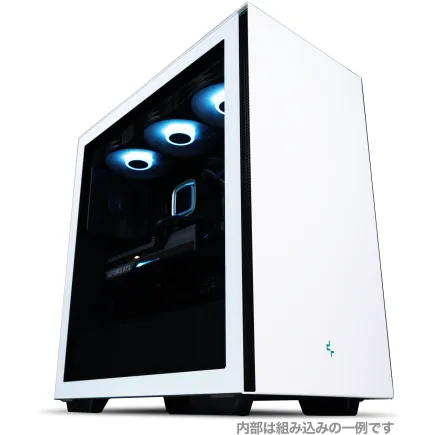
| 【ZEFT Z54Y スペック】 | |
| CPU | Intel Core Ultra7 265K 20コア/20スレッド 5.50GHz(ブースト)/3.90GHz(ベース) |
| グラフィックボード | GeForce RTX5050 (VRAM:8GB) |
| メモリ | 32GB DDR5 (32GB x1枚 クルーシャル製) |
| ストレージ | SSD 1TB (m.2 nVMe READ/WRITE:7250Gbps/6900Gbps WD製) |
| ケース | Thermaltake S200 TG ARGB Plus ホワイト |
| CPUクーラー | 空冷 DeepCool製 空冷CPUクーラー AK400 DIGITAL WH |
| マザーボード | intel B860 チップセット ASRock製 B860M Pro RS WiFi |
| 電源ユニット | 650W 80Plus BRONZE認証 電源ユニット (COUGAR製) |
| 無線LAN | Wi-Fi 6E (IEEE802.11ax/11ad/11ac/11n/11a/11g/11b) |
| BlueTooth | BlueTooth 5 |
| 光学式ドライブ | DVDスーパーマルチドライブ (外付け) |
| OS | Microsoft Windows 11 Home |
パソコンショップSEVEN ZEFT R60GY
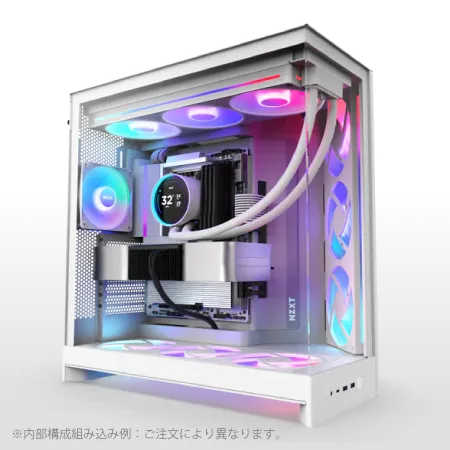
| 【ZEFT R60GY スペック】 | |
| CPU | AMD Ryzen7 9800X3D 8コア/16スレッド 5.20GHz(ブースト)/4.70GHz(ベース) |
| グラフィックボード | Radeon RX 9070XT (VRAM:16GB) |
| メモリ | 32GB DDR5 (16GB x2枚 クルーシャル製) |
| ストレージ | SSD 2TB (m.2 nVMe READ/WRITE:7250Gbps/6900Gbps WD製) |
| キャプチャカード | キャプチャボード AVERMEDIA Live Gamer 4K GC575 |
| ケース | NZXT H9 FLOW RGB ホワイト |
| CPUクーラー | 水冷 240mmラジエータ CoolerMaster製 水冷CPUクーラー ML 240 Core II White |
| マザーボード | AMD X870 チップセット GIGABYTE製 X870M AORUS ELITE WIFI7 ICE |
| 電源ユニット | 850W 80Plus GOLD認証 電源ユニット (Silverstone製) |
| 無線LAN | Wi-Fi 6E (IEEE802.11ax/11ad/11ac/11n/11a/11g/11b) |
| BlueTooth | BlueTooth 5 |
| OS | Microsoft Windows 11 Home |
パソコンショップSEVEN ZEFT R60FV
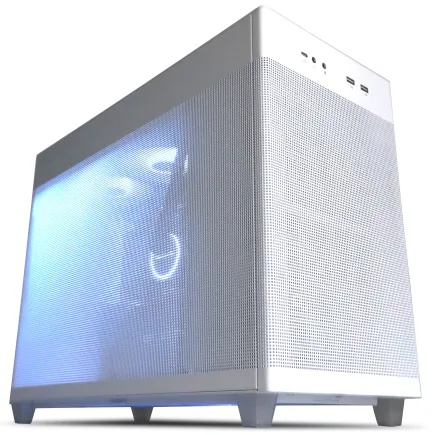
| 【ZEFT R60FV スペック】 | |
| CPU | AMD Ryzen9 9950X 16コア/32スレッド 5.70GHz(ブースト)/4.30GHz(ベース) |
| グラフィックボード | Radeon RX 9060XT (VRAM:16GB) |
| メモリ | 32GB DDR5 (32GB x1枚 クルーシャル製) |
| ストレージ | SSD 2TB (m.2 nVMe READ/WRITE:7250Gbps/6900Gbps WD製) |
| ケース | ASUS Prime AP201 Tempered Glass ホワイト |
| CPUクーラー | 空冷 サイズ製 空冷CPUクーラー SCYTHE() MUGEN6 BLACK EDITION |
| マザーボード | AMD X870 チップセット GIGABYTE製 X870M AORUS ELITE WIFI7 ICE |
| 電源ユニット | 850W 80Plus GOLD認証 電源ユニット (Silverstone製) |
| 無線LAN | Wi-Fi 6E (IEEE802.11ax/11ad/11ac/11n/11a/11g/11b) |
| BlueTooth | BlueTooth 5 |
| OS | Microsoft Windows 11 Home |
パソコンショップSEVEN ZEFT R66T

| 【ZEFT R66T スペック】 | |
| CPU | AMD Ryzen7 9800X3D 8コア/16スレッド 5.20GHz(ブースト)/4.70GHz(ベース) |
| グラフィックボード | GeForce RTX5060Ti 16GB (VRAM:16GB) |
| メモリ | 32GB DDR5 (32GB x1枚 クルーシャル製) |
| ストレージ | SSD 1TB (m.2 nVMe READ/WRITE:5000Gbps/3900Gbps KIOXIA製) |
| ケース | LianLi A3-mATX-WD Black |
| CPUクーラー | 水冷 240mmラジエータ CoolerMaster製 水冷CPUクーラー ML 240 Core II Black |
| マザーボード | AMD B850 チップセット ASRock製 B850M-X WiFi R2.0 |
| 電源ユニット | 650W 80Plus BRONZE認証 電源ユニット (COUGAR製) |
| 無線LAN | Wi-Fi 6E (IEEE802.11ax/11ad/11ac/11n/11a/11g/11b) |
| BlueTooth | BlueTooth 5 |
| OS | Microsoft Windows 11 Home |
パソコンショップSEVEN ZEFT R60ADB
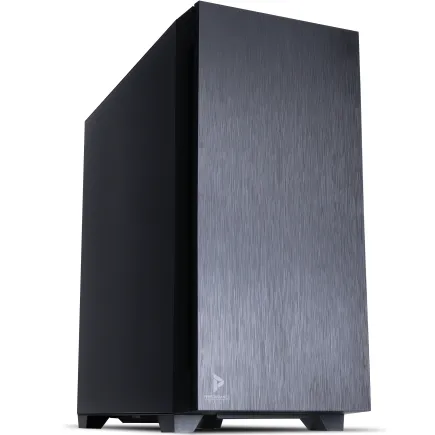
| 【ZEFT R60ADB スペック】 | |
| CPU | AMD Ryzen7 7700 8コア/16スレッド 5.30GHz(ブースト)/3.80GHz(ベース) |
| グラフィックボード | GeForce RTX4060 (VRAM:8GB) |
| メモリ | 32GB DDR5 (16GB x2枚 Micron製) |
| ストレージ | SSD 1TB (m.2 nVMe READ/WRITE:7250Gbps/6900Gbps WD製) |
| ケース | Antec P10 FLUX |
| CPUクーラー | 水冷 240mmラジエータ CoolerMaster製 水冷CPUクーラー ML 240 Core II Black |
| マザーボード | AMD B650 チップセット ASRock製 B650M Pro X3D WiFi |
| 電源ユニット | 650W 80Plus BRONZE認証 電源ユニット (COUGAR製) |
| 無線LAN | Wi-Fi 6E (IEEE802.11ax/11ad/11ac/11n/11a/11g/11b) |
| BlueTooth | BlueTooth 5 |
| 光学式ドライブ | DVDスーパーマルチドライブ (内蔵) |
| OS | Microsoft Windows 11 Home |
ゲーム実況用パソコンのストレージの選び方

SSDとHDDの違いと用途別選択方法
SSDとHDDの違いと用途別選択方法についてご紹介していきます。
データをサクサク読み書きできるSSDは、もはや現代のパソコンにおいて重要な存在ですよね。
一度でもこのスピードを体感すると、HDDには戻れないと感じる方も多いのではないでしょうか。
特にオープンワールドゲームや大規模なオンラインゲームでは、その差が顕著に現れます。
例えば、最新のAAAタイトルのゲーム実況を検討中の方には、SSDが断然おすすめですよ。
ただし、SSDは容量単価がHDDよりも高いため、大容量のデータ保存には別途工夫が必要になります。
一方、HDDは大容量でコストパフォーマンスに優れており、長時間の録画データやアーカイブ保管には最適です。
ただし、速度面ではSSDに劣るため、ストレスを感じる場面もあるかもしれません。
今後の展望としては、より大容量かつ高速なSSDが手頃な価格で普及することに期待したいですね。
さらに、将来的には新しいストレージ技術が登場し、 SSDとHDDの役割が変わる可能性もあります。
どちらを選ぶかは、使用目的とコストを考慮した上での判断になるのは間違いないでしょう。
SSD規格一覧
| ストレージ規格 | 最大速度MBs | 接続方法 | URL_価格 |
|---|---|---|---|
| SSD nVMe Gen5 | 16000 | m.2 SSDスロット | 価格 |
| SSD nVMe Gen4 | 8000 | m.2 SSDスロット | 価格 |
| SSD nVMe Gen3 | 4000 | m.2 SSDスロット | 価格 |
| SSD SATA3 | 600 | SATAケーブル | 価格 |
| HDD SATA3 | 200 | SATAケーブル | 価格 |
データ保存のための最適な容量
実況中に録画データや編集用のファイルが次々と蓄積されるため、十分なストレージが必要となります。
この際、SSDやHDDの選び方に迷うこともあるでしょう。
しかしゲーム実況のような環境下では高速アクセスが求められますので、「SSDは欠かせない」と考えてよいかと思います。
私も以前、HDDのみを使っていた頃はデータの読み書き速度に悩まされましたが、SSDに移行してからはストレスから解放されました。
それでも、すべてをSSDで賄う必要はありません。
コストを抑えるためには、録画データや動画素材などの大容量ファイルはHDDに保存し、OSやゲーム自体のインストールにはSSDを使用するといった運用も効果的です。
多くの方がこのハイブリッドストレージのアプローチを採用しています。
数年間の蓄積を考えても、2TB以上のHDDを選んでおくと安心です。
実際、eスポーツ選手も常に大容量のストレージを持ち歩くことが珍しくありません。
このような選手たちが選ぶのは、耐久性とパフォーマンスを兼ね備えたモデルが多いです。
どんな場面でも「データを失うリスク」は絶対に避けたいですよね。
また今後、映像の高画質化が進むことを考えると、より大容量のストレージが必要になるかもしれません。
最近では8K解像度での録画も可能になってきているため、こうした未来を見据えたストレージ選びも視野に入れるべきです。
「すぐにいっぱいになってしまう!」と焦ることのないよう、余裕をもった容量の選定を強く推奨します。
ゲーム実況とインターネット接続環境

回線速度が実況に与える影響
ゲーム実況をスムーズに行うためには、アップロード速度が求められることは疑う余地がありません。
アップロード速度は、動画や音声データがどのくらいの速さでインターネットに送信できるかを示す指標で、特にライブ配信を行う場合には、その真価を発揮します。
私の過去の経験から言えば、回線速度が遅いと、せっかくの実況が途中で途切れてしまい、視聴者にストレスを与えてしまうことがありますよね。
特に、最近話題のオンラインゲームをプレイしながらの実況では、リアルタイム性が求められますから、回線の安定性も重要です。
私も以前、安価なプロバイダーのプランを使用していたころ、接続が安定せず、肝心なシーンで映像がカクつくことが多く、非常に悔しい思いをしたことがあります。
話題のゲーム実況者でさえ、高品質な回線を選んでいることが分かっており、私たちのようなアマチュアもこれに習うのが賢明でしょう。
昨今の通信技術の進化は目覚ましく、光回線や5Gネットワークが一般家庭でも利用できるようになっています。
特に、近年は自宅だけでなく、モバイル環境でもある程度高速な通信が可能となっているため、配信の際のストレスが大幅に軽減されていることは間違いありません。
かつては考えられなかったような快適さが当たり前になっています。
しかし、「回線速度が速ければそれでいい」というわけではありません。
通信の安定性も重視するべきで、これが不足すると、結局「何をしても同じだ」と感じる場面が増えることが予想されます。
回線の選択肢はいくつもあります。
私個人としては、ある程度のコストをかけても安定した高品質な回線を確保したいと考えています。
例えるならば、これからのおうち時間を豊かにするため、ホームエンターテインメントの要となるテレビの質にこだわるようなもの。
高性能のパソコンを用意し、その他の環境を整えることで、最高のゲーム実況体験を手に入れましょう。
結果的には、そのほうが長期的には合理的で、ストレスフリーな日々を送ることができるというのが私の本音ではないでしょうか。



クリエイター向けPC おすすめモデル4選
パソコンショップSEVEN ZEFT R60YP
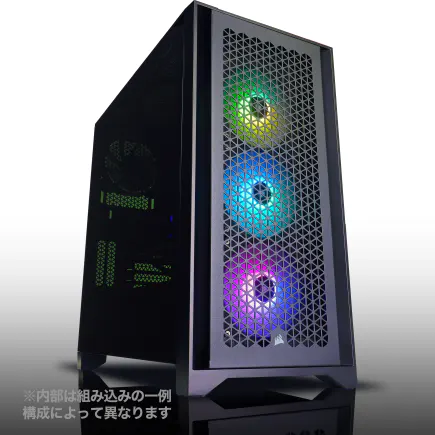
| 【ZEFT R60YP スペック】 | |
| CPU | AMD Ryzen7 7700 8コア/16スレッド 5.30GHz(ブースト)/3.80GHz(ベース) |
| グラフィックボード | GeForce RTX5060Ti 16GB (VRAM:16GB) |
| メモリ | 16GB DDR5 (16GB x1枚 クルーシャル製) |
| ストレージ | SSD 1TB (m.2 nVMe READ/WRITE:7250Gbps/6900Gbps WD製) |
| ケース | Antec P20C ブラック |
| マザーボード | AMD B850 チップセット ASRock製 B850M-X WiFi R2.0 |
| 電源ユニット | 650W 80Plus BRONZE認証 電源ユニット (COUGAR製) |
| 無線LAN | Wi-Fi 6E (IEEE802.11ax/11ad/11ac/11n/11a/11g/11b) |
| BlueTooth | BlueTooth 5 |
| OS | Microsoft Windows 11 Home |
パソコンショップSEVEN ZEFT R67S

| 【ZEFT R67S スペック】 | |
| CPU | AMD Ryzen9 9950X3D 16コア/32スレッド 5.70GHz(ブースト)/4.30GHz(ベース) |
| グラフィックボード | GeForce RTX5070 (VRAM:12GB) |
| メモリ | 32GB DDR5 (16GB x2枚 クルーシャル製) |
| ストレージ | SSD 1TB (m.2 nVMe READ/WRITE:7250Gbps/6900Gbps WD製) |
| ケース | Corsair FRAME 4000D RS ARGB Black |
| CPUクーラー | 水冷 360mmラジエータ CoolerMaster製 水冷CPUクーラー ML 360 Core II Black |
| マザーボード | AMD B850 チップセット ASRock製 B850M-X WiFi R2.0 |
| 電源ユニット | 750W 80Plus GOLD認証 電源ユニット (Silverstone製) |
| 無線LAN | Wi-Fi 6E (IEEE802.11ax/11ad/11ac/11n/11a/11g/11b) |
| BlueTooth | BlueTooth 5 |
| OS | Microsoft Windows 11 Home |
パソコンショップSEVEN ZEFT R60SU

| 【ZEFT R60SU スペック】 | |
| CPU | AMD Ryzen7 9800X3D 8コア/16スレッド 5.20GHz(ブースト)/4.70GHz(ベース) |
| グラフィックボード | GeForce RTX5070Ti (VRAM:16GB) |
| メモリ | 32GB DDR5 (16GB x2枚 クルーシャル製) |
| ストレージ | SSD 2TB (m.2 nVMe READ/WRITE:7250Gbps/6900Gbps WD製) |
| ケース | Thermaltake S200 TG ARGB Plus ブラック |
| CPUクーラー | 空冷 DeepCool製 空冷CPUクーラー AK400 |
| マザーボード | AMD B850 チップセット GIGABYTE製 B850 AORUS ELITE WIFI7 |
| 電源ユニット | 850W 80Plus GOLD認証 電源ユニット (CWT製) |
| 無線LAN | Wi-Fi 6E (IEEE802.11ax/11ad/11ac/11n/11a/11g/11b) |
| BlueTooth | BlueTooth 5 |
| OS | Microsoft Windows 11 Home |
パソコンショップSEVEN ZEFT R47FR

| 【ZEFT R47FR スペック】 | |
| CPU | AMD Ryzen7 7700 8コア/16スレッド 5.30GHz(ブースト)/3.80GHz(ベース) |
| グラフィックボード | Radeon RX 7800XT (VRAM:16GB) |
| メモリ | 16GB DDR5 (16GB x1枚 Micron製) |
| ストレージ | SSD 1TB (m.2 nVMe READ/WRITE:7250Gbps/6900Gbps WD製) |
| ケース | DeepCool CH510 ホワイト |
| CPUクーラー | 空冷 DeepCool製 空冷CPUクーラー AK400 DIGITAL WH |
| マザーボード | AMD B850 チップセット ASRock製 B850M-X WiFi R2.0 |
| 電源ユニット | 750W 80Plus GOLD認証 電源ユニット (Silverstone製) |
| 無線LAN | Wi-Fi 6E (IEEE802.11ax/11ad/11ac/11n/11a/11g/11b) |
| BlueTooth | BlueTooth 5 |
| OS | Microsoft Windows 11 Home |
ネット環境を強化するアクセサリとは
ネット環境が整っていなければ、どんなにハイエンドなパソコンを使っていても、視聴者に優れたコンテンツを届けることは難しくなります。
最近のオンラインゲームや配信プラットフォームは、高帯域幅や低遅延を求めるものが多く、一度遅延してしまうと、視聴体験が大きく損なわれてしまいます。
自宅のネット環境を見直すことは避けたい手ではありませんね。
良いニュースとしては、ネット環境の強化は難しいことではなく、適切なアクセサリを導入することで劇的に改善できるということです。
まず、一番手軽で効果的なのがWi-Fi 6ルーターでしょう。
これまでのWi-Fi 5と比較して、Wi-Fi 6はより多くのデバイスとの接続を可能にし、コンテンツのストリーミング時に低遅延でのデータ転送を実現します。
私も久々に自宅のWi-Fiルーターをこの最新モデルに買い替えたとき、その性能の違いに驚かされました。
動画のバッファリングが減り、ストリーミングの品質が安定することで、視聴者からのフィードバックも非常に良くなりました。
もう一つ注目すべきアクセサリは、ネットワークの安定性を高めるためのパワーラインアダプターです。
特に家の中でルーターから離れた部屋でパソコンを使用している方にとって、優れた選択肢になるでしょう。
電気配線を利用してインターネット信号を伝えるこの技術は、Wi-Fiのシグナルが弱くなりがちな場所でも安定した接続を提供します。
私自身も自宅の構造上、Wi-Fiが届きにくい部屋で配信用パソコンを使用していましたが、このアダプターを導入したことで、接続の安定性は大幅に向上しましたよ。
最後に、LANケーブルの品質も見逃せません。
最新のCat6Aケーブルは、より高速で安定した有線接続を提供し、特にファイルのアップロード時やライブ配信中にその効果を実感できるでしょう。
「有線よりもWi-Fiが便利」という方もいますが、安定性を求めるのであれば、有線接続に頼るのが賢明です。
このように、ネット環境を強化するアクセサリを適切に選ぶことで、ゲーム実況の快適さと視聴者の満足度を高めることができるでしょう。
ゲーム実況を快適にする周辺機器の選び方

マイクやオーディオ機器の役割
ゲーム実況の環境の中で意外と見落とされがちなのが、マイクやオーディオ機器の役割です。
音はゲーム実況の半分以上を占めると言っても過言ではありません。
雑談やリアクションが重要な実況スタイルにおいて、クリアで心地よい音質はリスナーを引きつける大きなポイントです。
まず、マイクですが、単なるPC内蔵マイクを使う方もいるのではないでしょうか。
しかしそれでは、ノイズが入りやすく、また声のクリアさが失われてしまいます。
やはり、ゲーム実況専用のコンデンサーマイクを選ぶのが王道でしょう。
このタイプのマイクは感度が高く、微細な声もしっかり拾ってくれるので、実況における声の表現力を大きく向上させます。
現在ではノイズキャンセリング機能付きのものもあり、外部の音を気にせずに収録できます。
一方で、オーディオインターフェースも要チェックアイテムです。
これは、マイクで拾ったアナログ音声をデジタル信号に変換し、コンピュータで扱いやすくするための装置です。
より高品質なオーディオインターフェースを選べば、音質の向上やリアルタイムでの音の調整が可能になります。
それに、最近のモデルはかなり小型化が進んでおり、デスク周りをすっきりとまとめることができます。
こうした機器選びに関して、メーカーや型番で悩む方も多いのではないでしょうか。
個人的には、定評のあるメーカーを選ぶことでトラブルを避けられると思っています。
私自身、某高性能なモデルを愛用してきましたが、その安定性に何度も助けられた経験があります。
ゲーム実況は映像と音声が揃って初めて「エンターテインメント」といえるのです。
しっかりした音質を届けることができれば、視聴者も長時間視聴してくれる可能性が高まります。
皆さんの実況スタイルや使用するプラットフォームに合わせて、最適なマイクとオーディオ機器を選ぶのが肝心です。
ぜひ参考にしてください。
ウェブカメラ選びのポイント
視聴者にあなたの表情を鮮明に届け、親近感を持ってもらうためには、カメラの性能が問われます。
ウェブカメラの選び方ですが、解像度はやはりフルHD以上が理想的でしょう。
解像度が高いカメラを選ぶことで、表情の細かい動きを捉え、より臨場感のある映像を提供できるわけです。
私が購入したのは某有名メーカーのウェブカメラで、1080pのフルHD対応です。
このモデルを選んで以来、視聴者から「表情がわかりやすい」「映像が綺麗で快適」との意見をもらうことが多くなり、満足していますよ。
これまで720pで妥協していた頃とは、視覚的な印象を与える力が違います。
全体的に配信を見ていて疲れにくいという感想もいただけるので、解像度の高さは重視した方がいいでしょう。
まだ市場には4K対応のウェブカメラも増えてきているようですが、現時点では4Kまでの解像度が必要かどうかは考えどころです。
4K対応のカメラを試してみたこともありますが、その時インターネットの通信速度が追いつかず、結果的に画質が向上しないこともありました。
これは配信環境によるものですが、1080pであればインターネット速度とのバランスが取りやすく、通常のゲーム実況には十分といえるのです。
また、フレームレートも確認しておくべきポイントです。
最低でも30fpsは欲しいところですが、滑らかな映像を求めるのであれば60fps対応のカメラが理想です。
実際にフレームレートの向上は視聴体験に大きく影響します。
さらに要チェックなのは、カメラの低照度性能です。
必ずしも照明が完璧な環境で配信するわけではありませんから、暗所でも綺麗に映るカメラを選ぶことが重要です。
暗い部屋での配信時にも、印象深い映像を届けることができるかどうかは重要な判断基準になります。
まるで最新のホラー映画のように、暗所でもハッキリとした映像を配信できたときの感動を、皆さんにもぜひ体験してみてください。
クリエイター向けPC おすすめモデル5選
パソコンショップSEVEN ZEFT Z56O
| 【ZEFT Z56O スペック】 | |
| CPU | Intel Core Ultra5 245KF 14コア/14スレッド 5.20GHz(ブースト)/4.20GHz(ベース) |
| グラフィックボード | GeForce RTX5060 (VRAM:8GB) |
| メモリ | 32GB DDR5 (32GB x1枚 クルーシャル製) |
| ストレージ | SSD 1TB (m.2 nVMe READ/WRITE:7250Gbps/6900Gbps WD製) |
| ケース | Antec P20C ブラック |
| CPUクーラー | 水冷 240mmラジエータ CoolerMaster製 水冷CPUクーラー ML 240 Core II Black |
| マザーボード | intel B860 チップセット ASRock製 B860M Pro RS WiFi |
| 電源ユニット | 650W 80Plus BRONZE認証 電源ユニット (COUGAR製) |
| 無線LAN | Wi-Fi 6E (IEEE802.11ax/11ad/11ac/11n/11a/11g/11b) |
| BlueTooth | BlueTooth 5 |
| OS | Microsoft Windows 11 Home |
パソコンショップSEVEN ZEFT R60CO
| 【ZEFT R60CO スペック】 | |
| CPU | AMD Ryzen7 9800X3D 8コア/16スレッド 5.20GHz(ブースト)/4.70GHz(ベース) |
| グラフィックボード | GeForce RTX5070Ti (VRAM:16GB) |
| メモリ | 32GB DDR5 (16GB x2枚 クルーシャル製) |
| ストレージ | SSD 2TB (m.2 nVMe READ/WRITE:7250Gbps/6900Gbps WD製) |
| ケース | Thermaltake S200 TG ARGB Plus ホワイト |
| CPUクーラー | 空冷 サイズ製 空冷CPUクーラー SCYTHE() MUGEN6 BLACK EDITION |
| マザーボード | AMD X870 チップセット GIGABYTE製 X870M AORUS ELITE WIFI7 ICE |
| 電源ユニット | 850W 80Plus GOLD認証 電源ユニット (Silverstone製) |
| 無線LAN | Wi-Fi 6E (IEEE802.11ax/11ad/11ac/11n/11a/11g/11b) |
| BlueTooth | BlueTooth 5 |
| 光学式ドライブ | DVDスーパーマルチドライブ (外付け) |
| OS | Microsoft Windows 11 Home |
パソコンショップSEVEN ZEFT R61GF
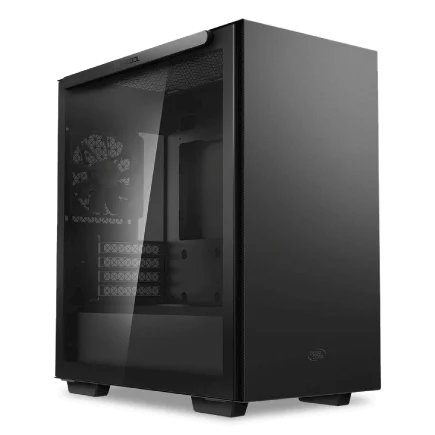
| 【ZEFT R61GF スペック】 | |
| CPU | AMD Ryzen7 9800X3D 8コア/16スレッド 5.20GHz(ブースト)/4.70GHz(ベース) |
| グラフィックボード | GeForce RTX5060 (VRAM:8GB) |
| メモリ | 32GB DDR5 (32GB x1枚 クルーシャル製) |
| ストレージ | SSD 1TB (m.2 nVMe READ/WRITE:7250Gbps/6900Gbps WD製) |
| ケース | Thermaltake S100 TG |
| CPUクーラー | 空冷 DeepCool製 空冷CPUクーラー AK400 |
| マザーボード | AMD B850 チップセット ASRock製 B850M-X WiFi R2.0 |
| 電源ユニット | 750W 80Plus GOLD認証 電源ユニット (Silverstone製) |
| 無線LAN | Wi-Fi 6E (IEEE802.11ax/11ad/11ac/11n/11a/11g/11b) |
| BlueTooth | BlueTooth 5 |
| OS | Microsoft Windows 11 Home |
パソコンショップSEVEN ZEFT Z52AF
| 【ZEFT Z52AF スペック】 | |
| CPU | Intel Core i7 14700F 20コア/28スレッド 5.30GHz(ブースト)/2.10GHz(ベース) |
| グラフィックボード | GeForce RTX4060Ti (VRAM:8GB) |
| メモリ | 16GB DDR5 (16GB x1枚 Micron製) |
| ストレージ | SSD 1TB (m.2 nVMe READ/WRITE:7250Gbps/6900Gbps WD製) |
| ケース | Thermaltake S100 TG |
| マザーボード | intel B760 チップセット ASRock製 B760M Pro RS WiFi |
| 電源ユニット | 650W 80Plus BRONZE認証 電源ユニット (COUGAR製) |
| 無線LAN | Wi-Fi 6E (IEEE802.11ax/11ad/11ac/11n/11a/11g/11b) |
| BlueTooth | BlueTooth 5 |
| 光学式ドライブ | DVDスーパーマルチドライブ (外付け) |
| OS | Microsoft Windows 11 Home |
初心者でも扱いやすいゲーム実況ソフトの紹介

無料ソフトと有料ソフトの比較と推奨
無料のソフトと有料のソフト、どちらを選ぶかで悩んでいる方も多いのではないでしょうか。
そこで、無料ソフトと有料ソフトの比較と推奨について考えてみたいと思います。
まず、無料ソフトとして代表的なのがOBS Studioです。
OBSは長年にわたり、安定したパフォーマンスと豊富な機能を提供しており、ここ最近のアップデートでも、使用者のニーズに応える形で改善が重ねられているのが特徴です。
無料でありながら、カスタマイズ性も高く、配信初心者でも直感的に利用できるのが魅力です。
無料だからといって性能が劣るわけではなく、むしろ有料ソフトに勝るとも劣らない部分が多くありますよね。
有料ソフトには専用プラグインやテーマが利用できるというメリットがあり、プロフェッショナルな見栄えを容易に達成できるのが嬉しいポイントです。
「有料」と聞くと尻込みしてしまう方もいるかもしれませんが、短期的な費用よりも長期的な満足度を重視する方には正にうってつけといえるでしょう。
また、無料と有料どちらにしても、配信に関する専門的な機材が進化しています。
例えば、最近ではOBSでもプラグインを使用することで、プロ並みのエフェクトを取り入れることが可能です。
このため、必ずしも有料ソフトを選ばなくても、本格的な配信環境を整えることができるという現実があります。
ただし、どちらを選ぶにしても、最終的には自分が配信で何を重視するかが重要です。
有料ソフトを採用することで得られる安定感やサポートを重視する場合は、有料ソフトを選ぶのも効果的です。
無料ソフトでも自己解決能力がある程度あれば、それに越したことはありません。
そこで、「結局どれが最適なのか?」と考える方も多いかもしれませんが、実はどちらを選んでもゲーム実況の品質には大きな差はないことが分かっています。
要は、自分のニーズに応じた選択をするだけでなく、その後の運用でどれだけ学ぶかも大切で、日々成長していくことで、自分だけの最適な解答にたどり着けるのです。
OBS Studioの基本設定方法
セットアップを簡単にするためには、基本の設定をマスターすることが必要です。
私がこのソフトを初めて触ったとき、正直言って機能が多すぎて戸惑いました。
ですが、一度手順を覚えてしまえば、その後はスムーズに作業が進むようになるのです。
まず、OBS Studioを起動したら、最初に行うべきは、配信のためのビットレートの設定です。
これにはインターネットのアップロード速度が大きく影響しますが、3000kbpsから6000kbpsあたりが一般的な数値で、それに基づいて調整するのがセオリーですね。
これを適切に設定しないと、配信中に途切れてしまったり、画質が悪くなったりすることがあるので注意が必要です。
次に、解像度の設定です。
フルHDで配信する場合は、1920×1080の解像度を選びましょう。
ただし、自分のPCのスペックを考慮したうえで、720pに落とすことも視野に入れてください。
私も一度、ハードウェア性能を超える設定にしてフレームレートがバッタバタと落ちた経験がありますが、その時は正直焦りました。
しかし、今では事前に確認しておくのが当たり前になっています。
音声設定も欠かせません。
マイクの設定は、マイク音量が極端に小さくないか大きすぎないかを確認しましょう。
意外と配信中に気付かないこともありますが、視聴者の皆さんにはクリアに聞こえるようにしたいものです。
ここにも一つ私の体験談を。
私は過去にマイクの音量が小さすぎることに気付かず、一部の配信を無音で行ってしまったことがありました。
それ以来、事前にお試し録音をして音量を確認するようにしています。
もう一つ重要なのが、シーンとソースの設定です。
これがスムーズに行えるかどうかで、配信中の操作がどれだけ楽になるかが決まります。
特に、ゲーム画面やウェブカメラの切り替えは、視聴者の興味を引くためにも練っておきたい部分です。
以上の基本設定をしっかりと押さえておけば、後は配信であなた自身の個性をどう表現するかに集中できます。
もちろん、細かなカスタマイズは配信を重ねていく中で見つけ出すものですが、基本がしっかりしていると次のステップに進むのが楽になります。
おすすめのゲーム実況用パソコンモデル

初心者向けのコストパフォーマンス重視モデル
初心者向けのコストパフォーマンス重視モデルでは、まず性能と価格のバランスが重要なポイントになります。
近年のトレンドとして、ゲーム実況には高性能なグラフィックカードが必要、という意識が強いかもしれませんが、実はそこまで多額を投じる必要はありません。
私自身も最近、中堅クラスのGPUを搭載したモデルを試したのですが、十分に快適なパフォーマンスを発揮しました。
フルHD解像度でのプレイならば、多くのゲームが安定して動作しますし、多少の設定を調整することでさらなるパフォーマンスを引き出すことも可能です。
CPUに関しても、ハイエンドモデルを狙う必要はありません。
ミドルレンジのプロセッサでも、同時配信と録画を行うといった基本的なタスクは問題なくこなせます。
意外と見落としがちな部分として、メモリの容量が挙げられます。
ゲーム実況をスムーズに行うためには、最低でも16GBのメモリが推奨されていることが分かっています。
あれこれと性能を追求する前に、メモリを十分に確保しておくことが重要です。
最近のモデルでは、SSDを標準搭載しているものが多くなりましたが、ストレージのスピードも重要な要素です。
私の経験上、NVMeのSSDを利用することで、ロード時間が大幅に短縮されることを体感しました。
このような体感的な快適さは、ゲーム実況中のストレスを大幅に軽減してくれます。
むしろ、自分の実況スタイルに合った適切なパーツ選びが重要で、特にメモリとストレージのバランスを意識することが大切です。
このようなポイントを押さえて、賢いパソコン選びをしてくださいね。
プロを目指す人におすすめのハイエンドモデル
ゲーム実況を本格的に始める際、ハイエンドのパソコンは不可欠な存在です。
快適なゲーム実況を行うためには、お金に糸目をつけず、その力を借りるべきでしょう。
今のトレンドを反映した最新型PCは、素晴らしい映像美とスムーズな動きを実現してくれるわけです。
特に注目すべきは、強力なCPUと最新のグラフィックスカードです。
どちらも信じられないほどの処理能力を持ち、最新ゲームを最高設定でプレイしながら、ひとつのフレームも落とさないで録画できるわけです。
これを使えば、「配信のワールドカップ」のような大規模なゲームイベントでも引けを取ることはないでしょう。
実際に、最近のeスポーツトーナメントにおいても、こうした高性能マシンが標準化されています。
このような状況で、エントリーモデルではなくハイエンドモデルを選ばない手はありませんね。
これによって得られる余裕のあるプレイ感覚は、ストリーマーとしての一段階上のステージに立てる鍵でもあるのです。
未来を見据えて考えると、AI技術が進化し続ける中、これらのPCはさらに多くのことが期待されます。
例えば、AIがゲーム中の最適な戦術をリアルタイムでアドバイスするという可能性もあります。
ここまで来ると、「ただのゲーム実況」ではなく、視聴者にも新たな体験を提供できるわけです。
そうした未来を考えると、「ゲーム実況はただの趣味」という認識を超えたくなる方もいるのではないでしょうか。
選択肢に迷う必要はありません。
人気PCゲームタイトル一覧
| ゲームタイトル | 発売日 | 推奨スペック | 公式 URL |
Steam URL |
|---|---|---|---|---|
| Street Fighter 6 / ストリートファイター6 | 2023/06/02 | プロセッサー: Core i7 8700 / Ryzen 5 3600
グラフィック: RTX2070 / Radeon RX 5700XT メモリー: 16 GB RAM |
公式 | steam |
| Monster Hunter Wilds
/ モンスターハンターワイルズ |
2025/02/28 | プロセッサー:Core i5-11600K / Ryzen 5 3600X
グラフィック: GeForce RTX 2070/ RTX 4060 / Radeon RX 6700XT メモリー: 16 GB RAM |
公式 | steam |
| Apex Legends
/ エーペックスレジェンズ |
2020/11/05 | プロセッサー: Ryzen 5 / Core i5
グラフィック: Radeon R9 290/ GeForce GTX 970 メモリー: 8 GB RAM |
公式 | steam |
| ロマンシング サガ2
リベンジオブザセブン |
2024/10/25 | プロセッサー: Core i5-6400 / Ryzen 5 1400
グラフィック:GeForce GTX 1060 / Radeon RX 570 メモリ: 8 GB RAM |
公式 | steam |
| 黒神話:悟空 | 2024/08/20 | プロセッサー: Core i7-9700 / Ryzen 5 5500
グラフィック: GeForce RTX 2060 / Radeon RX 5700 XT / Arc A750 |
公式 | steam |
| メタファー:リファンタジオ | 2024/10/11 | プロセッサー: Core i5-7600 / Ryzen 5 2600
グラフィック:GeForce GTX 970 / Radeon RX 480 / Arc A380 メモリ: 8 GB RAM |
公式 | steam |
| Call of Duty: Black Ops 6 | 2024/10/25 | プロセッサー:Core i7-6700K / Ryzen 5 1600X
グラフィック: GeForce RTX 3060 / GTX 1080Ti / Radeon RX 6600XT メモリー: 12 GB RAM |
公式 | steam |
| ドラゴンボール Sparking! ZERO | 2024/10/11 | プロセッサー: Core i7-9700K / Ryzen 5 3600
グラフィック:GeForce RTX 2060 / Radeon RX Vega 64 メモリ: 16 GB RAM |
公式 | steam |
| ELDEN RING SHADOW OF THE ERDTREE | 2024/06/21 | プロセッサー: Core i7-8700K / Ryzen 5 3600X
グラフィック: GeForce GTX 1070 / RADEON RX VEGA 56 メモリー: 16 GB RAM |
公式 | steam |
| ファイナルファンタジーXIV
黄金のレガシー |
2024/07/02 | プロセッサー: Core i7-9700
グラフィック: GeForce RTX 2060 / Radeon RX 5600 XT メモリー: 16 GB RAM |
公式 | steam |
| Cities: Skylines II | 2023/10/25 | プロセッサー:Core i5-12600K / Ryzen 7 5800X
グラフィック: GeForce RTX 3080 | RadeonRX 6800 XT メモリー: 16 GB RAM |
公式 | steam |
| ドラゴンズドグマ 2 | 2024/03/21 | プロセッサー: Core i7-10700 / Ryzen 5 3600X
グラフィック GeForce RTX 2080 / Radeon RX 6700 メモリー: 16 GB |
公式 | steam |
| サイバーパンク2077:仮初めの自由 | 2023/09/26 | プロセッサー: Core i7-12700 / Ryzen 7 7800X3D
グラフィック: GeForce RTX 2060 SUPER / Radeon RX 5700 XT メモリー: 16 GB RAM |
公式 | steam |
| ホグワーツ・レガシー | 2023/02/11 | プロセッサー: Core i7-8700 / Ryzen 5 3600
グラフィック: GeForce 1080 Ti / Radeon RX 5700 XT メモリー: 16 GB RAM |
公式 | steam |
| TEKKEN 8 / 鉄拳8 | 2024/01/26 | プロセッサー: Core i7-7700K / Ryzen 5 2600
グラフィック: GeForce RTX 2070/ Radeon RX 5700 XT メモリー: 16 GB RAM |
公式 | steam |
| Palworld / パルワールド | 2024/01/19 | プロセッサー: Core i9-9900K
グラフィック: GeForce RTX 2070 メモリー: 32 GB RAM |
公式 | steam |
| オーバーウォッチ 2 | 2023/08/11 | プロセッサー:Core i7 / Ryzen 5
グラフィック: GeForce GTX 1060 / Radeon RX 6400 メモリー: 8 GB RAM |
公式 | steam |
| Monster Hunter RISE: Sunbreak
/ モンスターハンターライズ:サンブレイク |
2022/01/13 | プロセッサー:Core i5-4460 / AMD FX-8300
グラフィック: GeForce GTX 1060 / Radeon RX 570 メモリー: 8 GB RAM |
公式 | steam |
| BIOHAZARD RE:4 | 2023/03/24 | プロセッサー: Ryzen 5 3600 / Core i7 8700
グラフィック: Radeon RX 5700 / GeForce GTX 1070 メモリー: 16 GB RAM |
公式 | steam |
| デッドバイデイライト | 2016/06/15 | プロセッサー: Core i3 / AMD FX-8300
グラフィック: 4GB VRAM以上 メモリー: 8 GB RAM |
公式 | steam |
| Forza Horizon 5 | 2021/11/09 | プロセッサー: Core i5-8400 / Ryzen 5 1500X
グラフィック: GTX 1070 / Radeon RX 590 メモリー: 16 GB RAM |
公式 | steam |



ゲーム実況に向けたパソコンのカスタマイズ

自作PCのメリットと注意点
しかし、自作PCには既製品では味わえない自由度と満足感があることは間違いありません。
この自作PC、実はパーツを組み合わせるだけで、驚くほどのカスタマイズ性を手に入れることができるわけです。
自作PCの最大のメリットは、やはりパーツを自分で選んで組み立てられることにあります。
一例として、最新の高性能GPUを搭載したい方にとって、自作PCは選択肢の幅を広げてくれる存在です。
「将来的にさらに性能を上げたい!」と思った時には、新しいパーツを追加することで簡単にアップグレードできるのも魅力の一つです。
最近のGPUは非常に高性能で、4K解像度のゲーム実況もへっちゃらというレベルに達しています。
これが自作PCならではの恩恵といえるでしょう。
ただし、自由度がある分、注意しなければならない点もいくつかあります。
自作PCを組む際に一番気を付けるべきは、パーツの互換性です。
互換性がなければ、せっかく集めたパーツが無駄になってしまいかねません。
例えば、マザーボードとCPU、メモリの組み合わせは重要です。
それぞれの規格が合っているか、十分な確認が必要です。
実際、私も以前自作PCを組んだ際、クロック数を見誤ってしまい、期待した性能が出せなかったことがありました。
スペック表を見ながら選んだにも関わらず、まさに「落とし穴にはまった」としか言えない状況でした。
さらに、電源ユニットの容量は気をつけるポイントです。
必要なワット数を確保しなければ、最高のパフォーマンスを引き出すことができないからです。
特に最新のGPUは消費電力が大きいものも多く、この点での誤算は避けたいものですね。
自作PCに興味があり、「これから挑戦したい!」と思う方にとって、一度はチャレンジすべきです。
私もつい最近、自分のPCをアップグレードしましたが、その成果を見るたびにワクワク感が止まりませんでした。
やはり、自分で手を動かして完成させるという工程は、非常に魅力的な体験です。
既製品のアップグレードポイント
既製品のゲーミングPCを選ぶとき、多くの方は手軽さが魅力と思うかもしれません。
しかし、そのままで使い続けると性能が物足りなく感じる瞬間がやってくることがあります。
それでも、一度購入したからにはできるだけ長く使いたいですよね。
そこで、既製品のPCをアップグレードするためのポイントを押さえておきましょう。
まず、グラフィックボードの性能が非常に重要です。
特に、最新のゲームタイトルをスムーズにプレイするためには、GPUの性能がカギを握ります。
最近では、レイトレーシングを使った美しいグラフィックが売りのゲームが増えています。
こうした技術を存分に楽しむには、高性能なGPUが欠かせません。
さらに、VRや4Kゲーム実況を考えている方にとっては、より高性能なグラフィックボードが必要になることが多いです。
「高性能なグラフィックボードに換装する」という手はありませんね。
次に考慮するべきは、メモリの拡張です。
ゲーム実況では、ゲームそのものと配信ソフトを同時に走らせるため、大量のメモリが要求されることがあります。
16GBでも快適に動くことが多いのですが、配信や録画を同時に行う場合、32GBまで拡張したほうが安心かもしれません。
こうした拡張機能を持つPCであれば、後から必要に応じて増設するのも効果的です。
ストレージについても一考の価値ありです。
最近のゲームはファイルサイズが大きくなりがちなので、SSDの容量を増やしておくと良いでしょう。
特に、速度重視のNVMe SSDを使用することで、ゲームのロード時間が大幅に短縮されます。
このようなスピード感で使えるPCは、ストリーミング時もストレスフリーに動作しますから要注目です。
最後に、冷却性能の強化も見逃せません。
長時間の使用でPCが熱を帯びると、パフォーマンスが落ちる可能性があります。
そこで、より効率的なクーラーやファンを導入することも考えましょう。
特に夏場は、熱対策がクリティカルな要素になります。
私はこれらのポイントをいずれも実践して、自分のゲーミングPCをアップグレードしました。
結果として、長く使えるパートナーとなってくれています。
ゲーム実況においても、このようなひと工夫が成功のカギになることがあります。
ぜひ積極的に検討してみてください。
さまざまなパーツを自分好みにチューニングすることで、PCに新たな生命を吹き込むことができるわけです。
ぜひ参考にしてください。
ゲーム実況初心者が注意すべきポイントまとめ

初期投資とランニングコストに関する注意点
ゲーム実況を始める上で注目すべきは、初期投資とランニングコストのバランスです。
パソコン自体はもちろん高性能である必要がありますが、それ以上に周辺機器にも気を配らないと、思わぬ出費を強いられることになります。
例えば、高解像度のモニターや高品質なマイクは、映像や音声のクオリティを保つために欠かせないアクセサリーです。
これらの機器をケチってしまうと、せっかくの高性能パソコンもその実力を発揮しません。
さらに、ソフトウェアの費用も忘れてはなりませんね。
私自身、以前に安価なソフトで済ませようとしたところ、動画編集に時間がかかりすぎて苦労した経験があります。
やはり、信頼性や操作性を重視することが重要です。
また、ランニングコストとして考えておくべきは電気代やインターネットの通信費です。
高性能な機器は消費電力も多いため、電気代が馬鹿になりません。
特に夏場は冷却ファンをフル稼働させることもありますから、プランの見直しが必要かもしれません。
通信費についても、速度や安定性を考慮するとプロバイダーのプラン選択が重要です。
しかし、これらをおろそかにしてしまうと、ストリーミング中にトラブルが発生するリスクが増えるわけです。
そこで、ひとつの対策としてサブスクリプション方式のサービスを利用するのも効果的です。
ハードウェアの直接購入に比べて初期投資は軽減されることが多く、最新のソフトウェアや配信ツールの利用も可能です。
しかし、毎月のランニングコストが一定以上になることも考慮しておくべきです。
この辺が悩ましいところ。
いずれにしても最初にしっかりと初期費用とランニングコストの見積もりを行い、自分のスタイルに合った選択をすることが必要です。
それができて初めて「準備万端、ゲーム実況開始!」といえるのです。
初心者のためのトラブルシューティング基本ガイド
特に、パソコンの動作が不安定になると、実況どころではなくなってしまいます。
まず確認したいのは、ソフトウェアのアップデートです。
配信ソフトからグラフィックドライバーまで、最新の状態に保たれているかどうかをチェックしましょう。
配信ソフトのバージョンアップによって新しい機能が追加されることも多く、そのメリットを享受できるわけです。
私自身、かつてグラフィックカードのドライバを更新せずにゲームがカクついてしまった経験があります。
フレームレートが急落し、せっかくの実況が台無しになってしまいました。
こんな悔しい思いをしないためにも、日頃からのメンテナンスが不可欠です。
それでも問題が解決しない場合、次に確認すべきは熱対策です。
ゲームをしながら実況を行うと、パソコンは高負荷状態になります。
そのままだと熱がこもり、パフォーマンス低下の原因となる場合があります。
冷却ファンやクーリングパッドを利用し、熱をしっかり散らすことがトラブル回避のカギになります。
「冷めたピザのように冷えて欲しい」と言い聞かせ、しっかりと風通しを良くしてあげてください。
また、ネットワーク環境の確認も重要です。
ライブ配信には安定したインターネット接続が求められますが、実はWi-Fi経由では途切れるリスクが高いのです。
そのため、有線LANに接続するのがおすすめです。
私も、過去にWi-Fiで実況していた際、接続が突然切れて視聴者を待たせてしまったことがあります。
それ以来、有線LANを使用するようにしており、途切れず快適に配信できています。
ぜひ、これらのポイントを確認しながら、快適な配信ライフを楽しんでください。