

デスクトップゲーミングPCが動画編集や配信に最適な理由

ゲーミングPCと普通のPCの違い
いわば、両者の違いは「力強さ」と「効率」にあるのです。
ゲーミングPCは、主にゲームをプレイするための高スペックを追求しています。
高解像度で常に滑らかな映像を楽しみたいという願望に応えるべく、CPUやGPUのパワーには妥協はありません。
実際、動画編集や配信においても、ゲーミングPCが一役買っています。
なぜかというと、動画編集や配信では大量のデータを素早く処理・転送する必要がありますが、これはゲーミングPCの得意分野です。
普通のPCでは、処理が重くなった瞬間にパフォーマンスが一気に低下してしまうこともありますが、ゲーミングPCならばそれが当たり前になっています。
この違いが日進月歩の技術進化を支えています。
そして、グラフィックスのクオリティも見逃せないポイントです。
普通のPCでは、動画のプレビューを行う際にカクついてしまうこともありますが、ゲーミングPCならスムーズに作業が行えます。
そのため、効率的かつストレスのない環境でクリエイティブに集中できるわけです。
まさに一石二鳥の効果を実感できるでしょう。
また、ゲーミングPCには冷却性能も重要です。
長時間の作業でも熱がこもりにくく、安心して使うことができます。
ゲーミングPCと普通のPCの違いを理解することで、自分の目的にあったPC選びができるようになりますよ!
ゲーミングPCの高性能をどう活かすか
デスクトップゲーミングPCと聞くと、多くの方が「ゲーマー専用」と思い込んでしまうかもしれません。
しかし、それは大きな誤解です。
実際には、ゲーミングPCの高性能をうまく活かすことで、動画編集や配信においても大いに効果を発揮できるのです。
だからこそ、ゲーミングPCを選ぶのをためらう必要はほとんどないでしょう。
まず、動画編集の現場では、高解像度の映像処理が求められます。
ゲーミングPCは、グラフィックカードの性能が突出しています。
たとえば、RTXシリーズのようなハイエンドGPUが搭載されているPCであれば、動画編集ソフトのレンダリング時間を大幅に短縮できるでしょう。
そして、配信の場合も、リアルタイムエンコーディングが重要になります。
さらに、ゲーミングPCは大容量のメモリを搭載していることが多いです。
このおかげで、複数のアプリケーションを同時に使用しても、処理速度が低下しません。
つまり、動画編集をしながら、他の作業を並行して行うといった、一石二鳥の作業も難なくこなせるわけです。
しかも、その高いパフォーマンスによって、作業効率も自然と向上します。
しかしながら、すべてのゲーミングPCが動画編集や配信に最適だというわけではありません。
具体的なスペックを確認することが肝心です。
特に、CPUの世代やGPUの種類、搭載メモリの容量は要注目です。
これらの要素がしっかりしていれば、ゲーミングPCがまさに理想的な動画編集環境をもたらすことでしょう。
要するに、ゲーミングPCはその高性能を活かし、動画編集や配信における強力なツールとなり得るのです。
ゲーミングPCの種類と選び方

BTOと自作PCの違い
どちらもゲーミングPCを手に入れる有力な方法ですが、それぞれに独自の特徴とメリットがあります。
まずBTO(Build To Order)は、メーカーが提供するパーツを選んで自分好みにカスタマイズできるオプションです。
いわば、必要なスペックを確保しつつも安心して購入できる方法ですね。
直感的な操作でパーツ選びができるため、初心者にもおすすめです。
というのも、BTOはメーカーによるサポートが手厚く、初めてPCを購入する方であっても不安が少ないのが特徴です。
また、組み立ての手間が不要で、注文後すぐに使用開始できるのも魅力です。
しかしながら、完全にオリジナルな構成にすることは難しく、パーツの選択肢が限られることがあります。
一方、自作PCはその名の通り、購入者自身でパーツを選び、組み立てる方法です。
こちらは自由度が非常に高く、理想のスペックを追求したい方にぴったり。
パーツの選択からソフトウェアのインストールまで自分で行うので、カスタマイズ性は抜群です。
海千山千といえるほど、自分のニーズに合ったPCを構築できるでしょう。
しかし、自由度が高い分、トラブルシューティングの知識も必要で、ハードルが高いと感じる方もいると思います。
また、初期費用は場合によって高額になることがあるため、注意が必要です。
要するに、BTOと自作PC、それぞれに独自の魅力と注意点があるものの、どちらの選択肢もゲーミングPCを手に入れる有効な方法となります。
中古品を避けるべき理由
しかし、その選択はデメリットも多いのです。
例えば、パーツの寿命は重要な要素です。
中古品はすでに使われていた時間と環境があります。
特に電源ユニットやハードディスクは長期間の稼働で劣化しやすく、予期せぬ故障の原因になることが分かっています。
さらに、最新のゲームや動画編集ソフトは、時代と共にハードウェアの要求が高まるもの。
中古のPCがそれを満たせるかは疑問です。
「最新のゲームがしたい!」という方には、特に注意が必要です。
アップグレードを前提に購入する手もありますが、そのコストは新しいPCを買うよりも高くつくことが多いのです。
性能だけでなく、保証の問題も見逃せません。
新品のPCにはメーカーの保証があるのが一般的ですが、中古にはそれがない場合がほとんどです。
つまり、何か問題が起きたとき、その修理費用はすべて自己負担になります。
「中古で十分だよ」と考えるかもしれませんが、万一のリスクは取れないという方も多いでしょう。
特に冷却システムの劣化は大きな問題です。
これが原因でPC全体の寿命を短くすることがありますし、夏場にはオーバーヒートで突然のシャットダウンを起こすこともあります。
また、中古PCを選ぶ場合、カスタマイズの自由度も限られることがあります。
新しいコンポーネントを取り入れてアップグレードしたいと考えても、古い規格の制約で思うようにいかないこともあります。
長期的に見れば、一挙両得を狙うなら新品を選ぶことで、最新技術を楽しむ余地を持つことができるのです。
ゲーミングPC おすすめモデル5選
パソコンショップSEVEN ZEFT Z58N

| 【ZEFT Z58N スペック】 | |
| CPU | Intel Core Ultra5 235 14コア/14スレッド 5.00GHz(ブースト)/3.40GHz(ベース) |
| グラフィックボード | GeForce RTX5060 (VRAM:8GB) |
| メモリ | 16GB DDR5 (16GB x1枚 クルーシャル製) |
| ストレージ | SSD 1TB (m.2 nVMe READ/WRITE:7250Gbps/6900Gbps WD製) |
| ケース | LianLi A3-mATX-WD Black |
| マザーボード | intel B860 チップセット ASRock製 B860M Pro RS WiFi |
| 電源ユニット | 650W 80Plus BRONZE認証 電源ユニット (COUGAR製) |
| 無線LAN | Wi-Fi 6E (IEEE802.11ax/11ad/11ac/11n/11a/11g/11b) |
| BlueTooth | BlueTooth 5 |
| OS | Microsoft Windows 11 Home |
パソコンショップSEVEN ZEFT Z55BK
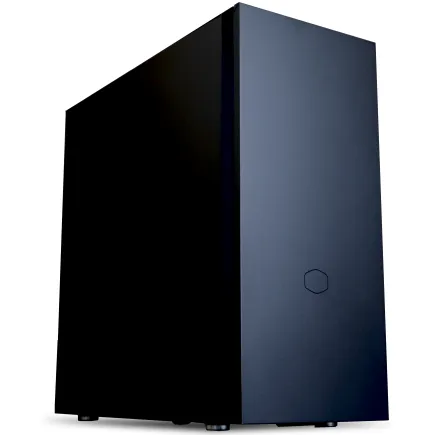
| 【ZEFT Z55BK スペック】 | |
| CPU | Intel Core Ultra7 265KF 20コア/20スレッド 5.50GHz(ブースト)/3.90GHz(ベース) |
| グラフィックボード | GeForce RTX5080 (VRAM:16GB) |
| メモリ | 32GB DDR5 (16GB x2枚 クルーシャル製) |
| ストレージ | SSD 2TB (m.2 nVMe READ/WRITE:7250Gbps/6900Gbps WD製) |
| ケース | Fractal Pop XL Silent Black Solid |
| CPUクーラー | 空冷 DeepCool製 空冷CPUクーラー AK400 |
| マザーボード | intel Z890 チップセット ASRock製 Z890 Steel Legend WiFi |
| 電源ユニット | 1000W 80Plus GOLD認証 電源ユニット (アスロック製) |
| 無線LAN | Wi-Fi 6E (IEEE802.11ax/11ad/11ac/11n/11a/11g/11b) |
| BlueTooth | BlueTooth 5 |
| 光学式ドライブ | DVDスーパーマルチドライブ (内蔵) |
| OS | Microsoft Windows 11 Pro |
パソコンショップSEVEN ZEFT R60HK
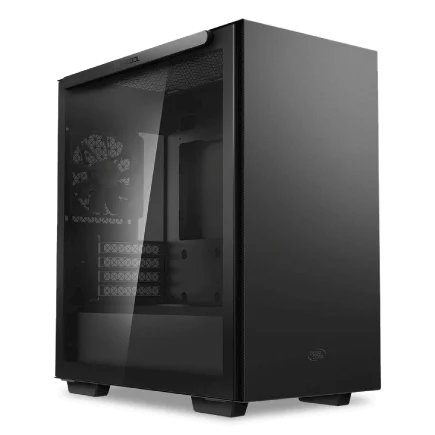
| 【ZEFT R60HK スペック】 | |
| CPU | AMD Ryzen7 9800X3D 8コア/16スレッド 5.20GHz(ブースト)/4.70GHz(ベース) |
| グラフィックボード | GeForce RTX5070 (VRAM:12GB) |
| メモリ | 32GB DDR5 (32GB x1枚 クルーシャル製) |
| ストレージ | SSD 1TB (m.2 nVMe READ/WRITE:7250Gbps/6900Gbps WD製) |
| ケース | Thermaltake S100 TG |
| CPUクーラー | 空冷 DeepCool製 空冷CPUクーラー AK400 |
| マザーボード | AMD B850 チップセット ASRock製 B850M-X WiFi R2.0 |
| 電源ユニット | 750W 80Plus GOLD認証 電源ユニット (Silverstone製) |
| 無線LAN | Wi-Fi 6E (IEEE802.11ax/11ad/11ac/11n/11a/11g/11b) |
| BlueTooth | BlueTooth 5 |
| OS | Microsoft Windows 11 Home |
パソコンショップSEVEN ZEFT R66N
| 【ZEFT R66N スペック】 | |
| CPU | AMD Ryzen7 7700 8コア/16スレッド 5.30GHz(ブースト)/3.80GHz(ベース) |
| グラフィックボード | Radeon RX 9060XT (VRAM:16GB) |
| メモリ | 32GB DDR5 (32GB x1枚 クルーシャル製) |
| ストレージ | SSD 1TB (m.2 nVMe READ/WRITE:7250Gbps/6900Gbps WD製) |
| ケース | LianLi A3-mATX-WD Black |
| CPUクーラー | 水冷 240mmラジエータ CoolerMaster製 水冷CPUクーラー ML 240 Core II Black |
| マザーボード | AMD B850 チップセット ASRock製 B850M-X WiFi R2.0 |
| 電源ユニット | 650W 80Plus BRONZE認証 電源ユニット (COUGAR製) |
| 無線LAN | Wi-Fi 6E (IEEE802.11ax/11ad/11ac/11n/11a/11g/11b) |
| BlueTooth | BlueTooth 5 |
| OS | Microsoft Windows 11 Home |
パソコンショップSEVEN ZEFT R55AE
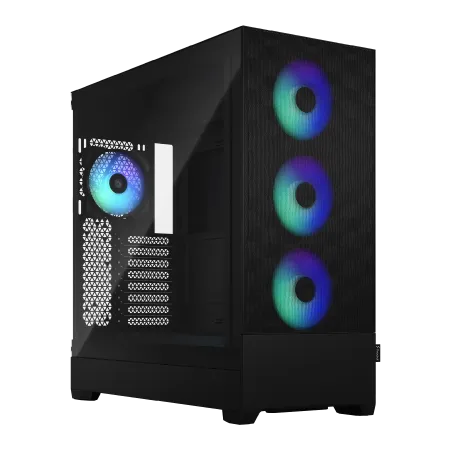
研ぎ澄まされたパフォーマンスが際立つ、アドバンストスタンダードのゲーミングPC
コスパ抜群!64GBのメモリと最新RTXが織り成す驚異のスペックバランス
Pop XLのケースに、RGBの輝きが宿る。大迫力のデザインながら、洗練されたサイズ感
新時代を切り拓くRyzen 5 7600、スムーズなマルチタスクをコミット
| 【ZEFT R55AE スペック】 | |
| CPU | AMD Ryzen5 7600 6コア/12スレッド 5.10GHz(ブースト)/3.80GHz(ベース) |
| グラフィックボード | GeForce RTX4060 (VRAM:8GB) |
| メモリ | 64GB DDR5 (32GB x2枚 Micron製) |
| ストレージ | SSD 2TB (m.2 nVMe READ/WRITE:7250Gbps/6900Gbps WD製) |
| ケース | Fractal Design Pop XL Air RGB TG |
| CPUクーラー | 水冷 240mmラジエータ CoolerMaster製 水冷CPUクーラー ML 240 Core II Black |
| マザーボード | AMD B650 チップセット ASUS製 TUF GAMING B650-PLUS WIFI |
| 電源ユニット | 650W 80Plus BRONZE認証 電源ユニット (COUGAR製) |
| 無線LAN | Wi-Fi 6E (IEEE802.11ax/11ad/11ac/11n/11a/11g/11b) |
| BlueTooth | BlueTooth 5 |
| 光学式ドライブ | DVDスーパーマルチドライブ (内蔵) |
| OS | Microsoft Windows 11 Home |
CPU選びで失敗しないためのポイント

動画編集に適したCPUとは
動画編集に適したCPUを選ぶ際には、本来のパフォーマンスを引き出せるかが重要になってきます。
というのも、動画編集ソフトは非常に負荷がかかるため、高性能なCPUが必要になるからです。
たとえば、Adobe Premiere ProやDaVinci Resolveといった主要な編集ソフトはマルチスレッドに対応しており、効率的にスレッドを活用できるCPUを搭載することで編集作業が格段にスムーズになります。
なぜかというと、これらのソフトは映像を処理する際に、複数のタスクを同時に実行するからです。
したがって、コア数とスレッド数が多いCPUが求められるのです。
「高い価格のCPUを選べばいいだけでは?」と疑問に思った方もいるかもしれませんが、どのCPUが自分の用途に合っているのかを見極めることが必要です。
たとえば、IntelのCore i9やAMDのRyzen 9シリーズは、パフォーマンスにおいて非常に優れており、動画編集や3Dレンダリングといった重い作業でも余裕を持ってこなすことができます。
一騎当千の性能を持つこれらのCPUを選ぶことで、本格的な動画編集を行う方でもストレスを感じることなく作業を進めることができるでしょう。
しかしながら、必ずしも最高スペックを選ぶ必要はありません。
使用する編集ソフトや作業内容によっては、Core i7やRyzen 7といったミドルハイエンドのCPUでも十分に満足できるパフォーマンスを得られることがあります。
要するに、自分の作業環境に合ったCPUを見つけることが、最も賢明な選択なのです。
これにより、無駄な投資を避けつつも、最大限の効果を得ることができるわけです。
CPUを選ぶ際に、スペックシートだけでなく実際のパフォーマンスを重視することも忘れないでください。
たとえば、ベンチマークテストの結果やユーザーレビューを参考にするのも効果的です。
特に動画編集においては、長時間のエンコードやレンダリングが必要になるため、安定したパフォーマンスが絶対に必要とされます。
こうしたポイントを押さえて初めて、自分に最適なCPUを選ぶことができるのです。
最新CPU性能一覧
| 型番 | コア数 | スレッド数 | 定格クロック | 最大クロック | Cineスコア Multi |
Cineスコア Single |
公式 URL |
価格com URL |
|---|---|---|---|---|---|---|---|---|
| Core Ultra 9 285K | 24 | 24 | 3.20GHz | 5.70GHz | 42755 | 2466 | 公式 | 価格 |
| Ryzen 9 9950X | 16 | 32 | 4.30GHz | 5.70GHz | 42510 | 2269 | 公式 | 価格 |
| Ryzen 9 9950X3D | 16 | 32 | 4.30GHz | 5.70GHz | 41549 | 2260 | 公式 | 価格 |
| Core i9-14900K | 24 | 32 | 3.20GHz | 6.00GHz | 40846 | 2358 | 公式 | 価格 |
| Ryzen 9 7950X | 16 | 32 | 4.50GHz | 5.70GHz | 38332 | 2079 | 公式 | 価格 |
| Ryzen 9 7950X3D | 16 | 32 | 4.20GHz | 5.70GHz | 38256 | 2049 | 公式 | 価格 |
| Core Ultra 7 265K | 20 | 20 | 3.30GHz | 5.50GHz | 37031 | 2356 | 公式 | 価格 |
| Core Ultra 7 265KF | 20 | 20 | 3.30GHz | 5.50GHz | 37031 | 2356 | 公式 | 価格 |
| Core Ultra 9 285 | 24 | 24 | 2.50GHz | 5.60GHz | 35413 | 2198 | 公式 | 価格 |
| Core i7-14700K | 20 | 28 | 3.40GHz | 5.60GHz | 35273 | 2235 | 公式 | 価格 |
| Core i9-14900 | 24 | 32 | 2.00GHz | 5.80GHz | 33535 | 2209 | 公式 | 価格 |
| Ryzen 9 9900X | 12 | 24 | 4.40GHz | 5.60GHz | 32683 | 2238 | 公式 | 価格 |
| Core i7-14700 | 20 | 28 | 2.10GHz | 5.40GHz | 32318 | 2103 | 公式 | 価格 |
| Ryzen 9 9900X3D | 12 | 24 | 4.40GHz | 5.50GHz | 32208 | 2194 | 公式 | 価格 |
| Ryzen 9 7900X | 12 | 24 | 4.70GHz | 5.60GHz | 29059 | 2040 | 公式 | 価格 |
| Core Ultra 7 265 | 20 | 20 | 2.40GHz | 5.30GHz | 28350 | 2157 | 公式 | 価格 |
| Core Ultra 7 265F | 20 | 20 | 2.40GHz | 5.30GHz | 28350 | 2157 | 公式 | 価格 |
| Core Ultra 5 245K | 14 | 14 | 3.60GHz | 5.20GHz | 25280 | 0 | 公式 | 価格 |
| Core Ultra 5 245KF | 14 | 14 | 3.60GHz | 5.20GHz | 25280 | 2176 | 公式 | 価格 |
| Ryzen 7 9700X | 8 | 16 | 3.80GHz | 5.50GHz | 22932 | 2213 | 公式 | 価格 |
| Ryzen 7 9800X3D | 8 | 16 | 4.70GHz | 5.40GHz | 22920 | 2093 | 公式 | 価格 |
| Core Ultra 5 235 | 14 | 14 | 3.40GHz | 5.00GHz | 20716 | 1860 | 公式 | 価格 |
| Ryzen 7 7700 | 8 | 16 | 3.80GHz | 5.30GHz | 19375 | 1938 | 公式 | 価格 |
| Ryzen 7 7800X3D | 8 | 16 | 4.50GHz | 5.40GHz | 17612 | 1817 | 公式 | 価格 |
| Core i5-14400 | 10 | 16 | 2.50GHz | 4.70GHz | 15938 | 1779 | 公式 | 価格 |
| Ryzen 5 7600X | 6 | 12 | 4.70GHz | 5.30GHz | 15186 | 1982 | 公式 | 価格 |
IntelとAMDの長所と短所
IntelとAMD、どちらもゲーミングPCの心臓部として欠かせない存在ですよね。
しかし、CPU選びとなるとどちらが自分にとって最適なのか、悩まれる方もいるのではないでしょうか。
というのも、それぞれ長所と短所があり、一概には言えないからです。
では具体的にどんな違いがあるのでしょうか。
まず、Intelの長所ですが、高いシングルスレッド性能が挙げられます。
これは、ゲームやアプリケーションが特に単一コアの高速処理を求める場合に非常に有効です。
たとえば、FPSゲームやリアルタイム戦略ゲームでの反応速度は、Intelの強みを発揮する場面と言えるでしょう。
一方で、価格がやや高めな傾向があるため、予算を抑えたい方には抵抗を覚えるかもしれません。
これが動画編集や配信に適している理由でもあります。
さらに、AMDは価格対性能比が良いともいわれており、多くのコアやスレッドを比較的手ごろな価格で手に入れられるのです。
しかしながら、シングルスレッド性能ではIntelに一歩及ばない場合もあるため、特にゲーム専用のPCを考えている場合には注意が必要です。
要するに、何を優先したいかによって選ぶべきCPUは変わってきます。
ゲームのパフォーマンスを最優先にするのであればIntelが、コストパフォーマンスや動画編集といったマルチタスクを重視するならAMDがおすすめです。
ただし、必ずしもすべての面で一方が優れているわけではなく、用途に応じた選択が重要です。
千思万考しながら、自分のニーズに合った最適なCPUを見つけてくださいね。
グラフィックボードの選択がゲームと動画編集に与える影響

NVIDIAとRADEONの比較
「NVIDIAとRADEON、どちらを選べばいいのか?」と疑問をお持ちの方は多いのではないでしょうか。
実は、どちらのブランドも独自の強みを持っており、一概にどちらが優れているとは言えません。
選び方次第で、あなたのPC体験が大きく変わることもあるのです。
まず、NVIDIAについてですが、ゲーマーや動画編集者にとっての魅力は、その安定した動作環境と豊富な機能にあります。
特に、NVIDIAのG-SYNC技術は、スムーズな映像再生を追求する方には絶対に避けたいですよね。
この技術により、画面のティアリングやカクツキを大幅に軽減することができます。
もちろん、Ray TracingやDLSSといった最先端の技術も搭載されており、リアルな映像表現を実現したいという方にはぴったりな選択肢です。
一方、RADEONは価格性能比の高さが魅力です。
なぜかというと、同じ価格帯で比較した場合に、RADEONの方がより多くのメモリを搭載していることが多く、予算を重視する方にはうれしいポイントでしょう。
さらに、現行のRADEONシリーズはAMDのFreeSync技術に対応しており、こちらも快適な映像再生をサポートします。
無料でダウンロードできるRadeon Softwareによって、細かな性能調整や最新ドライバの更新も簡単に行えるので、カスタマイズを楽しみたい方におすすめです。
選択肢がいくつもありますが、要するにお求めの用途に応じて選ぶことが肝要です。
ゲームをプレイするだけでなく、動画編集や配信もしたい方には、NVIDIAの安定性と多機能性が魅力です。
しかし、コストパフォーマンスを重視しつつ、カスタマイズを楽しみたいという方にはRADEONが適しています。
結局のところ、新進気鋭なハードウェアの進化に合わせ、あなた自身の使用ニーズに最も合った選択をすることができて初めて「理想のゲーミングPC選び」と言えるのです。
ゲーミングPC おすすめモデル4選
パソコンショップSEVEN ZEFT Z55GV
| 【ZEFT Z55GV スペック】 | |
| CPU | Intel Core Ultra9 285K 24コア/24スレッド 5.70GHz(ブースト)/3.70GHz(ベース) |
| グラフィックボード | GeForce RTX5070 (VRAM:12GB) |
| メモリ | 16GB DDR5 (16GB x1枚 クルーシャル製) |
| ストレージ | SSD 1TB (m.2 nVMe READ/WRITE:7250Gbps/6900Gbps WD製) |
| ケース | Thermaltake S100 TG |
| CPUクーラー | 空冷 サイズ製 空冷CPUクーラー SCYTHE() MUGEN6 BLACK EDITION |
| マザーボード | intel B860 チップセット ASRock製 B860M Pro RS WiFi |
| 電源ユニット | 850W 80Plus GOLD認証 電源ユニット (Silverstone製) |
| 無線LAN | Wi-Fi 6E (IEEE802.11ax/11ad/11ac/11n/11a/11g/11b) |
| BlueTooth | BlueTooth 5 |
| OS | Microsoft Windows 11 Pro |
パソコンショップSEVEN ZEFT Z55XI
| 【ZEFT Z55XI スペック】 | |
| CPU | Intel Core Ultra9 285K 24コア/24スレッド 5.70GHz(ブースト)/3.70GHz(ベース) |
| グラフィックボード | GeForce RTX5070 (VRAM:12GB) |
| メモリ | 32GB DDR5 (16GB x2枚 クルーシャル製) |
| ストレージ | SSD 1TB (m.2 nVMe READ/WRITE:7250Gbps/6900Gbps WD製) |
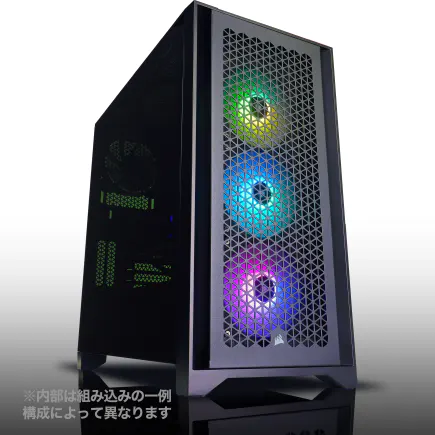
| ケース | Antec P20C ブラック |
| CPUクーラー | 水冷 240mmラジエータ CoolerMaster製 水冷CPUクーラー ML 240 Core II Black |
| マザーボード | intel B860 チップセット ASRock製 B860M Pro RS WiFi |
| 電源ユニット | 850W 80Plus GOLD認証 電源ユニット (CWT製) |
| 無線LAN | Wi-Fi 6E (IEEE802.11ax/11ad/11ac/11n/11a/11g/11b) |
| BlueTooth | BlueTooth 5 |
| OS | Microsoft Windows 11 Pro |
パソコンショップSEVEN ZEFT Z56BR
| 【ZEFT Z56BR スペック】 | |
| CPU | Intel Core Ultra7 265KF 20コア/20スレッド 5.50GHz(ブースト)/3.90GHz(ベース) |
| グラフィックボード | GeForce RTX5070 (VRAM:12GB) |
| メモリ | 32GB DDR5 (32GB x1枚 クルーシャル製) |
| ストレージ | SSD 1TB (m.2 nVMe READ/WRITE:7250Gbps/6900Gbps WD製) |
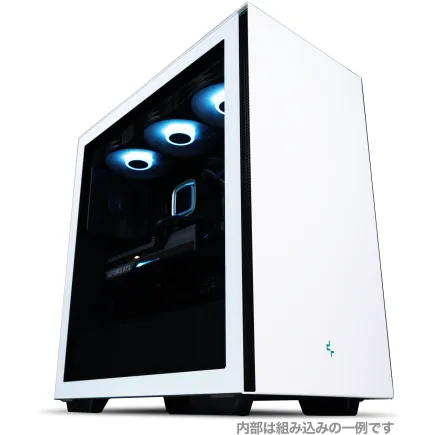
| ケース | Thermaltake S200 TG ARGB Plus ホワイト |
| CPUクーラー | 空冷 DeepCool製 空冷CPUクーラー AK400 DIGITAL WH |
| マザーボード | intel B860 チップセット ASRock製 B860M Pro RS WiFi |
| 電源ユニット | 750W 80Plus GOLD認証 電源ユニット (Silverstone製) |
| 無線LAN | Wi-Fi 6E (IEEE802.11ax/11ad/11ac/11n/11a/11g/11b) |
| BlueTooth | BlueTooth 5 |
| OS | Microsoft Windows 11 Home |
パソコンショップSEVEN ZEFT Z55GD

| 【ZEFT Z55GD スペック】 | |
| CPU | Intel Core Ultra5 245KF 14コア/14スレッド 5.20GHz(ブースト)/4.20GHz(ベース) |
| グラフィックボード | GeForce RTX5070Ti (VRAM:16GB) |
| メモリ | 32GB DDR5 (32GB x1枚 クルーシャル製) |
| ストレージ | SSD 1TB (m.2 nVMe READ/WRITE:7250Gbps/6900Gbps WD製) |
| ケース | Thermaltake S200 TG ARGB Plus ブラック |
| CPUクーラー | 空冷 DeepCool製 空冷CPUクーラー AK400 |
| マザーボード | intel B860 チップセット ASRock製 B860M Pro RS WiFi |
| 電源ユニット | 850W 80Plus GOLD認証 電源ユニット (Silverstone製) |
| 無線LAN | Wi-Fi 6E (IEEE802.11ax/11ad/11ac/11n/11a/11g/11b) |
| BlueTooth | BlueTooth 5 |
| OS | Microsoft Windows 11 Home |
パソコンショップSEVEN ZEFT Z47K
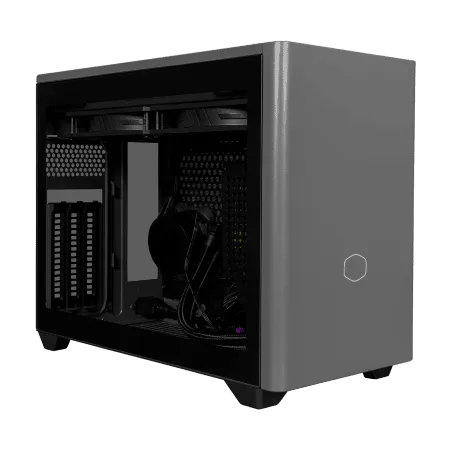
高速32GB DDR5搭載、今どきゲーミングPCの新定番モデル
RTX 4060と i5-14400F 組み合わせのバランス感、ゲームも仕事もこれ一台で
コンパクトかつスタイリッシュ、NR200P MAXケースで場所を取らずに迫力のセットアップ
心臓部はCore i5 14400F、スムーズな動作で快適ユーザー体験をコミット
| 【ZEFT Z47K スペック】 | |
| CPU | Intel Core i5 14400F 10コア/16スレッド 4.70GHz(ブースト)/2.50GHz(ベース) |
| グラフィックボード | GeForce RTX4060 (VRAM:8GB) |
| メモリ | 32GB DDR5 (16GB x2枚 Micron製) |
| ストレージ | SSD 1TB (m.2 nVMe READ/WRITE:5000Gbps/3900Gbps KIOXIA製) |
| ケース | CoolerMaster NR200P MAX |
| マザーボード | intel B760 チップセット ASUS製 ROG Strix B760-I GAMING WIFI |
| 電源ユニット | 850W 80Plus GOLD認証 |
| 無線LAN | Wi-Fi 6E (IEEE802.11ax/11ad/11ac/11n/11a/11g/11b) |
| BlueTooth | BlueTooth 5 |
| 光学式ドライブ | DVDスーパーマルチドライブ (外付け) |
| OS | Microsoft Windows 11 Home |
解像度に応じた最適な選び方
特に、解像度に応じた最適な選び方について多くの方がお悩みではないでしょうか。
どの解像度にするかで、必要な性能が大幅に変わるからです。
「高性能なグラフィックボードがあればどんな解像度でも快適だろう」と考える方も多いでしょうが、それだけでは足りません。
たとえば、フルHD(1920×1080)の解像度でゲームを楽しむのであれば、一般的にはミドルレンジのグラフィックボードでも十分です。
なぜなら、フルHDは比較的グラフィック負荷が少なく、そのかわり高いフレームレートを実現できるからです。
そのため、より滑らかな映像体験を求める方には、この解像度は優れた選択肢となります。
しかしながら、解像度が上がるにつれて求められるグラフィックス性能も飛躍的に高まります。
たとえば、4K(3840×2160)の場合、ハイクオリティなグラフィックを維持しつつ、快適にゲームを楽しむためにはハイエンドGPUは不可欠です。
それもそのはず、4Kでは表示するピクセル数がフルHDの4倍となり、したがって処理負荷も増えるのです。
また、動画編集を考慮する場合、解像度は作業効率にも大きく影響します。
特に8K動画を編集する方であれば、それに見合った性能を持つグラフィックボードが必要となってきます。
というのは、高解像度でのプレビューやエフェクト処理に時間がかかるからです。
したがって、単に「性能がよいグラフィックボード」を選ぶのではなく、自分が使用したい解像度に最適化されたものを選ぶことが重要です。
解像度に合わせた最適な選び方ができて初めて、究極のゲーミングと編集環境を実現できるわけです。
一箭双雕を狙うなら、このステップを忘れないようにしてくださいね。

冷却性能がもたらすデスクトップゲーミングPCのメリット

空冷と水冷のどちらを選ぶべきか
デスクトップゲーミングPCを選ぶ際に冷却性能を考慮することは欠かせないポイントです。
特に、動画編集や配信などの負荷のかかる作業においては、冷却性能が作業の効率を大きく左右します。
では、「空冷と水冷のどちらを選ぶべきか?」と悩んでいる方もいるのではないでしょうか。
そんな方に向けたアドバイスをお伝えします。
まず、空冷は基本的にファンによって熱を外部に排出する方式です。
コストパフォーマンスが高く、手軽に導入できるため、初めてPCを自作する方にも向いている選択肢です。
それに、空冷はメンテナンスが非常に簡単です。
というのは、基本的にはファンの掃除を定期的に行うだけで十分だからです。
また、故障しにくいという点も多くの方が選ぶ理由の一つでしょう。
一方で、水冷は液体を使ってCPUやGPUから効率よく熱を奪うという方法です。
空冷に比べて高い冷却性能を誇ります。
これはつまり、より高性能なコンポーネントを最大限に活用したい場合にぴったりと言えます。
しかしながら、水冷は設置やメンテナンスが多少複雑になることは否定できません。
とはいえ、その冷却性能がもたらす安心感は、多くのユーザーにとって魅力的に映ることでしょう。
とはいうものの、どちらを選ぶかはあなたの使用環境や予算、そしてメンテナンスに対するこだわりに左右されることでしょう。
結局のところ、自分に最も適した冷却方式を選ぶことで、デスクトップゲーミングPCのポテンシャルを最大限に引き出すことができるわけです。
静音性を重視する方法
デスクトップゲーミングPCで静音性を高める方法は、冷却性能と密接に関わっています。
ここでは、静音性を向上させるために知っておくべきポイントをご紹介しましょう。
まず、冷却システムの選択が重要です。
冷却ファンのサイズや数、さらに静音性のあるファンを選ぶことで、動作音を抑えることができます。
大口径のファンは、低速で運転させても風量を確保できるため、静かに使用することが可能です。
「大きなファン=静音」というわけではありませんが、小さなファンよりも効率的に冷却できることが分かっています。
これにより、静音性と冷却性能を一挙両得することができるわけです。
液冷システムを導入するのも効果的です。
空冷とは異なり、液体を使ってPC内部の熱を外部に逃がすため、ファンの動作音を大幅に削減できます。
「液冷って何?」と思った方もいるかもしれませんが、実は空冷よりも静音性が高いという点で、日進月歩の技術として注目されています。
パーツの選定にもこだわりたいところ。
ハードディスクドライブ(HDD)よりも、ソリッドステートドライブ(SSD)を採用することで駆動音をカットできます。
SSDは静かで早く、そのうえ耐久性もあります。
「SSDって何?」と疑問に思った方もいるかもしれませんが、これに変えるだけで音が気にならなくなることも期待できます。
そして、ケースの選び方も重要です。
静音性に配慮されたケースには、吸音材が使われていることが多く、これが騒音をさらに抑えてくれます。
つまり、ケース選び一つで、静音性と冷却性能両方の向上が可能となります。
静かな環境でデスクトップゲーミングPCを楽しむために、これらの方法を実践すれば、より快適なゲームや作業環境が整うこと間違いなしです。
静音性を維持しつつ、しっかりと冷却性能を確保する。
ゲーミングPC おすすめモデル5選
パソコンショップSEVEN ZEFT Z57K
| 【ZEFT Z57K スペック】 | |
| CPU | Intel Core Ultra7 265F 20コア/20スレッド 5.30GHz(ブースト)/2.40GHz(ベース) |
| グラフィックボード | GeForce RTX5060Ti 16GB (VRAM:16GB) |
| メモリ | 32GB DDR5 (32GB x1枚 クルーシャル製) |
| ストレージ | SSD 1TB (m.2 nVMe READ/WRITE:7250Gbps/6900Gbps WD製) |
| ケース | Antec P20C ブラック |
| マザーボード | intel B860 チップセット ASRock製 B860M Pro RS WiFi |
| 電源ユニット | 750W 80Plus GOLD認証 電源ユニット (Silverstone製) |
| 無線LAN | Wi-Fi 6E (IEEE802.11ax/11ad/11ac/11n/11a/11g/11b) |
| BlueTooth | BlueTooth 5 |
| OS | Microsoft Windows 11 Home |
パソコンショップSEVEN ZEFT Z54Y
| 【ZEFT Z54Y スペック】 | |
| CPU | Intel Core Ultra7 265K 20コア/20スレッド 5.50GHz(ブースト)/3.90GHz(ベース) |
| グラフィックボード | GeForce RTX5050 (VRAM:8GB) |
| メモリ | 32GB DDR5 (32GB x1枚 クルーシャル製) |
| ストレージ | SSD 1TB (m.2 nVMe READ/WRITE:7250Gbps/6900Gbps WD製) |
| ケース | Thermaltake S200 TG ARGB Plus ホワイト |
| CPUクーラー | 空冷 DeepCool製 空冷CPUクーラー AK400 DIGITAL WH |
| マザーボード | intel B860 チップセット ASRock製 B860M Pro RS WiFi |
| 電源ユニット | 650W 80Plus BRONZE認証 電源ユニット (COUGAR製) |
| 無線LAN | Wi-Fi 6E (IEEE802.11ax/11ad/11ac/11n/11a/11g/11b) |
| BlueTooth | BlueTooth 5 |
| 光学式ドライブ | DVDスーパーマルチドライブ (外付け) |
| OS | Microsoft Windows 11 Home |
パソコンショップSEVEN ZEFT Z57S
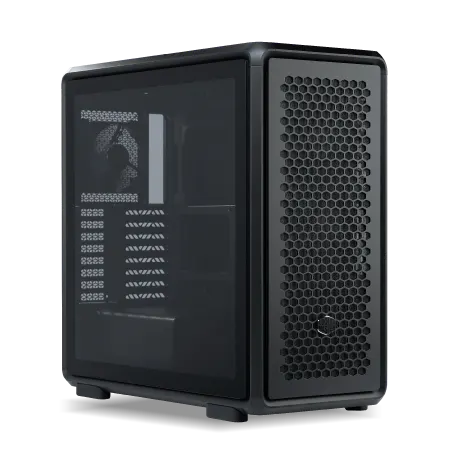
| 【ZEFT Z57S スペック】 | |
| CPU | Intel Core Ultra7 265F 20コア/20スレッド 5.30GHz(ブースト)/2.40GHz(ベース) |
| グラフィックボード | GeForce RTX5070Ti (VRAM:16GB) |
| メモリ | 32GB DDR5 (16GB x2枚 クルーシャル製) |
| ストレージ | SSD 1TB (m.2 nVMe READ/WRITE:7250Gbps/6900Gbps WD製) |
| ケース | CoolerMaster MasterFrame 600 Black |
| マザーボード | intel Z890 チップセット ASRock製 Z890 Steel Legend WiFi |
| 電源ユニット | 850W 80Plus GOLD認証 電源ユニット (CWT製) |
| 無線LAN | Wi-Fi 6E (IEEE802.11ax/11ad/11ac/11n/11a/11g/11b) |
| BlueTooth | BlueTooth 5 |
| OS | Microsoft Windows 11 Home |
パソコンショップSEVEN ZEFT Z45DBP
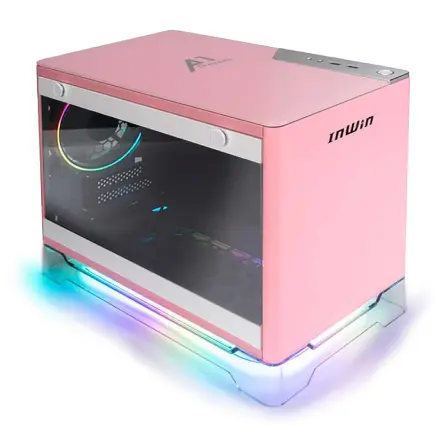
高性能と快適なプレイにフォーカスした、ソフィスティケートなゲーミングPC
パワーとバランスが鍵、i7とRTX 4060が強力なタッグを結成
シーンを選ばず映える、スリムでスタイリッシュな省スペースマシン
マルチタスクも難なくこなす、Core i7 14700Fの核心
| 【ZEFT Z45DBP スペック】 | |
| CPU | Intel Core i7 14700F 20コア/28スレッド 5.30GHz(ブースト)/2.10GHz(ベース) |
| グラフィックボード | GeForce RTX4060 (VRAM:8GB) |
| メモリ | 32GB DDR5 (16GB x2枚 Micron製) |
| ストレージ | SSD 1TB (m.2 nVMe READ/WRITE:5150Gbps/4900Gbps WD製) |
| ケース | INWIN A1 PRIME ピンク |
| CPUクーラー | 空冷 DeepCool製 空冷CPUクーラー AK400 |
| マザーボード | intel B760 チップセット ASUS製 ROG Strix B760-I GAMING WIFI |
| 電源ユニット | 750W 80Plus GOLD認証 |
| 無線LAN | Wi-Fi 6E (IEEE802.11ax/11ad/11ac/11n/11a/11g/11b) |
| BlueTooth | BlueTooth 5 |
| 光学式ドライブ | DVDスーパーマルチドライブ (外付け) |
| OS | Microsoft Windows 11 Home |
メモリとストレージ どのくらいが適切?

8GB vs 16GB vs 32GBの選び方
「8GB vs 16GB vs 32GBの選び方」、このテーマに直面すると、いくつかの悩みが出てくるのではないでしょうか。
メモリ容量の選択は、ゲーミングPCの性能や用途に非常に重要な影響を及ぼします。
だからこそ、選択を誤らないために、自分自身の使用目的に合った判断をすることが大切です。
まず、8GBのメモリは、軽いゲームや基本的な作業を想定している方に向いています。
これは予算を抑えつつも、一般的な使用には十分な柔軟性を提供します。
しかし、複雑な動画編集や最新のゲームを存分に楽しむには、力不足になりかねません。
ですので、「少しでもスムーズに楽しみたい!」という方には向いていないかもしれません。
一方、16GBは現在の標準的な選択肢と言えます。
なぜなら、ほとんどのゲームはこの容量で快適に動作し、いくつかのアプリケーションを同時に開く場合でも、その実力を発揮します。
このメモリ容量は、ライトな動画編集やストリーミング配信を行う方にとっては一石二鳥の選択となるでしょう。
また、将来のアップグレードも視野に入れることで、さらに広がる可能性がありますよ。
とはいうものの、一般的な使用に対しては過剰となり、コストパフォーマンスが気になるところ。
ですが、要するに、未来を見据えた安心感が得られる選択肢でもあるのです。
「どのくらいが自分にとって最適なのか?」と疑問に思った方もいるかもしれませんが、選ぶ基準はあなたの使用目的と今後の計画です。
SSDとHDDの併用で速度アップ
多くの方が「SSDって速いんだろうけど、HDDも必要なの?」と疑問に思ったことがあるかもしれませんね。
しかし、実はこの組み合わせが一挙両得となるのです。
というのは、SSDは高速な読み書き性能が特徴で、特にオペレーティングシステムやゲームの起動時間を大幅に短縮します。
一方で、HDDは大容量のストレージを割安で提供してくれるため、たくさんのデータを保存したい方にはぴったりなのです。
では、具体的にSSDとHDDをどのように使い分けるべきなのでしょうか。
SSDにはOSや頻繁に使うアプリケーションをインストールするのが鉄則です。
なぜなら、これによってPC全体の処理速度が飛躍的に向上し、スムーズな操作が可能となるからです。
一方で、大量のメディアファイルやそれほど頻繁に使わないデータはHDDに格納することで、ストレージのコストを抑えることができます。
これによって、速度と容量の両立を実現できるわけです。
そんなに便利ならSSDだけを大量に搭載すればいいのではないか、と考える方もいるでしょう。
しかしながら、SSDはまだコストが高いというのが現実。
ですから、HDDとの併用でコストパフォーマンスを最大限に引き出すことが賢い選択になります。
要するに、SSDとHDDの特性をうまく活用することで、コストを抑えつつ性能を引き上げられるのですね。
このようにして整理されたストレージ環境は、動画編集や配信にも最適なパフォーマンスを提供します。
大量の動画素材や高解像度の画像を取り扱っても、ストレスフリーで編集作業を行えるのが魅力です。
これにより、デスクトップゲーミングPCが一段と快適になること間違いありません。
SSD規格一覧
| ストレージ規格 | 最大速度MBs | 接続方法 | URL_価格 |
|---|---|---|---|
| SSD nVMe Gen5 | 16000 | m.2 SSDスロット | 価格 |
| SSD nVMe Gen4 | 8000 | m.2 SSDスロット | 価格 |
| SSD nVMe Gen3 | 4000 | m.2 SSDスロット | 価格 |
| SSD SATA3 | 600 | SATAケーブル | 価格 |
| HDD SATA3 | 200 | SATAケーブル | 価格 |
おすすめの周辺機器で快適な作業環境を構築

ゲーミングモニターの選び方
ゲーミングモニターを選ぶ際、たくさんの選択肢があることに気づくでしょう。
しかし、不安や混乱を感じる方も多いのではないでしょうか。
というのも、モニターはゲームプレイだけでなく、動画編集や配信の作業効率にも大きく影響するからです。
明確な判断基準を持つことが重要と言えます。
まず、リフレッシュレートに注目することが肝心です。
なぜかというと、リフレッシュレートが高いほど映像が滑らかになるからです。
特に、FPSゲームをプレイする方には欠かせない要素でしょう。
同時に、動画の編集作業にもスムーズさをもたらしてくれるので、映像のクオリティはもちろん作業の精度を上げることができますよ。
次に、解像度について考えてみましょう。
しかし、高解像度だからといって必ずしも最善の選択とは限りません。
作業内容や個々の視覚的好みによって、最適な解像度は異なるのです。
応答速度の速さも確認するべきポイントです。
応答速度が速いと残像感が少なく、それが映像の精緻さに直結します。
特に、編集や配信でリアルタイムでの操作感が重要な場合、応答速度が速いモニターは非常に役立ちます。
輝度調整機能もまた大切な要素です。
というのも、長時間作業するとなると目の疲れが気になってくるからです。
目に優しいモニターを選ぶことで、結果として作業効率が上がり、動画編集や配信のクオリティが向上します。
最後に、外観やデザインも考慮に入れてください。
デスクトップ周りを豪華絢爛に演出するために、デザイン性も高いモニターを選びたくなることもありますよね。
しかしながら、デザインだけで選ぶのではなく、機能性とのバランスを考えることが重要です。
自分の目的に合ったモニターを選ぶことで、一挙両得の快適な作業環境を手に入れることができるわけです。
優れたパフォーマンスを引き出すキーボードとマウス
まず、キーボードでは、キーの押し心地が作業効率に大きく影響します。
というのは、キーの反応速度が速く、ミスタイプを減らす効果があるからです。
また、マウス選びにおいては、グリップ感と反応速度が重要なポイントです。
特に、動画編集や精密な操作が求められる作業ではDPIの調節が可能な光学マウスが適しています。
これは、画面上での移動速度と精度を自分好みに調整できるからです。
優れたデザインと機能を兼ね備えたゲーミングマウスを使えば、新進気鋭のクリエイター気分で作業を楽しむことができるかもしれません。
しかし、快適な作業環境を求めるのであれば、積極的にスクリプトやマクロを活用するのも効果的です。
とはいうものの、高価な製品を選べばいいというわけではありません。
コストパフォーマンスの高いものを選ぶことが、長く使える製品に出会う秘訣です。
なぜなら、お手頃な価格でも十分な性能を持つキーボードやマウスが市場には多くありますので、ぜひ実際に試してみて、自分に合った操作感を見つけることをお勧めします。
それに、手首の負担を減らすためにも、エルゴノミクスデザインの製品を考慮するのは賢明です。
このようにデザインにも気を配ることで、より快適な作業環境を維持することができるのです。
デスクトップゲーミングPCの用途に応じたスペック選び

オンラインゲームから動画編集まで幅広く対応
オンラインゲームから動画編集まで幅広く対応したいと考える方にとって、適切なデスクトップゲーミングPCのスペック選びは頭を悩ませるポイントかもしれません。
まず、オンラインゲームを快適にプレイしたい場合、グラフィックスカードは非常に重要な要素です。
要するに、高性能なグラフィックスカードが搭載されているPCを選ぶことで、最新のゲームでもスムーズに楽しむことができるわけです。
しかも、このような性能があれば美麗な映像で没入感も倍増しますよね。
動画編集ソフトはCPUの性能に大きく依存しますので、マルチコアのCPUを選ぶと効率的に作業を進められるでしょう。
なぜかというと、CPUのコア数が多いほど同時並行での作業がスムーズに行えるからです。
実は、メモリも重要な役割を果たします。
例えば、16GB以上のメモリがあると、複数のタブを開きながらの作業でも快適に進められます。
「もっとメモリが欲しいな!」という場面でも余裕が出るかもしれません。
ところが、多くの機能を求めれば求めるほど、コスト面に直面することになりますよね。
というのは、高性能なPCはどうしても価格が上がりがちです。
しかし、用途によって必要なスペックが変わるため、本末転倒にならないように、しっかりと用途に合わせたバランスの良い選択が必要です。
「これだけあれば大丈夫!」という余裕を持って選びたいものです。
たとえば、オンラインゲーム主体であればグラフィックスカードに予算を重点的に配分し、動画編集重視の場合はCPUとメモリに投資することが賢明でしょう。
このように、デスクトップゲーミングPCのスペック選びは、実際にどのような用途でPCを使用するかに大きく影響されるのです。
したがって、まずは自分の使用目的を明確にし、そこから逆算してスペックを決めることが、後悔しない選び方と言えるのではないでしょうか。
一石二鳥の選択ができれば、より快適なデジタルライフを楽しめることでしょう。
人気PCゲームタイトル一覧
| ゲームタイトル | 発売日 | 推奨スペック | 公式 URL |
Steam URL |
|---|---|---|---|---|
| Street Fighter 6 / ストリートファイター6 | 2023/06/02 | プロセッサー: Core i7 8700 / Ryzen 5 3600
グラフィック: RTX2070 / Radeon RX 5700XT メモリー: 16 GB RAM |
公式 | steam |
| Monster Hunter Wilds
/ モンスターハンターワイルズ |
2025/02/28 | プロセッサー:Core i5-11600K / Ryzen 5 3600X
グラフィック: GeForce RTX 2070/ RTX 4060 / Radeon RX 6700XT メモリー: 16 GB RAM |
公式 | steam |
| Apex Legends
/ エーペックスレジェンズ |
2020/11/05 | プロセッサー: Ryzen 5 / Core i5
グラフィック: Radeon R9 290/ GeForce GTX 970 メモリー: 8 GB RAM |
公式 | steam |
| ロマンシング サガ2
リベンジオブザセブン |
2024/10/25 | プロセッサー: Core i5-6400 / Ryzen 5 1400
グラフィック:GeForce GTX 1060 / Radeon RX 570 メモリ: 8 GB RAM |
公式 | steam |
| 黒神話:悟空 | 2024/08/20 | プロセッサー: Core i7-9700 / Ryzen 5 5500
グラフィック: GeForce RTX 2060 / Radeon RX 5700 XT / Arc A750 |
公式 | steam |
| メタファー:リファンタジオ | 2024/10/11 | プロセッサー: Core i5-7600 / Ryzen 5 2600
グラフィック:GeForce GTX 970 / Radeon RX 480 / Arc A380 メモリ: 8 GB RAM |
公式 | steam |
| Call of Duty: Black Ops 6 | 2024/10/25 | プロセッサー:Core i7-6700K / Ryzen 5 1600X
グラフィック: GeForce RTX 3060 / GTX 1080Ti / Radeon RX 6600XT メモリー: 12 GB RAM |
公式 | steam |
| ドラゴンボール Sparking! ZERO | 2024/10/11 | プロセッサー: Core i7-9700K / Ryzen 5 3600
グラフィック:GeForce RTX 2060 / Radeon RX Vega 64 メモリ: 16 GB RAM |
公式 | steam |
| ELDEN RING SHADOW OF THE ERDTREE | 2024/06/21 | プロセッサー: Core i7-8700K / Ryzen 5 3600X
グラフィック: GeForce GTX 1070 / RADEON RX VEGA 56 メモリー: 16 GB RAM |
公式 | steam |
| ファイナルファンタジーXIV
黄金のレガシー |
2024/07/02 | プロセッサー: Core i7-9700
グラフィック: GeForce RTX 2060 / Radeon RX 5600 XT メモリー: 16 GB RAM |
公式 | steam |
| Cities: Skylines II | 2023/10/25 | プロセッサー:Core i5-12600K / Ryzen 7 5800X
グラフィック: GeForce RTX 3080 | RadeonRX 6800 XT メモリー: 16 GB RAM |
公式 | steam |
| ドラゴンズドグマ 2 | 2024/03/21 | プロセッサー: Core i7-10700 / Ryzen 5 3600X
グラフィック GeForce RTX 2080 / Radeon RX 6700 メモリー: 16 GB |
公式 | steam |
| サイバーパンク2077:仮初めの自由 | 2023/09/26 | プロセッサー: Core i7-12700 / Ryzen 7 7800X3D
グラフィック: GeForce RTX 2060 SUPER / Radeon RX 5700 XT メモリー: 16 GB RAM |
公式 | steam |
| ホグワーツ・レガシー | 2023/02/11 | プロセッサー: Core i7-8700 / Ryzen 5 3600
グラフィック: GeForce 1080 Ti / Radeon RX 5700 XT メモリー: 16 GB RAM |
公式 | steam |
| TEKKEN 8 / 鉄拳8 | 2024/01/26 | プロセッサー: Core i7-7700K / Ryzen 5 2600
グラフィック: GeForce RTX 2070/ Radeon RX 5700 XT メモリー: 16 GB RAM |
公式 | steam |
| Palworld / パルワールド | 2024/01/19 | プロセッサー: Core i9-9900K
グラフィック: GeForce RTX 2070 メモリー: 32 GB RAM |
公式 | steam |
| オーバーウォッチ 2 | 2023/08/11 | プロセッサー:Core i7 / Ryzen 5
グラフィック: GeForce GTX 1060 / Radeon RX 6400 メモリー: 8 GB RAM |
公式 | steam |
| Monster Hunter RISE: Sunbreak
/ モンスターハンターライズ:サンブレイク |
2022/01/13 | プロセッサー:Core i5-4460 / AMD FX-8300
グラフィック: GeForce GTX 1060 / Radeon RX 570 メモリー: 8 GB RAM |
公式 | steam |
| BIOHAZARD RE:4 | 2023/03/24 | プロセッサー: Ryzen 5 3600 / Core i7 8700
グラフィック: Radeon RX 5700 / GeForce GTX 1070 メモリー: 16 GB RAM |
公式 | steam |
| デッドバイデイライト | 2016/06/15 | プロセッサー: Core i3 / AMD FX-8300
グラフィック: 4GB VRAM以上 メモリー: 8 GB RAM |
公式 | steam |
| Forza Horizon 5 | 2021/11/09 | プロセッサー: Core i5-8400 / Ryzen 5 1500X
グラフィック: GTX 1070 / Radeon RX 590 メモリー: 16 GB RAM |
公式 | steam |


クリエイター向けPCの特徴
動画編集や配信を主とするクリエイター向けのPCにはいくつかの重要な特徴があります。
まず、何と言っても必要なのは高性能なCPUです。
IntelのCore i9やAMDのRyzen 9シリーズを視野に入れてみるといいかもしれません。
また、メモリも重要な要素です。
16GBでは不安な方もいるでしょうが、32GB以上にすると作業のスムーズさが格段に上がります。
動画のレンダリング時などに、メモリが不足してしまうと全体の作業効率が大幅に低下するからです。
特に高解像度での動画編集を行う方には、メモリの増設は一石二鳥の選択に他なりません。
次に、グラフィックカードですが、これは特にGPUを利用する編集ソフトを使う方には見逃せないポイントです。
NVIDIAのGeForce RTXシリーズやAMDのRadeon RXシリーズは、レンダリング作業やリアルタイム編集において大きな効果を発揮します。
しかし、単に高性能なグラフィックカードを選べばいいというわけではありません。
自身のクリエイティブワークに最適なバランスを考えることが大切です。
ストレージにも注目しておくべきです。
動画ファイルは非常に大きな容量を必要とするため、HDDだけでなく、SSDをメインにするのが効率的です。
高速のNVMe SSDなら、大量のデータにアクセスする際のストレスが大きく軽減されるでしょう。
「時間は金なり」と言いますが、ファイルの読み込み速度が速いだけでも作業効率は大幅に改善されます。
最終的には、自分が何を優先したいかを明確にしてから選ぶことが重要です。
クリエイター向けPCは単なる「道具」ではありません。
「自分の作品を最高の形で表現するためのパートナー」と考えるとよいかと思います。
コストパフォーマンスの高いデスクトップゲーミングPCを選ぶ方法

価格と性能のバランス
とはいうものの、「適切なバランスを見つけるのが難しい!」と感じている方も多いのではないでしょうか。
まず第一に、ゲーミングPCを購入する際には、自分がどんなゲームをプレイするのか、そしてどの程度の性能を求めるのかを明確にすることが重要です。
たとえば、最新のAAAタイトルを高設定でプレイしたい場合、グラフィックカードのスペックが非常に重要になってきます。
しかし、少し古めのゲームや、グラフィックの要求が低いゲームをプレイするのであれば、そこまで高価なハードウェアは必要ないかもしれません。
要するに、用途に応じて必要な性能を絞り込むことで、無駄なコストを抑えることができるわけです。
さらに、CPUとGPUだけでなく、メモリやストレージのバランスも考慮することが重要です。
なぜかというと、メモリが不足していると、せっかくの優れたCPUやGPUの性能をフルに活かせないことがあるからです。
特に動画編集や配信も考えている方は、16GB以上のメモリを搭載することが望ましいです。
また、SSDは必須と言えます。
HDDだけではゲームの読み込みが遅く、「これでは楽しめない…」という事態になりかねません。
また、一部の人はブランドや見た目に惹かれて高価なモデルを選びがちですが、用途に見合わない過剰なスペックは本末転倒です。
いわば、適切な価格設定かどうかを見極めることも「賢い選び方」の一つです。
ですから、慎重に各モデルを比較して、実際に必要な性能を見極めましょう。
これができれば、自分にとって最適なゲーミングPC選びが可能になりますよ。
最後になりますが、価格と性能のバランスをしっかりと考えることによって、デスクトップゲーミングPCは買い手にとって一挙両得の存在になります。
特定のコンポーネントに予算を集中させるテクニック
デスクトップゲーミングPCを選ぶ際に、コストパフォーマンスを重視する方も多いのではないでしょうか。
しかし、細部にまでこだわりすぎるとコンポーネント全体の性能が偏ってしまうこともあります。
これにより、お手持ちの予算で最大限のパフォーマンスを引き出すことが可能になります。
まず、ゲーミングPCの心臓ともいえるのがグラフィックカードです。
動画編集や配信を考えると、やはり高性能なグラフィックカードは避けて通れません。
なぜかというと、これがPCの処理速度や映像の滑らかさを決定付ける大きな要因となるからです。
しかも、最新のゲームではそのグラフィック性能が直にプレイの快適さに影響します。
ですから、グラフィックカードにはしっかりと予算を投じることを検討するべきです。
次に考慮すべきはCPUです。
というのは、CPUとグラフィックカードが協力して初めて圧倒的なパフォーマンスを実現するためです。
CPUがボトルネックになると、PC全体の性能が制約されてしまいます。
ですので、CPUも無理のない範囲でいいものを選びましょう。
しかし、ここで注意が必要なのは、予算全てを高性能なコンポーネントに費やさないことです。
たとえば、ストレージやメモリといった他の部分も重要ですが、これらには適度なバランスで配分するのが賢明です。
特にRAMは、動画編集時の処理速度に大きく影響します。
適切な容量であれば、日進月歩の技術革新にも対応しやすくなります。
そして忘れてはならないのが、電源ユニットの選び方です。
いくら性能の良いパーツを揃えても、電源が不安定では支障をきたします。
ですから、安易に安価なモデルに妥協するのは危険です。
これを実践すれば、自ずと理想的なゲーミングPCを手に入れることができるでしょう。