

動画編集向けゲーミングPCとは?

ゲーミングPCは本当に動画編集に向いているのか
ゲーミングPCは本当に動画編集に向いているのかについて解説します。
まず、ゲーミングPCと言えば、最新のゲームを快適に動かすための設計がされています。
それゆえ高性能なCPUやGPU、大容量のメモリを搭載していることが一般的で、これはまさに動画編集に必要な要素でもあります。
動画編集は大量のデータ処理が必要になるため、これらのハードウェア性能は非常に重要です。
最新のゲームはリアルタイムで進行するため、瞬時に多くのデータを処理する必要があり、これは動画編集のレンダリングと似た性質を持っています。
このため、ゲーミングPCの性能の多くが動画編集にも活かせるのです。
実際、私が使用しているゲーミングPCでも、最新の4K動画の編集作業がスムーズに行えることを日々の業務で実感しています。
とはいえ、ゲーミングPCが動画編集に完全に向いているかと問われれば、それは別の視点も持つべきです。
たとえば、ゲーミングPCは派手なRGBライティングやデザインが施されていることが多いです。
これはゲームを楽しむ分には魅力的ですが、ビジネスシーンで使うには少々派手すぎると感じることもあるでしょう。
しかし、これも個性を表現する一環とも言えるため、気にならない方には良い選択肢です。
また、ゲーミングPCの冷却性能は高度である一方、静音性には欠けることがあるため、作業環境によってはノイズが気になることもあります。
動画編集中に必要な静けさを確保したい方には、静音性重視のPCパーツを選ぶか、専用の冷却システムを導入すると良いかもしれません。
最近の製品では、私自身が驚くほど静かでパフォーマンスも落とさないモデルも増えています。
最終的に、ゲーミングPCは動画編集にも利用可能な高性能なマシンであることは間違いありません。
しかし、細かな使い勝手やデザイン、静音性などを考慮する必要があります。
要は、自分の優先順位に応じて選ぶことで、理想的な環境を作り上げることができるわけです。
普通のPCとのスペック比較
動画編集向けゲーミングPCの性能を語るには、普通のPCとのスペック比較が欠かせません。
このセクションで、その違いについて詳しく掘り下げていきましょう。
まず、ゲーミングPCといえば、圧倒的なグラフィックス性能ですよね。
これが普通のPCと大きく異なる特徴です。
大量のエフェクトや高解像度の動画をスムーズに処理することが可能です。
これが実際に編集作業を効率化し、ストレスを大幅に軽減します。
また、RAMも重要な比較ポイントです。
普通のPCでは16GBが良く見られる標準ですが、編集作業の快適さを求めるのであれば、ここはアップグレードが必須です。
そして、忘れてはならないのが、CPUの性能です。
最新のゲーミングPCには高クロックのCPUが積まれています。
ゲームプレイ中の負荷にも耐えることができるため、編集時のレンダリングもスムーズに行えます。
この差は、まるで最近話題のAIツールの応答速度と一般的な検索エンジンの違いのようなものです。
一度体験すると戻れないほどの快適さがあります。
もちろん、高速なストレージも見逃せません。
NVMe SSDを搭載したゲーミングPCは、データの読み書きが非常に速いです。
これにより、編集中のデータアクセスや保存が効率よく行え、作業時間を短縮できます。
これが可能になると、他のタスクへの時間を増やすことができ、「時間を有効に使える」という喜びを実感することができます。
総じて、動画編集向けのゲーミングPCは、普通のPCにはないスムーズな動作と効率の良さを実現します。
いかがでしょうか、今後の動画編集環境を快適にするために、その差を理解し、必要なスペックを備えた機材を選ぶことが肝心です。
レベルの高い編集作業に挑んでみたい方にこそ、この差を体感してみる価値があるはずです。
ぜひ参考にしてください。
動画編集で活きるゲーミングPCの性能
特にゲーミングPCがその性能を活かせる場面が多々あります。
まず、グラフィックボードに注目してみましょう。
ゲーミングPCの多くは、最新のグラフィックボードを搭載しており、リアルタイムレンダリングが求められるゲームに対応できるよう設計されています。
そのため、動画編集の際にも大量のエフェクトや高解像度の映像をスムーズに処理できるのです。
実は、こうしたグラフィックボードの性能があるために、時間節約につながることが分かっています。
動画のレンダリング時間を短縮できれば、クリエイティブな作業により多くの時間を割くことが可能になりますよね。
次に、CPUの性能も見逃せません。
現代のゲーミングPCは、マルチコアCPUを搭載していることが多く、これが動画編集でも威力を発揮します。
動画編集ソフトがマルチスレッド対応であれば、エンコードやデコードの処理が飛躍的に速くなります。
まさに「ゲームだけが得意」とは言えないマシン、それがゲーミングPCなのです。
また、私にとっても、これまでの経験から、RAMの大容量化は避けたいところではありません。
編集作業中に複数のアプリケーションを同時に開くことも常ですよね。
そうした時、快適な環境を維持するためにも16GB以上のRAMは確保したいところ。
ストレージはSSDがおすすめです。
特にNVMe SSDは高速なデータ転送を可能にし、プロジェクトファイルの読み込みや書き出しの待ち時間を大幅に減らしてくれます。
さらに、将来的な展望として、クラウドベースの編集環境も進化を遂げています。
しかし、リアルタイムでの編集作業やプレビューレンダリングをローカルで行う利点は多く、しばらくは高性能なPCが必要とされるのは変わらないでしょう。
以上、動画編集で活きるゲーミングPCの性能について解説しました。
性能の高さが求められる動画編集だからこそ、ゲーミングPCのスペックが活かされるのです。
ぜひ参考にしてください。
最高のコスパを誇るゲーミングPCを選ぶ方法
BTOパソコンが動画編集に適している理由
BTOパソコンが動画編集に適している理由についてご説明しましょう。
動画編集という作業は、非常に多くのリソースを消費するため、高性能なスペックが要求されます。
私自身も過去に動画編集用のパソコンを選ぶ際、パフォーマンスに妥協したくないあまりに悩んだ経験があります。
BTOパソコンは、目的に応じたカスタマイズが可能であることが最大の魅力です。
具体的には、CPUやGPU、メモリやストレージといった主要なコンポーネントを、自分の編集スタイルに合わせて強化することができます。
私の観点からすると、例えば、Adobe Premiere Proのようなソフトを扱う場合、GPUの性能が編集作業の効率に直結することが分かっています。
さらにBTOパソコンには、将来のアップグレードに備えやすいという利点があります。
日々進化する動画編集の世界において、新しい技術に対応できるようにしておくことは、長期的な視野で重要です。
例えば、4K動画が当たり前になっていますので、より軽快に扱えるようスペックアップをするのも効果的です。
こうしたカスタマイズ性は、基本的な構成が決まっている既製品のゲーミングPCでは難しい部分でもあります。
自分の使用シーンを考慮しつつ、コストパフォーマンスを最大限に活かすことができるのがBTOパソコンの魅力。
もちろん、目的を明確にしてから構成を選ぶことが肝心ですが、実は、余分な機能に投資するよりも、必要な部分にしっかりと予算を投じた方が結果的に満足度が高いのです。
高機能を求めつつも、価格を抑えたいという方にとって、BTOパソコンは非常に有力な選択肢であることは間違いありません。
自作ゲーミングPCの魅力と注意点
自作ゲーミングPCの魅力と注意点についてご紹介しましょう。
例えば、最近のトレンドでは最新のGPUを搭載することが求められています。
最新のグラフィックカードは、4K動画編集にも耐えうる性能を持ち、最先端のゲームを快適にプレイすることができるからです。
しかし、それだけに熱量も増え、冷却対策が重要になってきます。
私の体験談ですが、以前、新しいCPUとGPUを購入して組み込んで以来、作業速度が格段に向上しました。
動画編集ソフトの起動やレンダリングスピードが劇的に改善され、仕事の効率が上がったことを実感しています。
しかし、初めて組み立てたときは配線がこんがらがってしまい、ケースを開けるたびに思わず溜息が出てしまったものです。
経験を積むことで徐々に美しく整理されるようになり、次第に楽しさを感じるようになりました。
自作には一つ注意点があります。
それは保証の問題です。
メーカー製PCの場合、何かトラブルが起きた際、「サポートセンターに連絡すればいい」という安心感がありますね。
しかし、自作の場合は個々のパーツごとにサポートが必要となるため、自分がトラブルシューティングを行わないといけません。
また、パーツの選択には最新情報を追う必要があるため、技術の進化についていく勉強も欠かせません。
最近では、AIを活用したツールが増えており、AIアシスタントが動画編集をサポートする未来も遠くないと考えます。
こうしたテクノロジーをうまく取り入れることで、さらに効率的な作業が可能になることを期待しています。
自作PCの最大の魅力は、やはり自分自身で試行錯誤をしながら理想の一台を作り上げる達成感にあるでしょう。
ゲーミングPC おすすめモデル4選
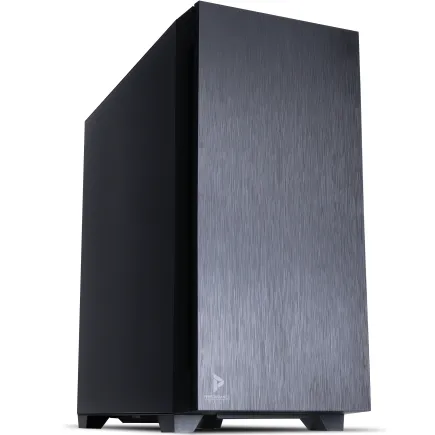
パソコンショップSEVEN ZEFT Z55CUA
| 【ZEFT Z55CUA スペック】 | |
| CPU | Intel Core Ultra7 265 20コア/20スレッド 5.30GHz(ブースト)/2.40GHz(ベース) |
| グラフィックボード | GeForce RTX4060 (VRAM:8GB) |
| メモリ | 32GB DDR5 (16GB x2枚 Micron製) |
| ストレージ | SSD 1TB (m.2 nVMe READ/WRITE:5150Gbps/4900Gbps WD製) |
| ケース | Antec P10 FLUX |
| CPUクーラー | 水冷 240mmラジエータ CoolerMaster製 水冷CPUクーラー ML 240 Core II Black |
| マザーボード | intel B860 チップセット ASRock製 B860M Pro RS WiFi |
| 電源ユニット | 650W 80Plus BRONZE認証 電源ユニット (Silverstone製) |
| 無線LAN | Wi-Fi 6E (IEEE802.11ax/11ad/11ac/11n/11a/11g/11b) |
| BlueTooth | BlueTooth 5 |
| 光学式ドライブ | DVDスーパーマルチドライブ (内蔵) |
| OS | Microsoft Windows 11 Home |
パソコンショップSEVEN ZEFT R52G-Cube
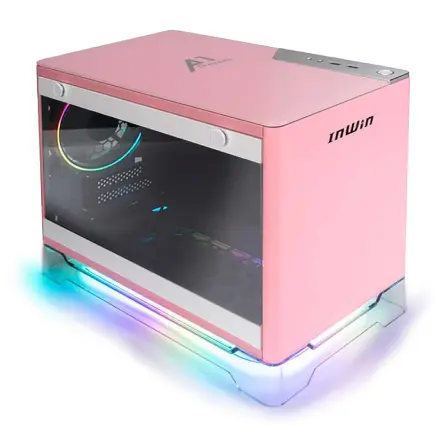
ハイバリュースタンダードでゲームの世界へ誘う、このゲーミングPCで妥協を知らず
最適なバランスのスペック、16GB DDR5と2TB NVMe SSDで快適プレイを実現
コンパクトで場所を選ばない、クリアパネルが映えるおしゃれなキューブマシン
高速処理のRyzen 5 7600が、さらなるパフォーマンスを引き出すPC
| 【ZEFT R52G-Cube スペック】 | |
| CPU | AMD Ryzen5 7600 6コア/12スレッド 5.10GHz(ブースト)/3.80GHz(ベース) |
| グラフィックボード | GeForce RTX4060Ti (VRAM:8GB) |
| メモリ | 16GB DDR5 (8GB x2枚 Micron製) |
| ストレージ | SSD 2TB (m.2 nVMe READ/WRITE:7300Gbps/6600Gbps WD製) |
| ケース | INWIN A1 PRIME ピンク |
| マザーボード | AMD B650 チップセット MSI製 B650I EDGE WIFI |
| 電源ユニット | 750W 80Plus GOLD認証 |
| 無線LAN | Wi-Fi 6E (IEEE802.11ax/11ad/11ac/11n/11a/11g/11b) |
| BlueTooth | BlueTooth 5 |
| 光学式ドライブ | DVDスーパーマルチドライブ (外付け) |
| OS | Microsoft Windows 11 Home |
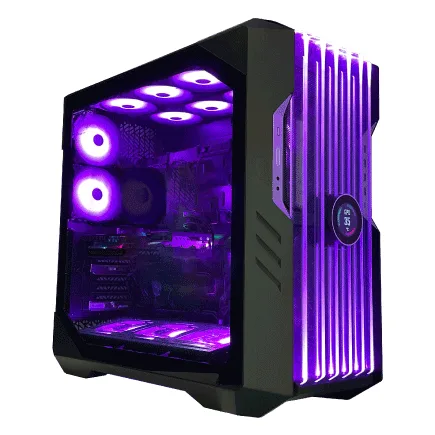
パソコンショップSEVEN ZEFT Z55DR
| 【ZEFT Z55DR スペック】 | |
| CPU | Intel Core Ultra7 265 20コア/20スレッド 5.30GHz(ブースト)/2.40GHz(ベース) |
| グラフィックボード | GeForce RTX4060 (VRAM:8GB) |
| メモリ | 16GB DDR5 (8GB x2枚 Micron製) |
| ストレージ | SSD 1TB (m.2 nVMe READ/WRITE:5150Gbps/4900Gbps WD製) |
| ケース | CoolerMaster HAF 700 EVO 特別仕様 |
| CPUクーラー | 空冷 DeepCool製 空冷CPUクーラー AK400 |
| マザーボード | intel B860 チップセット ASRock製 B860M Pro RS WiFi |
| 電源ユニット | 650W 80Plus BRONZE認証 電源ユニット (Silverstone製) |
| 無線LAN | Wi-Fi 6E (IEEE802.11ax/11ad/11ac/11n/11a/11g/11b) |
| BlueTooth | BlueTooth 5 |
| 光学式ドライブ | DVDスーパーマルチドライブ (外付け) |
| OS | Microsoft Windows 11 Home |
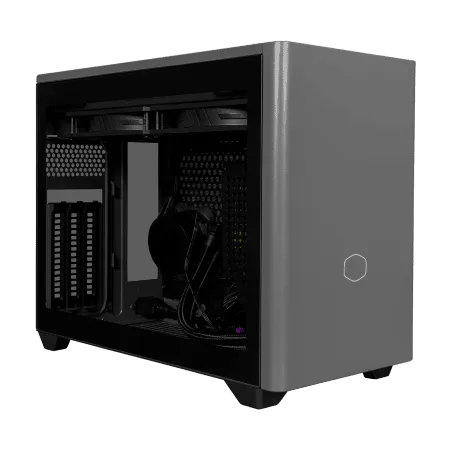
パソコンショップSEVEN ZEFT R57GD
| 【ZEFT R57GD スペック】 | |
| CPU | AMD Ryzen9 7900X 12コア/24スレッド 5.60GHz(ブースト)/4.70GHz(ベース) |
| グラフィックボード | GeForce RTX4060 (VRAM:8GB) |
| メモリ | 16GB DDR5 (8GB x2枚 Micron製) |
| ストレージ | SSD 1TB (m.2 nVMe READ/WRITE:7300Gbps/6300Gbps WD製) |
| ケース | CoolerMaster NR200P MAX |
| マザーボード | AMD B650 チップセット MSI製 B650I EDGE WIFI |
| 電源ユニット | 850W 80Plus GOLD認証 |
| 無線LAN | Wi-Fi 6E (IEEE802.11ax/11ad/11ac/11n/11a/11g/11b) |
| BlueTooth | BlueTooth 5 |
| 光学式ドライブ | DVDスーパーマルチドライブ (外付け) |
| OS | Microsoft Windows 11 Home |
中古ゲーミングPCのリスク
中古のゲーミングPCを選ぶ際は、覚えておくべきリスクがあります。
品質やパフォーマンスのばらつきが大きく、運が悪ければ期待以下の製品を手に入れてしまいますよね。
特に、前のオーナーがどの程度PCを酷使していたかは分かりませんから、ハードウェアの寿命が予想以上に短く、結果的に早々の買い替えを余儀なくされ、かえって高くつくこともあります。
加えて、中古市場では実際に触れて試すことがほとんどできないのが現実です。
オンラインでの購入が主流となった現代では、購入したPCが写真や説明と大きくかけ離れていることもあり得ます。
「写真では良さそうだったけど、届いてみたら傷だらけだった」なんて経験をした方もいるのではないでしょうか。
いわば、通販で頼んだ服がモデルのように見えなかったときのようなガッカリ感が待っているかもしれません。
また、中古PCを購入した場合、保証期間が非常に短い、もしくは保証が全く付いてこないという問題もよくあります。
新品のPCならメーカー保証が付くのが一般的ですが、中古はそうではありません。
そんなときは、購入前に信頼できるショップかどうか、リターンポリシーがしっかりしているかを確認するのも効果的です。
そして最新のゲームや動画編集ソフトを快適に動作させるためのスペックを備えているかも重要です。
最新の映像編集技術に対応できる中古PCを見つけるのは簡単ではありません。
例えば、AIを駆使したレンダリング技術など、年々進化していますが、その進化に対応できるPCを選ぶのは意外と難しいですね。
特に長く安心して使いたいのであれば、そのリスクを承知の上で、適切にリサーチを行い、慎重に選ぶことが、不必要なトラブルを避ける方法と言えるでしょう。
動画編集に最適なゲーミングPCのスペック選び
動画編集向けに最適なCPUの選び方
動画編集というハイパフォーマンスを要求される作業では、CPUの選び方がカギとなります。
まず、動画編集向けに最適なCPUを選ぶためには、コア数とスレッド数の多さが重要です。
動画編集ソフトウェアは並列処理を効率よくこなすことで作業をスムーズに進めることができます。
最近のトレンドとして、12コア以上、24スレッド以上のCPUが注目されています。
これにより、エンコードやデコードの処理時間を短縮できるからです。
次に、クロック速度も見逃せません。
高いクロック速度は単一の作業の処理能力を高めるため、タイムラインのナビゲーションやエフェクトのリアルタイムプレビューで力を発揮します。
特に近年では、〇〇チップが高クロックと多コアを両立しており、プロからの評価も高いです。
このおかげで、作業にテンポが生まれ、ストレスフリーで編集に集中できるというメリットがあります。
そして、L3キャッシュの容量も重要なポイントです。
これはまるで、スポーツ選手がトレーニングで得た働きのように、バックアップ要素として頼りになる存在です。
ハードウェア選びでは世代も重要です。
最新世代のCPUは省電力性能が改善されており、発熱を抑えることで安定した動作が期待できます。
例えば、最新の××プロセッサーに搭載されている技術は、動画編集の日々の作業をより快適にしてくれます。
長時間作業するにはパフォーマンスだけでなく、安定性も重要ですので、これが大きなポイントになるといえるでしょう。
未来を見据えた選び方も欠かせません。
今後、さらなる高解像度の動画や3D編集を行う可能性があるなら、仕掛けておくべき範囲は広がります。
実は過去にそのような判断をせず後悔したことがありますから、準備はするに越したことはありません。
そのため、アップグレードの余地を確保できる構成が、後々の作業効率を左右することを忘れないようにしましょう。
最新CPU性能一覧
| 型番 | コア数 | スレッド数 | 定格クロック | 最大クロック | Cineスコア Multi |
Cineスコア Single |
公式 URL |
価格com URL |
|---|---|---|---|---|---|---|---|---|
| Core Ultra 9 285K | 24 | 24 | 3.20GHz | 5.70GHz | 42755 | 2466 | 公式 | 価格 |
| Ryzen 9 9950X | 16 | 32 | 4.30GHz | 5.70GHz | 42510 | 2269 | 公式 | 価格 |
| Ryzen 9 9950X3D | 16 | 32 | 4.30GHz | 5.70GHz | 41549 | 2260 | 公式 | 価格 |
| Core i9-14900K | 24 | 32 | 3.20GHz | 6.00GHz | 40846 | 2358 | 公式 | 価格 |
| Ryzen 9 7950X | 16 | 32 | 4.50GHz | 5.70GHz | 38332 | 2079 | 公式 | 価格 |
| Ryzen 9 7950X3D | 16 | 32 | 4.20GHz | 5.70GHz | 38256 | 2049 | 公式 | 価格 |
| Core Ultra 7 265K | 20 | 20 | 3.30GHz | 5.50GHz | 37031 | 2356 | 公式 | 価格 |
| Core Ultra 7 265KF | 20 | 20 | 3.30GHz | 5.50GHz | 37031 | 2356 | 公式 | 価格 |
| Core Ultra 9 285 | 24 | 24 | 2.50GHz | 5.60GHz | 35413 | 2198 | 公式 | 価格 |
| Core i7-14700K | 20 | 28 | 3.40GHz | 5.60GHz | 35273 | 2235 | 公式 | 価格 |
| Core i9-14900 | 24 | 32 | 2.00GHz | 5.80GHz | 33535 | 2209 | 公式 | 価格 |
| Ryzen 9 9900X | 12 | 24 | 4.40GHz | 5.60GHz | 32683 | 2238 | 公式 | 価格 |
| Core i7-14700 | 20 | 28 | 2.10GHz | 5.40GHz | 32318 | 2103 | 公式 | 価格 |
| Ryzen 9 9900X3D | 12 | 24 | 4.40GHz | 5.50GHz | 32208 | 2194 | 公式 | 価格 |
| Ryzen 9 7900X | 12 | 24 | 4.70GHz | 5.60GHz | 29059 | 2040 | 公式 | 価格 |
| Core Ultra 7 265 | 20 | 20 | 2.40GHz | 5.30GHz | 28350 | 2157 | 公式 | 価格 |
| Core Ultra 7 265F | 20 | 20 | 2.40GHz | 5.30GHz | 28350 | 2157 | 公式 | 価格 |
| Core Ultra 5 245K | 14 | 14 | 3.60GHz | 5.20GHz | 25280 | 0 | 公式 | 価格 |
| Core Ultra 5 245KF | 14 | 14 | 3.60GHz | 5.20GHz | 25280 | 2176 | 公式 | 価格 |
| Ryzen 7 9700X | 8 | 16 | 3.80GHz | 5.50GHz | 22932 | 2213 | 公式 | 価格 |
| Ryzen 7 9800X3D | 8 | 16 | 4.70GHz | 5.40GHz | 22920 | 2093 | 公式 | 価格 |
| Core Ultra 5 235 | 14 | 14 | 3.40GHz | 5.00GHz | 20716 | 1860 | 公式 | 価格 |
| Ryzen 7 7700 | 8 | 16 | 3.80GHz | 5.30GHz | 19375 | 1938 | 公式 | 価格 |
| Ryzen 7 7800X3D | 8 | 16 | 4.50GHz | 5.40GHz | 17612 | 1817 | 公式 | 価格 |
| Core i5-14400 | 10 | 16 | 2.50GHz | 4.70GHz | 15938 | 1779 | 公式 | 価格 |
| Ryzen 5 7600X | 6 | 12 | 4.70GHz | 5.30GHz | 15186 | 1982 | 公式 | 価格 |
高性能グラフィックボードの必要性
高性能グラフィックボードの必要性について語りましょう。
動画編集やゲーミングPCの世界では、この部品の重要性はますます増しています。
実際、今や家庭用のハイスペックPCを求める人なら、グラフィックボードの性能について詳しく知る必要があります。
なぜなら、動画編集という作業は膨大な量のデータ処理を必要とし、その処理速度がクリエイティビティに直結するからです。
高性能なグラフィックボードを搭載することで、編集作業がスムーズになり、時間短縮に繋がります。
最近では、レイトレーシングと呼ばれる技術が注目されています。
この技術によって、リアルに近い光の反射や影の描写が可能となるため、映像の見え方が格段に向上します。
最新のAAAタイトルゲームではこの機能が多用されており、ゲームプレイをより興奮させる要素となっています。
性能の劣るグラフィックボードですと、こうした最新技術に対応できないため、映像がカクカクしたりすることもあります。
それを避けるために、性能を重視した選定が重要なのです。
私自身、数年前は「そこまで高性能なものが必要なのか?」と半信半疑でしたが、高性能なグラフィックボードを初めて使用したとき、そのクオリティの違いに驚かされた経験があります。
それ以後は、常に最新モデルをチェックしながら、自分のニーズに合ったものを選ぶようにしています。
これからも進化し続けるグラフィック性能、特に今後のゲームやアプリケーションが求める仕様に応じて、どの製品を選ぶべきか、時代の流れを注視しながら考えていきたいところです。
特に「編集とゲームを両立したい!」というニーズを満たすために、投資する価値があるかどうかをしっかりと吟味するべきでしょう。
最新グラフィックボード(VGA)性能一覧
| GPU型番 | VRAM | 3DMarkスコア TimeSpy |
3DMarkスコア FireStrike |
TGP | 公式 URL |
価格com URL |
|---|---|---|---|---|---|---|
| GeForce RTX 5090 | 32GB | 48343 | 101914 | 575W | 公式 | 価格 |
| GeForce RTX 5080 | 16GB | 31921 | 78057 | 360W | 公式 | 価格 |
| Radeon RX 9070 XT | 16GB | 29937 | 66747 | 304W | 公式 | 価格 |
| Radeon RX 7900 XTX | 24GB | 29861 | 73410 | 355W | 公式 | 価格 |
| GeForce RTX 5070 Ti | 16GB | 26969 | 68915 | 300W | 公式 | 価格 |
| Radeon RX 9070 | 16GB | 26317 | 60227 | 220W | 公式 | 価格 |
| GeForce RTX 5070 | 12GB | 21793 | 56789 | 250W | 公式 | 価格 |
| Radeon RX 7800 XT | 16GB | 19777 | 50473 | 263W | 公式 | 価格 |
| Radeon RX 9060 XT 16GB | 16GB | 16442 | 39364 | 145W | 公式 | 価格 |
| GeForce RTX 5060 Ti 16GB | 16GB | 15880 | 38192 | 180W | 公式 | 価格 |
| GeForce RTX 5060 Ti 8GB | 8GB | 15743 | 37969 | 180W | 公式 | 価格 |
| Arc B580 | 12GB | 14534 | 34913 | 190W | 公式 | 価格 |
| Arc B570 | 10GB | 13645 | 30853 | 150W | 公式 | 価格 |
| GeForce RTX 5060 | 8GB | 13108 | 32354 | 145W | 公式 | 価格 |
| Radeon RX 7600 | 8GB | 10744 | 31736 | 165W | 公式 | 価格 |
| GeForce RTX 4060 | 8GB | 10575 | 28579 | 115W | 公式 | 価格 |


十分なメモリでスムーズな編集を実現
動画編集においては、メモリの容量と速度が非常に重要です。
十分なメモリが搭載されていると、動画編集ソフトウェアがスムーズに動作し、ストレスなく作業を進めることができます。
特に、複数の高解像度ファイルを扱う場合や、多くのエフェクトを適用する際には、メモリの容量が大きく影響します。
32GB以上のメモリを搭載することが最低条件と考えてよいでしょう。
私の個人的な経験からも、動画編集作業中にメモリが不足すると、ソフトが遅くなったりフリーズしたりすることがあります。
それによって、創造的な作業の流れを断ち切られることがあり、それは非常にストレスフルな状況です。
快適な動画編集環境を手に入れるためには、十分なメモリの確保が必須です。
最近のゲーミングPCは、多くのモデルが標準で高いメモリ容量を備えており、これが動画編集に非常に好都合です。
さらに、メモリのスピードも重要です。
高速なDDR4やDDR5メモリを採用することで、データの読み書きが高速化され、編集作業も効率的に行えます。
特に、ゲーミングPCはその用途的に高いスペックが求められるため、動画編集にも最適です。
ゲーミングPCのスペックをフル活用して、よりプロフェッショナルな動画編集が可能になるわけです。
また、アップグレード可能なモデルを選ぶことも重要です。
長期的に見ると、メモリの増設が容易なPCは、今後の編集作業の幅を格段に広げます。
新たな技術が次々と登場する現代では、柔軟に対応できるPCこそが強みとなります。
動画編集向けにカスタマイズ可能なゲーミングPC

ストレージの選択肢とそのメリット
動画編集向けゲーミングPCを選ぶ際、ストレージは非常に重要な要素です。
特に、編集には大量のデータが関わるため、ストレージの性能が作業効率に直結します。
近年、多くの方がSSDを選択するようになっていますが、これは単なるトレンドではありません。
SSDはHDDに比べて読み書き速度が非常に早く、プロジェクトファイルの読み込みや書き込みの待ち時間を最小限にすることができます。
そのため、高速ストレージの確保は動画編集のストレスを大きく軽減することがわかっています。
SSDにおいて、特に注目すべきはNVMe SSDです。
従来のSATA SSDよりも高速で、これを選ばない手はありませんね。
動画編集には大容量のファイルを扱うことが多いため、速さは単なるオプションではなく、必須の条件ともいえるでしょう。
ただ、高速ストレージを求めるのであれば、価格も一緒に上昇してしまいますよね。
しかしこの投資は、安定した作業環境と時間の節約につながるため、決して無駄ではないと考える方が多いのです。
一方、コストを抑えつつ容量を増やしたい場合にはHDDも選択肢になりますが、速度に関しては明らかにSSDに軍配が上がります。
このように組み合わせて使うことも効果的です。
実際、私自身もプロジェクトのアーカイブ用に大容量のHDDを使い、現行の作業には高速なSSDを活用しています。
これにより、適材適所という形でパフォーマンスとコストのバランスをうまく取ることができています。
最近のトレンドとして、クラウドストレージを使う方も増えていますが、オフライン環境やセキュリティを考慮すると、ローカルストレージの重要性は依然として高いともいえます。
動画編集では、ローカルにデータを持つことが安心感と作業効率につながることが多々あります。
これからの技術の進化によりさらに便利な選択肢が増えるかもしれませんが、今のところはこのようなストレージの使い分けが最適と言えるでしょう。
SSD規格一覧
| ストレージ規格 | 最大速度MBs | 接続方法 | URL_価格 |
|---|---|---|---|
| SSD nVMe Gen5 | 16000 | m.2 SSDスロット | 価格 |
| SSD nVMe Gen4 | 8000 | m.2 SSDスロット | 価格 |
| SSD nVMe Gen3 | 4000 | m.2 SSDスロット | 価格 |
| SSD SATA3 | 600 | SATAケーブル | 価格 |
| HDD SATA3 | 200 | SATAケーブル | 価格 |
ゲーミングPC おすすめモデル5選
パソコンショップSEVEN ZEFT Z55CR
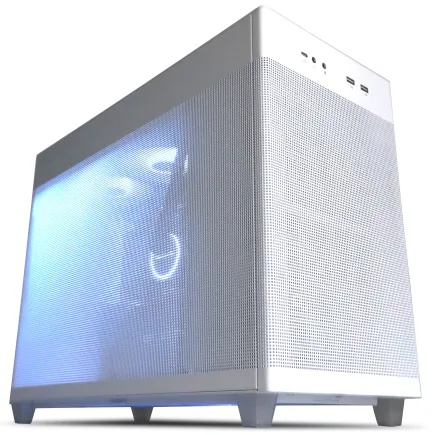
| 【ZEFT Z55CR スペック】 | |
| CPU | Intel Core i9 14900KF 24コア/32スレッド 6.00GHz(ブースト)/3.20GHz(ベース) |
| グラフィックボード | GeForce RTX4060 (VRAM:8GB) |
| メモリ | 32GB DDR5 (16GB x2枚 Micron製) |
| ストレージ | SSD 1TB (m.2 nVMe READ/WRITE:5150Gbps/4900Gbps WD製) |
| ケース | ASUS Prime AP201 Tempered Glass ホワイト |
| CPUクーラー | 水冷 360mmラジエータ CoolerMaster製 水冷CPUクーラー 360L CORE ARGB |
| マザーボード | intel B760 チップセット ASRock製 B760M Pro RS WiFi |
| 電源ユニット | 650W 80Plus BRONZE認証 電源ユニット (Silverstone製) |
| 無線LAN | Wi-Fi 6E (IEEE802.11ax/11ad/11ac/11n/11a/11g/11b) |
| BlueTooth | BlueTooth 5 |
| 光学式ドライブ | DVDスーパーマルチドライブ (外付け) |
| OS | Microsoft Windows 11 Home |
パソコンショップSEVEN ZEFT Z54BAC
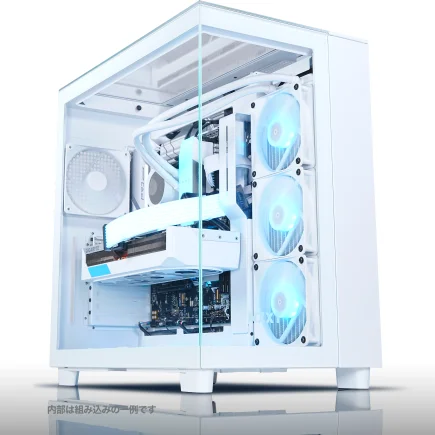
| 【ZEFT Z54BAC スペック】 | |
| CPU | Intel Core Ultra7 265KF 20コア/20スレッド 5.50GHz(ブースト)/3.90GHz(ベース) |
| グラフィックボード | Radeon RX 7900XT (VRAM:20GB) |
| メモリ | 32GB DDR5 (16GB x2枚 Micron製) |
| ストレージ | SSD 2TB (m.2 nVMe READ/WRITE:7400Gbps/7000Gbps Crucial製) |
| ケース | NZXT H9 Elite ホワイト |
| CPUクーラー | 水冷 360mmラジエータ CoolerMaster製 水冷CPUクーラー 360L CORE ARGB |
| マザーボード | intel Z890 チップセット ASRock製 Z890 Steel Legend WiFi |
| 電源ユニット | 1000W 80Plus GOLD認証 電源ユニット (FSP製) |
| 無線LAN | Wi-Fi 6E (IEEE802.11ax/11ad/11ac/11n/11a/11g/11b) |
| BlueTooth | BlueTooth 5 |
| 光学式ドライブ | DVDスーパーマルチドライブ (外付け) |
| OS | Microsoft Windows 11 Home |
パソコンショップSEVEN ZEFT Z56G
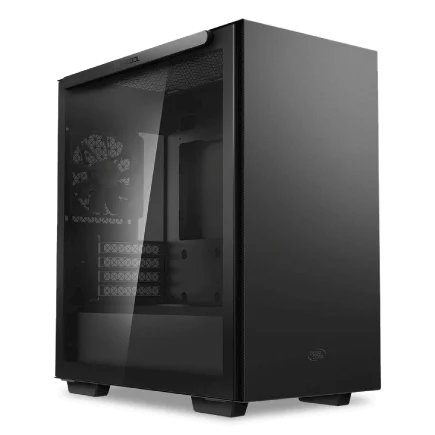
| 【ZEFT Z56G スペック】 | |
| CPU | Intel Core Ultra7 265 20コア/20スレッド 5.30GHz(ブースト)/2.40GHz(ベース) |
| グラフィックボード | GeForce RTX5070 (VRAM:12GB) |
| メモリ | 32GB DDR5 (16GB x2枚 Micron製) |
| ストレージ | SSD 1TB (m.2 nVMe READ/WRITE:7300Gbps/6300Gbps WD製) |
| ケース | Thermaltake S100 TG |
| CPUクーラー | 空冷 DeepCool製 空冷CPUクーラー AK400 |
| マザーボード | intel B860 チップセット ASRock製 B860M Pro RS WiFi |
| 電源ユニット | 750W 80Plus GOLD認証 電源ユニット (Silverstone製) |
| 無線LAN | Wi-Fi 6E (IEEE802.11ax/11ad/11ac/11n/11a/11g/11b) |
| BlueTooth | BlueTooth 5 |
| OS | Microsoft Windows 11 Home |
パソコンショップSEVEN ZEFT Z45DBP
高性能と快適なプレイにフォーカスした、ソフィスティケートなゲーミングPC
パワーとバランスが鍵、i7とRTX 4060が強力なタッグを結成
シーンを選ばず映える、スリムでスタイリッシュな省スペースマシン
マルチタスクも難なくこなす、Core i7 14700Fの核心
| 【ZEFT Z45DBP スペック】 | |
| CPU | Intel Core i7 14700F 20コア/28スレッド 5.30GHz(ブースト)/2.10GHz(ベース) |
| グラフィックボード | GeForce RTX4060 (VRAM:8GB) |
| メモリ | 32GB DDR5 (16GB x2枚 Micron製) |
| ストレージ | SSD 1TB (m.2 nVMe READ/WRITE:5150Gbps/4900Gbps WD製) |
| ケース | INWIN A1 PRIME ピンク |
| CPUクーラー | 空冷 DeepCool製 空冷CPUクーラー AK400 |
| マザーボード | intel B760 チップセット ASUS製 ROG Strix B760-I GAMING WIFI |
| 電源ユニット | 750W 80Plus GOLD認証 |
| 無線LAN | Wi-Fi 6E (IEEE802.11ax/11ad/11ac/11n/11a/11g/11b) |
| BlueTooth | BlueTooth 5 |
| 光学式ドライブ | DVDスーパーマルチドライブ (外付け) |
| OS | Microsoft Windows 11 Home |
必要な接続端子を備えたPCケースを選ぶ
特に動画編集を視野に入れたゲーミングPCを作成する際、どのような周辺機器を接続するのかを考慮しましょう。
たとえば、多くの人がこだわるのはUSBポートの数と種類です。
動画編集用途では、大容量の外付けストレージや高速なカードリーダーを使用することが多いので、USB 3.2やThunderbolt 4が標準装備されていると、大変便利です。
また、最近のトレンドとしては、マルチディスプレイ環境の構築があります。
これは、業務中に複数の画面を使いながら効率的に作業したいというニーズが高まってきたことから、HDMIやDisplayPortの端子数も非常に重要な選定要素となっています。
もし、最新のディスプレイを多数接続したいと思う方は、グラフィックカードだけでなく、PCケースの前面や上部にこうした端子が備わっているモデルを選ぶと、ケーブルの取り回しがスムーズになりますよね。
忘れてはならないのが、冷却性能を効果的に発揮するために、十分なスペースを確保できるPCケースを選ぶことです。
特に、動画編集のように長時間高負荷の処理を行う場合は、内部温度を適切に保つことが重要です。
実は、空冷と水冷のどちらを使うにしても、十分な冷却性能を発揮するためのスペースとエアフローが確保されているPCケースを選ぶことが、安定稼働には欠かせません。
優れた冷却環境が整えば、これまで以上に高性能なパフォーマンスが発揮できるはずです。
冷却装置と静音性のバランスを考慮
それぞれの要素を欲張りすぎると、どちらかが犠牲になりがちです。
冷却装置が強力であれば、PCのパフォーマンスは高まりますが、ファンの音が気になる場合もあります。
逆に静音性を重視しすぎると、熱がこもりやすくなり、PCのピーク性能を発揮できないこともあるわけです。
最近、私は新しい水冷システムを導入しました。
「これならもっと早く導入しておけばよかった!」と後悔するくらいです。
水冷システムは初心者の方でも手軽に扱えるようになってきていて、設置自体は比較的簡単です。
一度体験すると、その静かさと冷却効果の虜になること請け合いでしょう。
また、ここ数年でファン技術も進化しています。
昔は「ファンがうるさいのは仕方ない」と思っていたものですが、今では低ノイズ設計のファンも増えてきています。
私が最近試して驚いたのが、ハイエンドGPUと組み合わせても静かな環境を保てるファンです。
その静粛性は、ジブリ映画のシーンにでもいるような気持ちにさせてくれます。
やはり、技術の進化は目を見張るものがありますね。
ただし、選択の際には、冷却効率だけを追求するのではなく、どの程度の静音性が求められるのかを冷静に見極めることが大切です。
最終的な目的は、快適な作業環境と、高性能な編集作業の両方を同時に実現すること。
動画編集に特化したゲーミングPCのグレード
プロフェッショナル向けのハイエンドモデル
プロフェッショナル向けのハイエンドモデルには、やはりクリエイターたちが求める基準があります。
例えば動画のレンダリング時間を短縮したり、4Kやそれ以上の解像度の映像をスムーズに編集できることが重要です。
このクラスのゲーミングPCは、通常の用途とは違った次元の性能が求められ、それこそ職人が扱う工具のような存在と言えます。
当然、予算的にもかなりの覚悟が必要となることが多いですが、それでも「このパフォーマンスが必要だ!」と感じる場面がやってくるのです。
私の体験談ですが、ゲーミングPCのハイエンドモデルは一度手に入れるとその快適さに驚きますね。
これがあるからこそ、複雑な編集プロジェクトもストレスなく進行できるのだと痛感しました。
最近注目されているのが、消費電力を抑えつつも最大限の性能を発揮する最新のGPUです。
これにより、長時間の編集作業でも熱によるパフォーマンスの低下を防げるのは理想的です。
この進化を感じるたび、「技術の進歩には驚かされるばかりだ」と日々感心しています。
そして、こうした進化を感じると、今後もますます進んでいくであろうテクノロジーの未来に期待せざるを得ません。
ハイエンドなゲーミングPCは、動画編集において単なるツール以上の存在です。
効率を考えると、時間とコストのバランスが取れ、結局のところ「プロフェッショナル仕様でないとやはり納得がいかない」ことに気づく方も多いでしょう。
これを機に、さらなる高品質なクリエイティブを追求してみてはいかがでしょうか。
コストを抑えたミドルレンジモデル
特に、時間をかけて巨額の投資を避けたい、しかし性能を損ないたくないと考える方には、このミドルレンジモデルがぴったりではないでしょうか。
まず、ミドルレンジPCを選ぶ際に注目すべきは、GPUとCPUのバランスです。
動画編集の際、GPU(グラフィックカード)の性能は無視できません。
適切なCPUとの組み合わせで、そのパフォーマンスを充分に発揮できたことが一因です。
そんな私のような選択をされた方もいらっしゃるでしょう。
また、ストレージもポイントです。
多くの動画ファイルを取り扱う以上、保存スペースは確保しておきたいところ。
ここに関しても、私は大容量SSDとHDDを組み合わせて運用しています。
SSDにメインの編集ソフトを、HDDには映像素材の一時保存を行うことで、効率的に作業を進めることができました。
この方法は、多くのプロフェッショナルからも高く評価され、実践的なアプローチとされています。
最近のミドルレンジモデルには、冷却性能も優れたものが多いです。
長時間のレンダリングでは熱の問題が避けられないため、しっかりと冷却設備が整ったPCを選ぶのが賢明です。
実際、私は数年前、冷却不足でPCが悲鳴を上げた経験がありますが、それ以降は冷却性能を重視するようになりました。
それが私の価値観を形成し、選択の幅を広げる要因となったのです。
ゲーミングPC おすすめモデル4選
パソコンショップSEVEN ZEFT R60BY
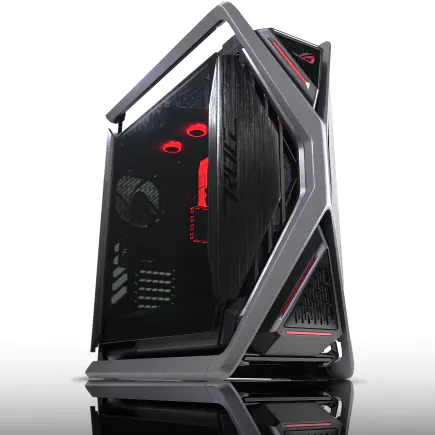
| 【ZEFT R60BY スペック】 | |
| CPU | AMD Ryzen7 7700 8コア/16スレッド 5.30GHz(ブースト)/3.80GHz(ベース) |
| グラフィックボード | Radeon RX 7800XT (VRAM:16GB) |
| メモリ | 16GB DDR5 (8GB x2枚 Micron製) |
| ストレージ | SSD 1TB (m.2 nVMe READ/WRITE:5150Gbps/4900Gbps WD製) |
| ケース | ASUS ROG Hyperion GR701 ホワイト |
| CPUクーラー | 水冷 240mmラジエータ CoolerMaster製 水冷CPUクーラー ML 240 Core II Black |
| マザーボード | AMD B650 チップセット ASUS製 TUF GAMING B650-PLUS WIFI |
| 電源ユニット | 850W 80Plus GOLD認証 電源ユニット (CWT製) |
| 無線LAN | Wi-Fi 6E (IEEE802.11ax/11ad/11ac/11n/11a/11g/11b) |
| BlueTooth | BlueTooth 5 |
| 光学式ドライブ | DVDスーパーマルチドライブ (外付け) |
| OS | Microsoft Windows 11 Home |
パソコンショップSEVEN ZEFT R60CR
| 【ZEFT R60CR スペック】 | |
| CPU | AMD Ryzen7 9800X3D 8コア/16スレッド 5.20GHz(ブースト)/4.70GHz(ベース) |
| グラフィックボード | GeForce RTX5070Ti (VRAM:16GB) |
| メモリ | 64GB DDR5 (32GB x2枚 Micron製) |
| ストレージ | SSD 2TB (m.2 nVMe READ/WRITE:7400Gbps/7000Gbps Crucial製) |
| ケース | CoolerMaster HAF 700 EVO 特別仕様 |
| CPUクーラー | 水冷 240mmラジエータ CoolerMaster製 水冷CPUクーラー ML 240 Core II Black |
| マザーボード | AMD B650 チップセット ASUS製 TUF GAMING B650-PLUS WIFI |
| 電源ユニット | 1000W 80Plus GOLD認証 電源ユニット (FSP製) |
| 無線LAN | Wi-Fi 6E (IEEE802.11ax/11ad/11ac/11n/11a/11g/11b) |
| BlueTooth | BlueTooth 5 |
| 光学式ドライブ | DVDスーパーマルチドライブ (外付け) |
| OS | Microsoft Windows 11 Home |
パソコンショップSEVEN ZEFT R60AP
| 【ZEFT R60AP スペック】 | |
| CPU | AMD Ryzen7 9800X3D 8コア/16スレッド 5.20GHz(ブースト)/4.70GHz(ベース) |
| グラフィックボード | GeForce RTX4060 (VRAM:8GB) |
| メモリ | 64GB DDR5 (32GB x2枚 Micron製) |
| ストレージ | SSD 1TB (m.2 nVMe READ/WRITE:5150Gbps/4900Gbps WD製) |
| ケース | ASUS Prime AP201 Tempered Glass ホワイト |
| CPUクーラー | 空冷 DeepCool製 空冷CPUクーラー AK400 |
| マザーボード | AMD B650 チップセット MSI製 PRO B650M-A WIFI |
| 電源ユニット | 650W 80Plus BRONZE認証 電源ユニット (Silverstone製) |
| 無線LAN | Wi-Fi 6E (IEEE802.11ax/11ad/11ac/11n/11a/11g/11b) |
| BlueTooth | BlueTooth 5 |
| 光学式ドライブ | DVDスーパーマルチドライブ (外付け) |
| OS | Microsoft Windows 11 Home |
パソコンショップSEVEN ZEFT Z54AS
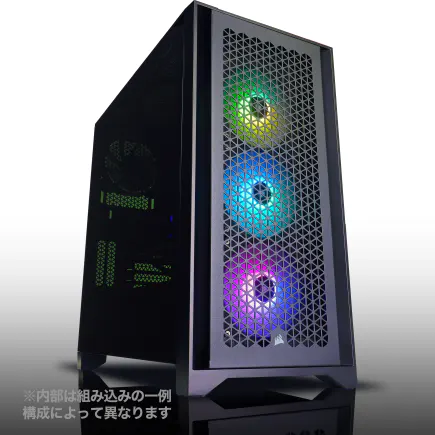
| 【ZEFT Z54AS スペック】 | |
| CPU | Intel Core Ultra7 265KF 20コア/20スレッド 5.50GHz(ブースト)/3.90GHz(ベース) |
| グラフィックボード | GeForce RTX4060Ti (VRAM:8GB) |
| メモリ | 32GB DDR5 (16GB x2枚 Micron製) |
| ストレージ | SSD 1TB (m.2 nVMe READ/WRITE:5150Gbps/4900Gbps WD製) |
| ケース | Antec P20C ブラック |
| CPUクーラー | 水冷 240mmラジエータ CoolerMaster製 水冷CPUクーラー ML 240 Core II Black |
| マザーボード | intel B860 チップセット ASRock製 B860M Pro RS WiFi |
| 電源ユニット | 650W 80Plus BRONZE認証 電源ユニット (Silverstone製) |
| 無線LAN | Wi-Fi 6E (IEEE802.11ax/11ad/11ac/11n/11a/11g/11b) |
| BlueTooth | BlueTooth 5 |
| 光学式ドライブ | DVDスーパーマルチドライブ (外付け) |
| OS | Microsoft Windows 11 Home |
パソコンショップSEVEN ZEFT R55AE
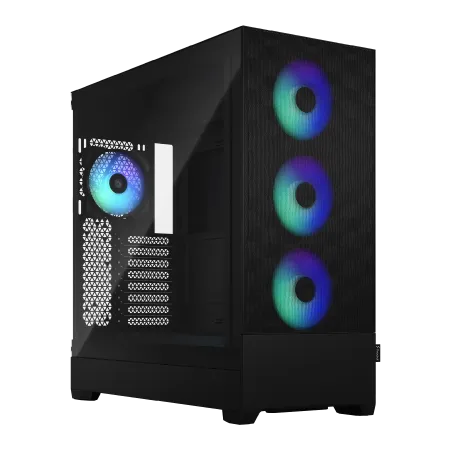
研ぎ澄まされたパフォーマンスが際立つ、アドバンストスタンダードのゲーミングPC
コスパ抜群!64GBのメモリと最新RTXが織り成す驚異のスペックバランス
Pop XLのケースに、RGBの輝きが宿る。大迫力のデザインながら、洗練されたサイズ感
新時代を切り拓くRyzen 5 7600、スムーズなマルチタスクをコミット
| 【ZEFT R55AE スペック】 | |
| CPU | AMD Ryzen5 7600 6コア/12スレッド 5.10GHz(ブースト)/3.80GHz(ベース) |
| グラフィックボード | GeForce RTX4060 (VRAM:8GB) |
| メモリ | 64GB DDR5 (32GB x2枚 Micron製) |
| ストレージ | SSD 2TB (m.2 nVMe READ/WRITE:7300Gbps/6600Gbps WD製) |
| ケース | Fractal Design Pop XL Air RGB TG |
| CPUクーラー | 水冷 240mmラジエータ CoolerMaster製 水冷CPUクーラー ML 240 Core II Black |
| マザーボード | AMD B650 チップセット ASUS製 TUF GAMING B650-PLUS WIFI |
| 電源ユニット | 650W 80Plus BRONZE認証 電源ユニット (Silverstone製) |
| 無線LAN | Wi-Fi 6E (IEEE802.11ax/11ad/11ac/11n/11a/11g/11b) |
| BlueTooth | BlueTooth 5 |
| 光学式ドライブ | DVDスーパーマルチドライブ (内蔵) |
| OS | Microsoft Windows 11 Home |
初心者に最適なエントリーモデル
初心者に最適なエントリーモデルの選定は、数あるゲーミングPCの中で頭を悩ませるポイントです。
特に動画編集も考慮するとなると、スペックのバランスをしっかりと見極める必要があります。
まず重要なのは、CPUとGPUの性能ですが、最新のエントリーモデルでも、意外と高性能なチップが搭載されていることがあります。
例えば、最近のエントリーモデルには、IntelのCore i5シリーズやAMDのRyzen 5シリーズが標準で搭載されています。
これらのチップは、動画編集に必要なマルチスレッディング性能を持ち、4K動画編集もそこそここなせるパフォーマンスを発揮してくれるので驚きです。
ストレージについても一言。
速度が気になる方には、SSD搭載のモデルを選ぶことが求められます。
HDDでは読み書きの速度にストレスを感じ、動画編集が遅延してしまう恐れがありますので、SSDはマストといえるでしょう。
初心者向けのエントリーモデルでも、最近は1TB以上のSSDが標準搭載されていることが多く、安心感があります。
また、最近では人気メーカーが手頃な価格でエントリーモデルにも力を入れており、カスタマイズできる選択肢も増えていますね。
今年も、某有名メーカーがAI技術を駆使して、動画編集において驚異的な速度を実現する新モデルを発表しました。
これまでエントリーモデルとしては考えられなかった高性能を持つこのようなPCが出てくると、ファンとしてもワクワクしますよね。
実際に使用してみると、これらのエントリーモデルは、驚くほどスムーズに動作し、いわゆる「コスパ」が非常に優れていることが実感できます。
自宅では子供が動画編集を始めたいと興味を示したので購入しましたが、十分すぎる性能で満足しています。
このようなモデルは、初心者だけでなく、時間を有効活用したい方にもおすすめですよ。


ゲーミングPCで動画編集の限界を突破

高画質編集に耐えるグラフィック能力
高画質編集に耐えるグラフィック能力について考えてみると、ゲーミングPCの性能をフルに活用しなければならないわけです。
動画編集は、グラフィック能力を試される作業です。
特に高画質な4Kや、最近では8Kといった解像度の高い動画作成には、素晴らしいGPUが必要になります。
最新のNVIDIAのRTXや、AMDのRadeonシリーズは、その性能において頭一つ抜きん出ていると言っても過言ではありません。
これらのグラフィックカードがあれば、エフェクトの追加やレンダリングのスピードも格段に上がるのです。
また、ビジネスシーンでも活躍するAI技術の進化が、これらのGPUの性能をさらに引き上げています。
AIによるノイズリダクションやカラーマッチングは、編集作業を効率的にするだけでなく、クリエイティブな表現に新たな可能性をもたらしています。
最近では、AIが背景の自動消去を行うなど、新たな技術が日々進化しています。
今後、さらなる進化が期待されるのも、グラフィック能力の範囲でしょう。
個人的な体験として、私も以前、編集中に「このプロジェクトは終わるのか?」と不安に感じたことがあります。
高画質の映像を扱う場合、PCがフリーズしてしまう経験をしたのです。
しかし、最新のグラフィックカードにアップグレードしてその問題を解決しました。
「GPUの重要性、侮るべからず」といったところでしょうか。
とはいえ、グラフィックカードだけが全てではなく、システム全体のバランスも重要です。
CPUやメモリ、ストレージの速度が追いついていなければ、どんなに高性能なGPUを搭載してもパフォーマンスを引き出すことは難しいでしょう。
ですから、最高の動画編集環境を手に入れるためには、全体的な調整が必要です。
人気PCゲームタイトル一覧
| ゲームタイトル | 発売日 | 推奨スペック | 公式 URL |
Steam URL |
|---|---|---|---|---|
| Street Fighter 6 / ストリートファイター6 | 2023/06/02 | プロセッサー: Core i7 8700 / Ryzen 5 3600
グラフィック: RTX2070 / Radeon RX 5700XT メモリー: 16 GB RAM |
公式 | steam |
| Monster Hunter Wilds
/ モンスターハンターワイルズ |
2025/02/28 | プロセッサー:Core i5-11600K / Ryzen 5 3600X
グラフィック: GeForce RTX 2070/ RTX 4060 / Radeon RX 6700XT メモリー: 16 GB RAM |
公式 | steam |
| Apex Legends
/ エーペックスレジェンズ |
2020/11/05 | プロセッサー: Ryzen 5 / Core i5
グラフィック: Radeon R9 290/ GeForce GTX 970 メモリー: 8 GB RAM |
公式 | steam |
| ロマンシング サガ2
リベンジオブザセブン |
2024/10/25 | プロセッサー: Core i5-6400 / Ryzen 5 1400
グラフィック:GeForce GTX 1060 / Radeon RX 570 メモリ: 8 GB RAM |
公式 | steam |
| 黒神話:悟空 | 2024/08/20 | プロセッサー: Core i7-9700 / Ryzen 5 5500
グラフィック: GeForce RTX 2060 / Radeon RX 5700 XT / Arc A750 |
公式 | steam |
| メタファー:リファンタジオ | 2024/10/11 | プロセッサー: Core i5-7600 / Ryzen 5 2600
グラフィック:GeForce GTX 970 / Radeon RX 480 / Arc A380 メモリ: 8 GB RAM |
公式 | steam |
| Call of Duty: Black Ops 6 | 2024/10/25 | プロセッサー:Core i7-6700K / Ryzen 5 1600X
グラフィック: GeForce RTX 3060 / GTX 1080Ti / Radeon RX 6600XT メモリー: 12 GB RAM |
公式 | steam |
| ドラゴンボール Sparking! ZERO | 2024/10/11 | プロセッサー: Core i7-9700K / Ryzen 5 3600
グラフィック:GeForce RTX 2060 / Radeon RX Vega 64 メモリ: 16 GB RAM |
公式 | steam |
| ELDEN RING SHADOW OF THE ERDTREE | 2024/06/21 | プロセッサー: Core i7-8700K / Ryzen 5 3600X
グラフィック: GeForce GTX 1070 / RADEON RX VEGA 56 メモリー: 16 GB RAM |
公式 | steam |
| ファイナルファンタジーXIV
黄金のレガシー |
2024/07/02 | プロセッサー: Core i7-9700
グラフィック: GeForce RTX 2060 / Radeon RX 5600 XT メモリー: 16 GB RAM |
公式 | steam |
| Cities: Skylines II | 2023/10/25 | プロセッサー:Core i5-12600K / Ryzen 7 5800X
グラフィック: GeForce RTX 3080 | RadeonRX 6800 XT メモリー: 16 GB RAM |
公式 | steam |
| ドラゴンズドグマ 2 | 2024/03/21 | プロセッサー: Core i7-10700 / Ryzen 5 3600X
グラフィック GeForce RTX 2080 / Radeon RX 6700 メモリー: 16 GB |
公式 | steam |
| サイバーパンク2077:仮初めの自由 | 2023/09/26 | プロセッサー: Core i7-12700 / Ryzen 7 7800X3D
グラフィック: GeForce RTX 2060 SUPER / Radeon RX 5700 XT メモリー: 16 GB RAM |
公式 | steam |
| ホグワーツ・レガシー | 2023/02/11 | プロセッサー: Core i7-8700 / Ryzen 5 3600
グラフィック: GeForce 1080 Ti / Radeon RX 5700 XT メモリー: 16 GB RAM |
公式 | steam |
| TEKKEN 8 / 鉄拳8 | 2024/01/26 | プロセッサー: Core i7-7700K / Ryzen 5 2600
グラフィック: GeForce RTX 2070/ Radeon RX 5700 XT メモリー: 16 GB RAM |
公式 | steam |
| Palworld / パルワールド | 2024/01/19 | プロセッサー: Core i9-9900K
グラフィック: GeForce RTX 2070 メモリー: 32 GB RAM |
公式 | steam |
| オーバーウォッチ 2 | 2023/08/11 | プロセッサー:Core i7 / Ryzen 5
グラフィック: GeForce GTX 1060 / Radeon RX 6400 メモリー: 8 GB RAM |
公式 | steam |
| Monster Hunter RISE: Sunbreak
/ モンスターハンターライズ:サンブレイク |
2022/01/13 | プロセッサー:Core i5-4460 / AMD FX-8300
グラフィック: GeForce GTX 1060 / Radeon RX 570 メモリー: 8 GB RAM |
公式 | steam |
| BIOHAZARD RE:4 | 2023/03/24 | プロセッサー: Ryzen 5 3600 / Core i7 8700
グラフィック: Radeon RX 5700 / GeForce GTX 1070 メモリー: 16 GB RAM |
公式 | steam |
| デッドバイデイライト | 2016/06/15 | プロセッサー: Core i3 / AMD FX-8300
グラフィック: 4GB VRAM以上 メモリー: 8 GB RAM |
公式 | steam |
| Forza Horizon 5 | 2021/11/09 | プロセッサー: Core i5-8400 / Ryzen 5 1500X
グラフィック: GTX 1070 / Radeon RX 590 メモリー: 16 GB RAM |
公式 | steam |
大量の動画ファイルを扱えるストレージ
このトピックにおいては、単なる容量の大きさだけでなく、データの転送速度やストレージの信頼性が重要なポイントとなります。
現在の動画編集作業は、4Kや8Kといった高解像度のファイルを扱うことが当たり前になっています。
そのため、あるいはこれらの大容量ファイルをストレスなく編集するためには、SSDが欠かせません。
SSDは、HDDに比べて高速なデータ転送が可能で、仕事の効率を大きく向上させます。
その上、多くのSSDは耐久性が高く、長期間安心して使用できるという点では、ビジネスパーソンにとっても魅力的です。
最近では、NVMe SSDの価格が下がってきており、これを選択肢に入れない手はありませんね。
これなら、大量のデータを扱う際のレスポンスにも十分に応えてくれます。
一方で、データのバックアップも考慮する必要があります。
仕事で扱う動画ファイルは重要なものが多く、データ消失は絶対に避けたいですよね。
そこで、NASを導入するのも効果的です。
企業での導入例も増えてきており、同時に複数のプロジェクトを進行する際には特に役立ちます。
ストレージの選択で悩ましいところは、やはりコストとのバランスです。
最新のSSDを導入すれば、それ相応の投資が必要になりますが、結果的に作業時間の短縮や快適な編集環境が手に入るわけです。
最近のSSD市場の動向を考慮すると、1TB以上のNVMe SSDを選ぶのが現実的ともいわれています。
最後に、私自身もとあるメーカーのSSDを使ってから、作業効率が飛躍的に向上した経験があります。
ひと昔前はHDDが主流でしたが、今ではSSDが当たり前になっている現代、それに合った環境づくりが必須です。
仕事に妥協は禁物ですからね。
高速レンダリングを可能にするスペック
高速レンダリングを可能にするためには、ゲーミングPCのスペックが極めて重要です。
私はこれまで何度も新しいハードウェアを自分のPCに取り込んできましたが、その中でも特に大事と感じたのがCPUの選択肢です。
最近リリースされた高性能なプロセッサは、マルチスレッド処理能力が飛躍的に高まっています。
これが、高負荷の動画編集作業でもスムーズに動くことを可能にしてくれます。
GPUもまた、欠かすことのできない要素です。
動画編集では、エフェクトの適用や3Dレンダリングといったタスクで特に恩恵を受けることが分かっています。
最新のGPUは、例えばレイトレーシング技術をサポートしており、高品質な映像制作を行いたい方には魔法の杖のように機能するでしょう。
また、VRAMの容量も重要なポイントです。
大容量のVRAMを備えたGPUは、複数の高解像度素材を同時に扱う際に、圧倒的なパフォーマンスを発揮します。
また、私が実感したのはストレージの速度も重要なファクターだということです。
特に、NVMe規格のSSDを使うことでデータの読み書き速度が劇的に向上します。
これにより、素材のロード時間が短縮され、時短効果を実感できます。
以前はSATA接続のSSDを使っていましたが、NVMe SSDに切り替えた瞬間、その違いはまさに目から鱗でした。
高速レンダリングを実現するためには、メモリの量も無視できません。
これはPCの動作全般に影響を与えるため、十分な容量を確保することが必須です。
32GB以上を搭載しておくと、多くのレイヤーやエフェクトを同時に処理しても遅延を感じさせない安定感を得ることができるでしょう。
もちろん、ここには自分の作業スタイルや編集ソフトの要求に応じたカスタマイズが必要ですが、基本的には多ければ多いほど良いというのが私の印象です。
これらを踏まえた上で、ハードウェアのアップグレードも視野に入れてみてください。
動画編集向けにおすすめの周辺機器
編集効率を上げる高精細モニタ
動画編集とゲーミングの両立を考える上で、モニタ選びは避けて通れません。
まず最初に挙げるべきは、解像度の高いモニタの利点です。
4K解像度のモニタで編集を行うと、細部まで精密に確認できるので編集ミスも減ります。
視覚的な快適さが全く違うため、長時間の作業でも疲れにくいという実感がありますね。
私自身、数年前まではフルHDのモニタで動画編集をしていたのですが、画質の細かさでどうしても不満を感じていました。
あの時もっと早く4Kモニタに切り替えておけばと後悔しています。
また、最近ではリフレッシュレートの面でも優れた製品が増えています。
編集作業中のカーソルの動きやタイムラインのスクロールがスムーズになることで、より快適な操作感が得られるわけです。
特に60Hzを超える高リフレッシュレートのモニタが増えている今、これを選ぶことが効果的です。
例えば、ゲームをする際には高フレームレートの恩恵を受けることができますし、編集にも応用できます。
もちろん色補正や明るさの正確さも確認するべきポイントです。
昨今のモニタは色域の広さやHDR対応といったスペックに優れており、映画のような作品作りを目指す方には選択肢が広がっています。
私が使っているモニタも、色補正が容易なので、色に関して何度も試行錯誤する手間が大幅に減りました。
だからこそ、自分の作業スタイルに合わせて、モニタ選びをしっかりと行う必要がありますね。
快適な操作を実現するキーボードとマウス
今回は、その中でもキーボードとマウスについてご紹介します。
まず、キーボードについてですが、動画編集を行ううえで、ショートカットキーの使用は作業効率を大きく向上させます。
このため、プログラマブルキーを備えたキーボードを選ぶことが重要です。
私自身も、動画編集にはこのようなキーボードを使用していますが、よく使うショートカットをカスタマイズできるため、作業がスムーズに進むことを実感しています。
さらに、メカニカルキーボードは、タッチの感覚が優れており、長時間の使用でも疲れにくいのが特徴です。
感触の良さから、テンポよく作業を進めることができるため、普段使いにも最適です。
続いてマウスですが、DPI(dots per inch)の調整が可能なゲーミングマウスを選ぶとよいでしょう。
高精度なポインティングが可能になるため、細かな編集作業でも正確に操作できます。
私が使っているマウスも、DPIをカスタマイズすることで、各作業工程に最適な感度に設定し、非常に効率的に進めることができています。
また、プログラマブルボタンが搭載されたマウスであれば、よく使う機能をボタン一つで実行できるため、作業負担を軽減することができます。
動画編集は長時間にわたる作業が多いため、手に馴染み、操作しやすい周辺機器を選ぶことが重要です。
長時間の作業も安心なゲーミングチェア
私自身も、多くのプロジェクトを抱えて一日中パソコンに向かうことが多々あります。
その中で感じたのが、身体への負担を軽減するアイテムの重要性です。
最近では、ゲーミングチェアのデザインと機能が進化を遂げています。
多くのモデルでは、背もたれのリクライニング機能や、ランバーサポートと呼ばれる腰の部分を支えるクッションが標準装備されています。
これにより、長時間座っていても腰や背中にかかるストレスが軽減されるのです。
それに加えて、アームレストが3Dに動くため、キーボードやマウスを操作する際の腕の疲れも少なくなりました。
また、最近のゲーミングチェアは見た目も重要な選定ポイントです。
例えば、私は派手な色合いよりも落ち着いたトーンのモデルを選びました。
その理由は、部屋全体のインテリアにうまく溶け込むことができるからです。
最近流行の「ミニマルデザイン」スタイルとも相性がよく、無駄のないクリーンな印象を与えます。
普段はデスクトップ環境にこだわっている私としても、視覚的にも満足のいく選択ができるのは大きなメリットです。
ゲーミングチェアの市場でも、最近では健康を意識したモデルが増えています。
通気性のある素材を採用しているモデルでは、長時間座っていても蒸れにくく、快適さが持続します。
私自身、これによって集中力が途切れにくくなったと感じています。
ペットや子供たちがうろちょろする自宅での作業環境でも、耐久性の高い素材で作られたチェアは安心できますね。
ゲーミングチェアは単なる椅子ではなく、作業の効率向上にも寄与する重要な要素です。
納期にも注目! 動画編集用ゲーミングPCの購入先
大手メーカーと中堅BTOメーカーの違い
大手メーカーと中堅BTOメーカーの違いについてご説明いたしましょう。
まず、大手メーカーといえばHPやDellといったブランドがあります。
たとえば、HPの製品は信頼性が高く、サポート体制も整っており、大手ならではの安心感があります。
一方で、製品の更新サイクルが早く、最新のテクノロジーをいち早く取り入れられる反面、価格が高めで選択肢が限られることがネックです。
次に中堅BTOメーカーとして、「パソコンショップSEVEN」をご紹介します。
このメーカーは秋葉原に本拠地を構え、国内生産を手掛ける老舗として知られています。
ゲーミングPCでの評判が高く、品質面でも有名ブランドパーツのみを採用しているため信頼性が高いのが特徴です。
特に、研究機関や大学への納入実績が豊富で、サポートの丁寧さも際立っているため安心して購入できます。
国内で生産しているということもあり、納期も比較的速いです。
私もいつもここで購入すると決めているほどです。
これらの異なる特徴を持つメーカーを選ぶ際、どちらを優先するかで悩む方もいるのではないでしょうか。
しかし、パソコンショップSEVENのように自分に合ったパーツでカスタマイズしながら、安心のサポートを受けたいという方には、中堅BTOメーカーが魅力的な選択となるかと思います。
結局、「自分にフィットするPCが欲しい」と考える方には、BTOメーカーがおすすめですよ。


即納製品とカスタマイズ製品の比較
即納製品とカスタマイズ製品の比較について考えると、それぞれのメリットとデメリットが見えてきます。
即納製品は文字通り、購入してすぐに手に入れることができます。
忙しい現代人にとって、この即納性は大きな魅力です。
例えば、急に動画編集の仕事が舞い込んできたとき、すぐにでも編集を始めたいという方にはぴったりです。
しかし、デザインやスペックがあらかじめ決められているものが多いため、自分自身のニーズに完全にフィットしないこともあるのが悩ましいところ。
一方でカスタマイズ製品は、パソコンの各パーツを自分の用途や好みに合わせて選ぶことができます。
最近のニュースで話題になった新しいグラフィックボードやCPUを搭載することも可能です。
「最新の技術を試してみたい!」という方にとって、これは非常に魅力的でしょう。
実際に、私も最新のGPUに魅了され、カスタマイズ製品を選んだ経験があります。
その結果、動画編集のレンダリング効率が飛躍的に向上しました。
まるでオリンピック選手が新記録を打ち立てたかのような達成感を覚えましたよ。
ただし、カスタマイズ製品の最大の欠点は納期です。
部品がそろってからの生産になる場合が多く、最長で数週間待たされることもあります。
さらに、特定のパーツが供給不足になる場合には、それ以上かかる可能性もないわけではありません。
要するに、即納かカスタムかで迷っている方は、今すぐ必要か、自分の理想を追求したいかで判断するとよいでしょう。
いずれにせよ、どちらの選択肢もサポートや保証がついていることが多いので、安心して購入を検討できるわけです。
買ってからも安心して使い続けることができるというのは、実はとても大切な要素なのです。
動画編集向けゲーミングPC選びで押さえるポイント
冷却性能でハードな作業も安心
動画編集をする上で、パソコンの冷却性能は無視できない要素です。
どんなに高性能なゲーミングPCでも、冷却が不十分だとシステムが熱暴走を起こし、結果としてパフォーマンスが低下してしまいますよね。
特に、4K動画の編集やエフェクトを多用する作業では、CPUやGPUがフル稼働することが多くなり、冷却能力が試されます。
私もかつて、動画編集中にPCがフリーズしたことがあり、その時は本当に冷や汗ものでした。
最近のCPUやGPUは省電力化が進んでいますが、それでも冷却は重要な問題です。
例えば、高性能な空冷クーラーを搭載したPCでは、効率的に熱を拡散させることが可能です。
また、水冷クーラーを選択することで、さらに冷却効率を高め、高負荷時でも安定した動作を確保することが分かっています。
冷却に関しては、サーマルペーストやPCケースの通気性も含めた総合的な設計が大切です。
直近では、ノートPCの冷却性能も向上しており、持ち運びしやすいモデルでもデスクトップと同等の性能を発揮できる機種が増えています。
ただし、長時間のレンダリング作業を想定した場合は、やはりデスクトップPCがベターです。
私は以前、旅行先でノートPCだけで動画編集をしようとして失敗したことがあります。
やはり物理的な空間の制約から、デスクトップにおける冷却性能には叶わないことを実感しました。
冷却がしっかりしていれば、動作が安定し、長期間にわたってハードな作業を続けることができます。
「冷却性能が高ければ、それだけで安心感が違いますね」とお感じの方も多いでしょう。
動画編集を快適に行うためにも、冷却性能はしっかりチェックしておくことをおすすめします。
パフォーマンスと価格の最適バランスを見つける
動画編集向けのゲーミングPCを選ぶ際、どのモデルを選ぶか悩ましいところです。
特に、パフォーマンスと価格のバランスを見つけることが重要になってきます。
この点について深掘りしていきましょう。
動画編集は、その性質上非常に高い処理能力を必要とします。
大切なのは、最も必要なパーツに予算を集中させることです。
たとえば、GPUは動画をスムーズにレンダリングするための生命線です。
私自身、スーパーで最新のグラフィックカードに目を奪われた経験がありますが、実は中上位モデルの方が費用対効果が高いのです。
さらに、ストレージ選びも考慮しなければなりません。
大容量のデータを扱う場合、SSDの導入は必須といえるでしょう。
最新のSSD技術は、そのパフォーマンスでユーザーを驚かせます。
私は過去にHDDからSSDにアップグレードした際、大幅な速度向上を体感しました。
おかげで、時間の節約が大きな変化となり、その効果を実感しています。
もちろん、コストパフォーマンスを意識するのであれば、最新リリースの直後ではなく、ひと呼吸おいて購入するという選択肢もあります。
これは、価格が落ち着くのと同時に、他のユーザーのレビューを参照するチャンスでもあります。
これにより、無駄な出費を抑えつつ、後悔のない買い物が可能です。
いかがでしょうか。
「これだ!」というパソコンを選ぶためには市場の動向を常にチェックし、冷静に判断することが重要です。
今回ご紹介したポイントを参考に、ぜひお得で高性能なPC選びに役立ててください。
このバランス感覚こそが、コスパ最強のPCを手に入れる秘訣です。
信頼できるブランドの重要性
信頼性のあるブランドは、長期的に見て安心感を提供してくれます。
特に動画編集は、ディテールにこだわる作業が多いだけに、PCの性能が文字通り「運命を決める」ことがあります。
メーカーの選択を誤ると、作業が非効率になり、「締め切り前の完璧主義者」になってしまうかもしれません。
まず第一に、マウスコンピューターは日本国内において、幅広い層に支持されています。
特にカスタマイズ性が高く、自分のニーズに合ったPCを手に入れることができる点が大変魅力的です。
私自身、以前マウスコンピューターのPCを使っていて、信頼性を実感しました。
特に動画のエンコード時間が短縮されたことが印象的で、仕事がスムーズに進む感覚は他には代えられないものといえるでしょう。
次に、Dellは世界的にも有名なPCメーカーで、品質に定評があります。
特にビジネス用途で使われることが多いため、性能と安定性が非常に高く、安心して使えるのが特徴です。
私もDell製品に触れる機会が多く、特にサービスの迅速さと丁寧さには驚かされることが多いです。
たとえるなら、「急な不調に対してすぐに応じてくれる信頼できる友人」という印象を持ちました。
パソコンショップSEVENも外せません。
秋葉原にあるこの老舗メーカーは、国内生産でありながら、フルカスタムが可能な点で非常にユニークです。
特に、使用するパーツのメーカーと型番が明記されており、品質について不安が一切ありません。
ストリーマーやプロゲーマーとのコラボも多く、その信頼性は日々確認されています。
また、サポートが非常に優れており、「トラブルシューティング?そんなのすぐ解決してしまいますよね。
これらの条件を考慮しながら、信頼できるブランドを選ぶことで、創作作業が安全かつ効率的に進むことが期待できるわけです。