

動画録画PCの基本スペックを理解する

CPUとその重要性
動画録画PCを選ぶ際、重要な要素としてまず挙げられるのがCPUです。
CPUはPCの頭脳ともいえる存在で、その性能によって動画録画のスムーズさが大きく左右されます。
なぜかというと、CPUは動画をリアルタイムで処理し、圧縮やデータの書き込みを行う役割を担っているからです。
そのため、高性能なCPUを搭載することで、高画質かつ安定した録画体験を実現できるわけです。
では、「どのCPUを選ぶか」で悩まれる方も多いのではないでしょうか。
選択肢がいくつもありますが、現在の市販PCではIntelのCore i7やi9、AMDのRyzen 7や9シリーズが人気です。
これらは多くのコアとスレッドを搭載しており、動画録画中の負荷をしっかりと分散できます。
しかし、CPUの選び方は性能だけでなく、お財布への影響も考慮しなければならないところ。
性能が良くなるほど価格も上がるため、なぜなら反対に予算に余裕がある場合でない限り、最高性能のCPUを選ぶ必要はないということもあります。
ここは、使用目的やどの程度の画質を求めるかによって、冷静に判断することが求められます。
動画録画をするうえで、「CPUだけに頼ればいい」というわけではありません。
その他の要素、たとえばグラフィックボードやメモリの性能も全体のバランスを取るために重要です。
とはいうものの、CPUが優れていれば、ある程度の負荷を支える力があるため、一石二鳥の効果を期待できますよ。
CPU選びで悩んでいる方もいるかもしれませんが、用途に見合ったものを選ぶことで、未来の録画体験がガラリと変わるはずです。
最新CPU性能一覧
| 型番 | コア数 | スレッド数 | 定格クロック | 最大クロック | Cineスコア Multi |
Cineスコア Single |
公式 URL |
価格com URL |
|---|---|---|---|---|---|---|---|---|
| Core Ultra 9 285K | 24 | 24 | 3.20GHz | 5.70GHz | 42755 | 2466 | 公式 | 価格 |
| Ryzen 9 9950X | 16 | 32 | 4.30GHz | 5.70GHz | 42510 | 2269 | 公式 | 価格 |
| Ryzen 9 9950X3D | 16 | 32 | 4.30GHz | 5.70GHz | 41549 | 2260 | 公式 | 価格 |
| Core i9-14900K | 24 | 32 | 3.20GHz | 6.00GHz | 40846 | 2358 | 公式 | 価格 |
| Ryzen 9 7950X | 16 | 32 | 4.50GHz | 5.70GHz | 38332 | 2079 | 公式 | 価格 |
| Ryzen 9 7950X3D | 16 | 32 | 4.20GHz | 5.70GHz | 38256 | 2049 | 公式 | 価格 |
| Core Ultra 7 265K | 20 | 20 | 3.30GHz | 5.50GHz | 37031 | 2356 | 公式 | 価格 |
| Core Ultra 7 265KF | 20 | 20 | 3.30GHz | 5.50GHz | 37031 | 2356 | 公式 | 価格 |
| Core Ultra 9 285 | 24 | 24 | 2.50GHz | 5.60GHz | 35413 | 2198 | 公式 | 価格 |
| Core i7-14700K | 20 | 28 | 3.40GHz | 5.60GHz | 35273 | 2235 | 公式 | 価格 |
| Core i9-14900 | 24 | 32 | 2.00GHz | 5.80GHz | 33535 | 2209 | 公式 | 価格 |
| Ryzen 9 9900X | 12 | 24 | 4.40GHz | 5.60GHz | 32683 | 2238 | 公式 | 価格 |
| Core i7-14700 | 20 | 28 | 2.10GHz | 5.40GHz | 32318 | 2103 | 公式 | 価格 |
| Ryzen 9 9900X3D | 12 | 24 | 4.40GHz | 5.50GHz | 32208 | 2194 | 公式 | 価格 |
| Ryzen 9 7900X | 12 | 24 | 4.70GHz | 5.60GHz | 29059 | 2040 | 公式 | 価格 |
| Core Ultra 7 265 | 20 | 20 | 2.40GHz | 5.30GHz | 28350 | 2157 | 公式 | 価格 |
| Core Ultra 7 265F | 20 | 20 | 2.40GHz | 5.30GHz | 28350 | 2157 | 公式 | 価格 |
| Core Ultra 5 245K | 14 | 14 | 3.60GHz | 5.20GHz | 25280 | 0 | 公式 | 価格 |
| Core Ultra 5 245KF | 14 | 14 | 3.60GHz | 5.20GHz | 25280 | 2176 | 公式 | 価格 |
| Ryzen 7 9700X | 8 | 16 | 3.80GHz | 5.50GHz | 22932 | 2213 | 公式 | 価格 |
| Ryzen 7 9800X3D | 8 | 16 | 4.70GHz | 5.40GHz | 22920 | 2093 | 公式 | 価格 |
| Core Ultra 5 235 | 14 | 14 | 3.40GHz | 5.00GHz | 20716 | 1860 | 公式 | 価格 |
| Ryzen 7 7700 | 8 | 16 | 3.80GHz | 5.30GHz | 19375 | 1938 | 公式 | 価格 |
| Ryzen 7 7800X3D | 8 | 16 | 4.50GHz | 5.40GHz | 17612 | 1817 | 公式 | 価格 |
| Core i5-14400 | 10 | 16 | 2.50GHz | 4.70GHz | 15938 | 1779 | 公式 | 価格 |
| Ryzen 5 7600X | 6 | 12 | 4.70GHz | 5.30GHz | 15186 | 1982 | 公式 | 価格 |
RAMの役割と推奨量
動画録画PCには、多くの方に非常に重要な要素の一つとして「RAM」の役割があります。
RAMは一時的にデータを保存しておくためのものですが、この容量が不足していると、動画録画中に速度が低下したり、録画の途中でフリーズしてしまったりすることもありますよね。
こういったトラブルを避けるためには、適切なRAMの選択が不可欠なのです。
RAMの推奨量についてお話しすると、一般的な動画録画をする場合、最低でも16GBは必要です。
というのも、録画した動画のデータは膨大で、RAMがその処理をリアルタイムで行うためにはかなりの容量が求められるからです。
しかしながら、「それでは予算が厳しい」と感じる方もいるでしょう。
RAMだけに予算を割けない場合は、他の部分のスペックとのバランスを考えることも重要です。
RAMが多いからといって、それ以外のスペックが貧弱では本末転倒です。
動画録画にはCPUやGPUのパフォーマンスも密接に関わってくるため、動作の安定性を確保したい方は、総合的なバランスを考慮するべきです。
また、最近のRAMは進化が日進月歩であるため、古いモデルより新しいモデルの方がより効率的にデータを処理できることが多いです。
新進気鋭の技術を取り入れたRAMを選ぶと、容量だけでなく、スピードの面でも優れた効率を実現することができるわけです。
GPUの影響と選び方
動画録画PCを選ぶ際、GPUはまさに頭が痛いポイントだと感じている方も多いのではないでしょうか。
GPUの選択が録画のパフォーマンスに及ぼす影響は無視できません。
「どのGPUを選べばいいの?」と疑問をお持ちの方には、ぜひ押さえていただきたいポイントがあります。
まず第一に、録画の負荷を軽減するためには、高性能なGPUが必要です。
いわば、GPUの性能が高ければ高いほど、スムーズかつ高品質な録画が可能になるのです。
というのも、GPUはリアルタイムで映像を処理する能力に長けており、録画ソフトの負荷をCPUだけに頼らずに済むからです。
しっかりとしたGPUを選ぶことで、事半功倍の効果を得られるわけです。
しかし、ただ性能が高いGPUを選べばいいというわけではありません。
「予算内で最適な選択をしたい」とお悩みの方は多いでしょう。
そうした方には、用途に合ったGPUを選ぶことをおすすめします。
たとえば、4K録画を頻繁に行う方には、それに見合ったミッドレンジ以上のGPUが必要でしょう。
要するに、目的によって必要なGPUの性能が異なるのです。
また、GPUの選択にはブランドやシリーズも影響しますよね。
NVIDIAやAMDなど、選択肢がいくつもあります。
選定にあたっては、それぞれの製品のレビューやベンチマークを確認することも効果的です。
特に、最新シリーズのGPUは日進月歩で進化しているため、情報収集が鍵となります。
最終的に、録画のクオリティと予算を考慮しつつ、自分にぴったりのGPUを見つけることができて初めて「理想の動画録画PC」といえるのです。
最新グラフィックボード(VGA)性能一覧
| GPU型番 | VRAM | 3DMarkスコア TimeSpy |
3DMarkスコア FireStrike |
TGP | 公式 URL |
価格com URL |
|---|---|---|---|---|---|---|
| GeForce RTX 5090 | 32GB | 48343 | 101914 | 575W | 公式 | 価格 |
| GeForce RTX 5080 | 16GB | 31921 | 78057 | 360W | 公式 | 価格 |
| Radeon RX 9070 XT | 16GB | 29937 | 66747 | 304W | 公式 | 価格 |
| Radeon RX 7900 XTX | 24GB | 29861 | 73410 | 355W | 公式 | 価格 |
| GeForce RTX 5070 Ti | 16GB | 26969 | 68915 | 300W | 公式 | 価格 |
| Radeon RX 9070 | 16GB | 26317 | 60227 | 220W | 公式 | 価格 |
| GeForce RTX 5070 | 12GB | 21793 | 56789 | 250W | 公式 | 価格 |
| Radeon RX 7800 XT | 16GB | 19777 | 50473 | 263W | 公式 | 価格 |
| Radeon RX 9060 XT 16GB | 16GB | 16442 | 39364 | 145W | 公式 | 価格 |
| GeForce RTX 5060 Ti 16GB | 16GB | 15880 | 38192 | 180W | 公式 | 価格 |
| GeForce RTX 5060 Ti 8GB | 8GB | 15743 | 37969 | 180W | 公式 | 価格 |
| Arc B580 | 12GB | 14534 | 34913 | 190W | 公式 | 価格 |
| Arc B570 | 10GB | 13645 | 30853 | 150W | 公式 | 価格 |
| GeForce RTX 5060 | 8GB | 13108 | 32354 | 145W | 公式 | 価格 |
| Radeon RX 7600 | 8GB | 10744 | 31736 | 165W | 公式 | 価格 |
| GeForce RTX 4060 | 8GB | 10575 | 28579 | 115W | 公式 | 価格 |
記録媒体としてのストレージ選び

SSDとHDDの比較
なぜなら、ストレージの選択が性能に直結するからです。
まずSSDについて考えてみましょう。
SSDは高速なデータ転送が可能で、動画の録画や編集がスムーズに行えるのが最大の魅力です。
起動や書き込み速度が圧倒的に速いため、「時間をかけている場合じゃない!」という方にはぴったりです。
さらに、耐久性にも優れており、ハードな使用にも耐えることができます。
つまり、動画録画を頻繁に行いたいと考えているなら、SSDを選ぶのが賢明です。
一方で、HDDの魅力を紹介しましょう。
HDDは大容量のデータを比較的安価に保存できるため、予算を抑えつつ大量のデータを保存したい方にはうってつけです。
「動画をたくさん保存したい!」という方には、コストパフォーマンスの高さが魅力です。
しかしHDDは、SSDほどの速度は期待できないため、処理速度にこだわる方には少々物足りないかもしれません。
どちらを選ぶべきか悩んでしまいますよね。
そこで、動画録画目的であれば、「まずSSDに録画し、HDDに保存する」というハイブリッドな利用法も考慮に入れるとよいかと思います。
これは、一石二鳥の方法で、スピードと容量の両方を手に入れられるのです。
動画録画をスムーズに行いたいなら、ストレージの組み合わせを工夫することで、より快適な環境を構築することができますよ。
このように、SSDとHDDの違いを理解し、自分の録画スタイルに合ったストレージを選ぶことが、結果的に最適な動画録画PCの選択につながるのではないでしょうか。
SSD規格一覧
| ストレージ規格 | 最大速度MBs | 接続方法 | URL_価格 |
|---|---|---|---|
| SSD nVMe Gen5 | 16000 | m.2 SSDスロット | 価格 |
| SSD nVMe Gen4 | 8000 | m.2 SSDスロット | 価格 |
| SSD nVMe Gen3 | 4000 | m.2 SSDスロット | 価格 |
| SSD SATA3 | 600 | SATAケーブル | 価格 |
| HDD SATA3 | 200 | SATAケーブル | 価格 |
容量と転送速度の重要性
特に容量と転送速度の重要性については、理解しておくことで、ストレスフリーな録画体験ができます。
まず、容量について考えてみましょう。
動画は高解像度になればなるほど、必要とするストレージ容量が増加します。
4K動画などを録画する方なら、なおさら大容量のストレージが欠かせません。
「そんな大容量、使い切るの?」と思う方もいるかもしれませんが、動画素材を保存し編集を繰り返すうちに、すぐに役に立つ場面が訪れることでしょう。
そして、容量だけでなく、転送速度も見逃せない要素です。
転送速度が遅いと、録画データがスムーズに保存されず、カクついたりフリーズしたりする可能性があります。
そうなるとせっかくの撮影チャンスを逃してしまうかもしれません。
それを防ぐために、高速なSSDを選ぶことが要注目なのです。
特にNVMe SSDは、読み書き速度の面で優れており、多くのプロユーザーから支持を受けています。
とはいうものの、大容量と高速性だけを追求すればいいというわけではありません。
コストも重要です。
動画録画に適したストレージを選びたい方は、多岐亡羊な選択肢の中で、予算と性能のバランスを考慮した選定が必要になるでしょう。
要するに、容量と速度のバランスを取ることが、快適な動画録画ライフへの鍵です。
これを実践すれば、ストレスフリーな動画録画ができるようになりますよ!
最適なストレージを選び、動画録画を存分に楽しんでください。
クリエイター向けPC おすすめモデル4選
パソコンショップSEVEN ZEFT R61GD
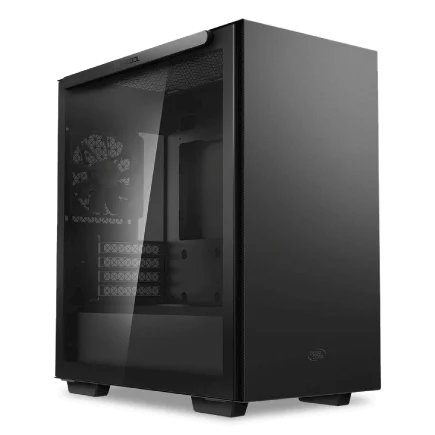
| 【ZEFT R61GD スペック】 | |
| CPU | AMD Ryzen7 9800X3D 8コア/16スレッド 5.20GHz(ブースト)/4.70GHz(ベース) |
| グラフィックボード | GeForce RTX5070 (VRAM:12GB) |
| メモリ | 32GB DDR5 (32GB x1枚 クルーシャル製) |
| ストレージ | SSD 1TB (m.2 nVMe READ/WRITE:7250Gbps/6900Gbps WD製) |
| ケース | Thermaltake S100 TG |
| CPUクーラー | 空冷 DeepCool製 空冷CPUクーラー AK400 |
| マザーボード | AMD B850 チップセット ASRock製 B850M-X WiFi R2.0 |
| 電源ユニット | 850W 80Plus GOLD認証 電源ユニット (Silverstone製) |
| 無線LAN | Wi-Fi 6E (IEEE802.11ax/11ad/11ac/11n/11a/11g/11b) |
| BlueTooth | BlueTooth 5 |
| OS | Microsoft Windows 11 Home |
パソコンショップSEVEN ZEFT R62Q
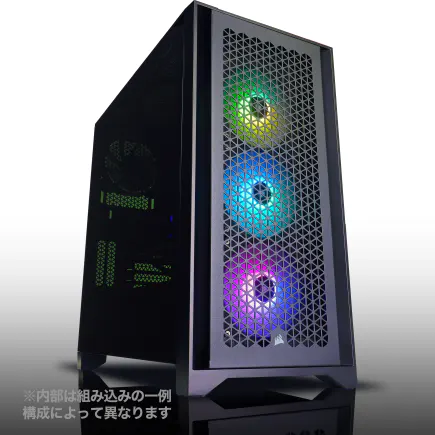
| 【ZEFT R62Q スペック】 | |
| CPU | AMD Ryzen9 9950X 16コア/32スレッド 5.70GHz(ブースト)/4.30GHz(ベース) |
| グラフィックボード | GeForce RTX5070 (VRAM:12GB) |
| メモリ | 32GB DDR5 (16GB x2枚 クルーシャル製) |
| ストレージ | SSD 1TB (m.2 nVMe READ/WRITE:7250Gbps/6900Gbps WD製) |
| ケース | Antec P20C ブラック |
| CPUクーラー | 水冷 240mmラジエータ CoolerMaster製 水冷CPUクーラー ML 240 Core II Black |
| マザーボード | AMD B850 チップセット ASRock製 B850M-X WiFi R2.0 |
| 電源ユニット | 850W 80Plus GOLD認証 電源ユニット (Silverstone製) |
| 無線LAN | Wi-Fi 6E (IEEE802.11ax/11ad/11ac/11n/11a/11g/11b) |
| BlueTooth | BlueTooth 5 |
| OS | Microsoft Windows 11 Home |
パソコンショップSEVEN ZEFT Z56BO
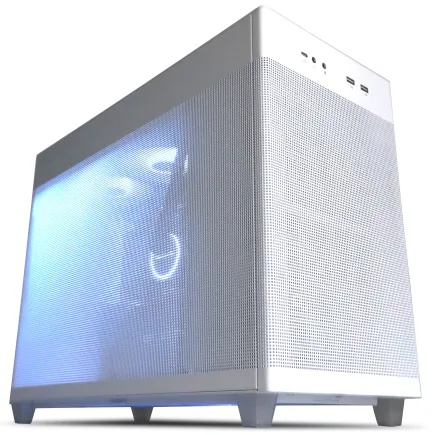
| 【ZEFT Z56BO スペック】 | |
| CPU | Intel Core Ultra5 235 14コア/14スレッド 5.00GHz(ブースト)/3.40GHz(ベース) |
| グラフィックボード | GeForce RTX5070 (VRAM:12GB) |
| メモリ | 32GB DDR5 (32GB x1枚 クルーシャル製) |
| ストレージ | SSD 1TB (m.2 nVMe READ/WRITE:7250Gbps/6900Gbps WD製) |
| ケース | ASUS Prime AP201 Tempered Glass ホワイト |
| マザーボード | intel B860 チップセット ASRock製 B860M Pro RS WiFi |
| 電源ユニット | 750W 80Plus GOLD認証 電源ユニット (Silverstone製) |
| 無線LAN | Wi-Fi 6E (IEEE802.11ax/11ad/11ac/11n/11a/11g/11b) |
| BlueTooth | BlueTooth 5 |
| OS | Microsoft Windows 11 Home |
パソコンショップSEVEN ZEFT Z55DT
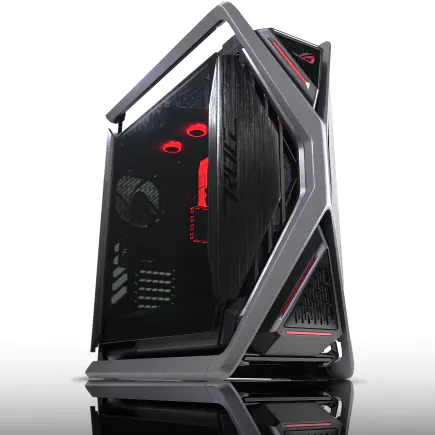
| 【ZEFT Z55DT スペック】 | |
| CPU | Intel Core i9 14900F 24コア/32スレッド 5.40GHz(ブースト)/2.00GHz(ベース) |
| グラフィックボード | GeForce RTX4060 (VRAM:8GB) |
| メモリ | 16GB DDR5 (8GB x2枚 Micron製) |
| ストレージ | SSD 1TB (m.2 nVMe READ/WRITE:7250Gbps/6900Gbps WD製) |
| ケース | ASUS ROG Hyperion GR701 ホワイト |
| CPUクーラー | 水冷 240mmラジエータ CoolerMaster製 水冷CPUクーラー ML 240 Core II Black |
| マザーボード | intel B760 チップセット ASRock製 B760M Pro RS WiFi |
| 電源ユニット | 650W 80Plus BRONZE認証 電源ユニット (COUGAR製) |
| 無線LAN | Wi-Fi 6E (IEEE802.11ax/11ad/11ac/11n/11a/11g/11b) |
| BlueTooth | BlueTooth 5 |
| 光学式ドライブ | DVDスーパーマルチドライブ (外付け) |
| OS | Microsoft Windows 11 Home |
録画ソフトウェアとの互換性

人気の録画ソフト紹介
なぜかというと、どれだけ高性能なハードウェアを揃えても、ソフトが対応していなければ、その性能を十分に引き出すことができないからです。
ここでは、特に人気の録画ソフトをご紹介しますね。
これらを知っておくことで、よりあなたのニーズに合ったPCが選びやすくなるはずですよ。
まず、OBS Studioは録画ソフトの中でも知名度が高く、無料でありながら豊富な機能を備えているのが魅力です。
多くのPCユーザーから愛されているのは、使い勝手の良さと拡張性の高さでしょう。
ただ、豊富な機能を活かし切るには、ある程度の学習が必要かもしれません。
しかし、努力する価値は大いにあります。
なぜなら、使用するPCのスペック次第で、一石二鳥の結果を得ることができ、録画と配信を同時に行うことも可能だからです。
また、Bandicamも人気の高いソフトです。
こちらは簡単に使えるのが特徴で、初心者の方にもぴったりの選択肢となるでしょう。
ただし、その簡便さゆえ、一部の高度な設定が制限されることがあるので注意が必要です。
録画を行った後に動画をきれいに編集したいと思っている方には最適です。
豪華絢爛なエフェクトやアニメーションを駆使することができるので、あなたの創造力を存分に発揮できる場が広がります。
これらの録画ソフトを通じて、自分の用途やスキルレベルに合ったものを選んでください。
録画PCの選択肢が多様であることは、楽しみでもあり、悩みでもあります。
システム要件の確認法
システム要件を確認することで、これが大事だとわかります。
それでは、具体的な確認法についてお話ししましょう。
まず、録画ソフトウェアの公式サイトを訪れることが始めの一歩です。
公式サイトには、特定のソフトウェアバージョンが要求するシステム要件が明示されています。
!」と驚くこともあるかもしれませんが、ここで確認を怠ると、後々後悔することになるかもしれません。
ですから、サイトをしっかりチェックしましょう。
次に、自分のPCがその要件を満たしているかどうかを確認します。
「コンピュータのスペックなんて難しくて分からない」と思う方も多いかもしれませんが、ここはしっかり確認するべきポイントです。
CPUやRAM、ストレージ容量、グラフィックカードなど、必要なスペックをきちんと比較しましょう。
できれば実際に動作検証された情報をネットで探すのも効果的です。
これによって、互換性が高く、ストレスなく利用できる環境が整いますよ。
加えて、少しでも不安があるなら、PCユーザーのレビューやフォーラムもチェックしましょう。
他のユーザーが経験している問題や対処法を共有していることが多く、これが一石二鳥で役立つ情報源になることがあります。
「このPCで動作しているようですよ!」と書かれたレビューを見つければ、安心感も得られますね。
最後に、互換性が確保されているか確認するために、無料体験版が提供されている場合はぜひ試してみてください。
これらのステップを踏むことで、録画PCとソフトウェアの互換性をしっかりと確認できるわけです。
オーディオ録音のための装備

マイクの選び方
動画録画PCを選ぶ際に、忘れてはならないのがオーディオ録音のための装備です。
音質が動画の印象を決める重要な要素であることは、すでにお気づきの方も多いでしょう。
そして、その中でも中心的な役割を果たすのがマイクです。
ここでは、マイクの選び方について深掘りしていきましょう。
まず、マイクを選ぶ際に重視したいポイントは、その使用目的です。
たとえば、ゲーム実況をメインにする方と音楽制作を中心にする方では、必要とするマイクの特性が異なります。
というのも、ゲーム実況の場合、声がクリアに録音できて初めて「臨場感ある配信」といえるのです。
逆に音楽制作では、サウンドのディテールをしっかり捉えるマイクが求められます。
それに加えて、マイクの指向性も考慮すべきです。
たとえば、周囲の音をしっかり拾いたい場合はオムニディレクショナル、特定の方向だけを録音したいならカーディオイドのマイクを選ぶとよいでしょう。
一石二鳥を狙うためには、この選び分けが不可欠なのです。
さらに、マイクの接続方法も見逃せません。
USBマイクは設定が簡単でPCに直接接続できるため、初心者にも扱いやすいです。
しかし、より高度な音質を求めるならXLRマイクとオーディオインターフェースの組み合わせがおすすめです。
とはいうものの、予算との兼ね合いもありますので、自分の用途に最も適した選択肢を見つけることが大切です。
とはいえ、どんなに高性能なマイクであっても、使用環境が整っていなければ、その能力を最大限に発揮することは難しいかもしれません。
このように、マイク選びは単なる機材選定にとどまらず、自分がどのような音をどのように録音したいかを意識することが求められます。

クリエイター向けPC おすすめモデル4選
パソコンショップSEVEN ZEFT R60YP
| 【ZEFT R60YP スペック】 | |
| CPU | AMD Ryzen7 7700 8コア/16スレッド 5.30GHz(ブースト)/3.80GHz(ベース) |
| グラフィックボード | GeForce RTX5060Ti 16GB (VRAM:16GB) |
| メモリ | 16GB DDR5 (16GB x1枚 クルーシャル製) |
| ストレージ | SSD 1TB (m.2 nVMe READ/WRITE:7250Gbps/6900Gbps WD製) |
| ケース | Antec P20C ブラック |
| マザーボード | AMD B850 チップセット ASRock製 B850M-X WiFi R2.0 |
| 電源ユニット | 650W 80Plus BRONZE認証 電源ユニット (COUGAR製) |
| 無線LAN | Wi-Fi 6E (IEEE802.11ax/11ad/11ac/11n/11a/11g/11b) |
| BlueTooth | BlueTooth 5 |
| OS | Microsoft Windows 11 Home |
パソコンショップSEVEN ZEFT R67S

| 【ZEFT R67S スペック】 | |
| CPU | AMD Ryzen9 9950X3D 16コア/32スレッド 5.70GHz(ブースト)/4.30GHz(ベース) |
| グラフィックボード | GeForce RTX5070 (VRAM:12GB) |
| メモリ | 32GB DDR5 (16GB x2枚 クルーシャル製) |
| ストレージ | SSD 1TB (m.2 nVMe READ/WRITE:7250Gbps/6900Gbps WD製) |
| ケース | Corsair FRAME 4000D RS ARGB Black |
| CPUクーラー | 水冷 360mmラジエータ CoolerMaster製 水冷CPUクーラー ML 360 Core II Black |
| マザーボード | AMD B850 チップセット ASRock製 B850M-X WiFi R2.0 |
| 電源ユニット | 750W 80Plus GOLD認証 電源ユニット (Silverstone製) |
| 無線LAN | Wi-Fi 6E (IEEE802.11ax/11ad/11ac/11n/11a/11g/11b) |
| BlueTooth | BlueTooth 5 |
| OS | Microsoft Windows 11 Home |
パソコンショップSEVEN ZEFT R60SU

| 【ZEFT R60SU スペック】 | |
| CPU | AMD Ryzen7 9800X3D 8コア/16スレッド 5.20GHz(ブースト)/4.70GHz(ベース) |
| グラフィックボード | GeForce RTX5070Ti (VRAM:16GB) |
| メモリ | 32GB DDR5 (16GB x2枚 クルーシャル製) |
| ストレージ | SSD 2TB (m.2 nVMe READ/WRITE:7250Gbps/6900Gbps WD製) |
| ケース | Thermaltake S200 TG ARGB Plus ブラック |
| CPUクーラー | 空冷 DeepCool製 空冷CPUクーラー AK400 |
| マザーボード | AMD B850 チップセット GIGABYTE製 B850 AORUS ELITE WIFI7 |
| 電源ユニット | 850W 80Plus GOLD認証 電源ユニット (CWT製) |
| 無線LAN | Wi-Fi 6E (IEEE802.11ax/11ad/11ac/11n/11a/11g/11b) |
| BlueTooth | BlueTooth 5 |
| OS | Microsoft Windows 11 Home |
パソコンショップSEVEN ZEFT R47FR

| 【ZEFT R47FR スペック】 | |
| CPU | AMD Ryzen7 7700 8コア/16スレッド 5.30GHz(ブースト)/3.80GHz(ベース) |
| グラフィックボード | Radeon RX 7800XT (VRAM:16GB) |
| メモリ | 16GB DDR5 (16GB x1枚 Micron製) |
| ストレージ | SSD 1TB (m.2 nVMe READ/WRITE:7250Gbps/6900Gbps WD製) |
| ケース | DeepCool CH510 ホワイト |
| CPUクーラー | 空冷 DeepCool製 空冷CPUクーラー AK400 DIGITAL WH |
| マザーボード | AMD B850 チップセット ASRock製 B850M-X WiFi R2.0 |
| 電源ユニット | 750W 80Plus GOLD認証 電源ユニット (Silverstone製) |
| 無線LAN | Wi-Fi 6E (IEEE802.11ax/11ad/11ac/11n/11a/11g/11b) |
| BlueTooth | BlueTooth 5 |
| OS | Microsoft Windows 11 Home |
音声入力用のインターフェイス
動画録画PCを選ぶ際に、オーディオ録音が重要であることは言うまでもありません。
音声入力のクオリティが高ければ、視聴者にクリアで臨場感のある音を届けられます。
しかし、どのようなインターフェイスを選べばいいのかと疑問をお持ちの方は多いのではないでしょうか。
そこで今回は、音声入力用のインターフェイスに焦点を当て、選ぶべきポイントをご紹介していきます。
まず、音声入力用のインターフェイスを選ぶ際には、その用途に応じた機能が揃っているかを確認するべきです。
たとえば、複数のマイクを使って録音したいという場合、入力端子が多い製品が必要になります。
これは、複数の音源を同時に録音する際に非常に重要です。
さらに、オーディオの品質を左右するサンプリングレートやビット深度も考慮しなければなりません。
それでも「音質だけ良ければ大丈夫」というのは、少し慎重になった方がいいでしょう。
というのは、パソコンとインターフェイスの互換性についても考えなければならないからです。
互換性があるということは、プラグアンドプレイでトラブルなく使えるという意味です。
これを怠れば、録音のたびに煩雑な設定やトラブルシューティングに時間を費やすことになりかねません。
また、最先端のインターフェイスには、DSPエフェクトや内蔵のミキサー機能が搭載されていることが多いです。
これは、録音中にリアルタイムで音を調整できるため、まさに一石二鳥の効果を得ることができます。
最後に、コストパフォーマンスも重要な要素です。
高価なモデルには多機能で高品質なものも多いですが、必ずしもそれが最適とは限りません。
自分のニーズに合ったちょうど良いモデルを選ぶことが重要です。
優れたインターフェイスは、しっかりとした音質の録音を可能にするだけでなく、手軽に操作できる、すなわち動画制作の頼れるパートナーになるのです。
発熱対策とPCケースの選択

冷却ファンの重要性
「どうしてこんなに暑くなるの?」と疑問に思った方もいるかもしれませんが、動画の録画や編集はPCに多大な負荷をかける作業です。
たとえば、多くのプロセスが同時に動き出すため、発熱が避けられません。
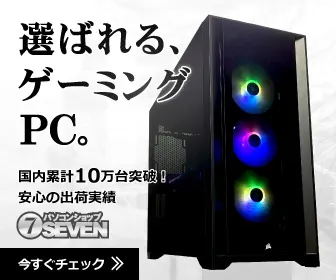
そこで、冷却ファンの性能が大きな意味を持ってきます。
冷却が不足していると熱暴走を引き起こし、作業がストップするばかりか、最悪の場合、PC自体が故障してしまうこともあります。
したがって、冷却ファンは性能が高いものを選択するのが賢明でしょう。
また、冷却ファンは騒音の元になることもあります。
一つの手として、静音性に優れたモデルを選ぶのも効果的です。
静かで強力な冷却を実現するには、ファン自体の材質や形状、設置位置も考慮すべきです。
もちろん、ファンについて過剰に心配する必要はほとんどありません。
なぜなら、多くのメーカーが同時に複数の選択肢を提供しているからです。
それでも「どれを選んだらいいの?」とお悩みの方は多いのではないでしょうか。
要するに、高性能な動画録画PCを目指すなら、冷却ファンの選び方が鍵になります。
千軍万馬を備えるかのような頼もしい冷却性能を持つファンを選べば、一石二鳥でPCライフが充実するでしょう。
エアフローの設計
動画録画用の高性能なPCを構築する際に見逃せないのが、エアフローの設計です。
「どんなに高性能なパーツを揃えても、冷却が不十分なら本末転倒」と言っても過言ではありません。
特に動画録画をする方にとって、長時間の負荷がかかると発熱が課題となります。
だからこそ、効率的なエアフロー設計を施すことが重要です。
この循環がスムーズでないと、PC内部の温度は上がってしまい、最悪の場合にはパーツの性能が低下したり故障したりすることが分かっています。
しかし、ただファンを増設すればいいというわけではありません。
逆に過剰なファン設置が風切り音を増し、静音性を損なう可能性があるからです。
では、どのようにして効率的なエアフローを設計するのか、具体的な方法をご紹介していきます。
まず、PCケース内の空気の流れを意識しましょう。
というのは、熱は自然に上昇する性質があるため、この流れが最も自然で効率が良いと考えられるからです。
さらに、PCケースの選択も重要です。
高性能なフィルターや大口径のファンを搭載しているケースは、内部の圧力を最適化し、よりスムーズに空気を循環させることができるのです。
また、ケーブルマネジメントもエアフローを阻害しないために重要です。
エアフローの設計を心掛けることで、動画録画中でも安定したパフォーマンスを引き出すことができて初めて「高性能な動画録画PC」といえるのです。
つまり、エアフローの良いPCは信頼性も高く、長く快適に使うことができるわけです。
クリエイター向けPC おすすめモデル4選
パソコンショップSEVEN ZEFT Z56O
| 【ZEFT Z56O スペック】 | |
| CPU | Intel Core Ultra5 245KF 14コア/14スレッド 5.20GHz(ブースト)/4.20GHz(ベース) |
| グラフィックボード | GeForce RTX5060 (VRAM:8GB) |
| メモリ | 32GB DDR5 (32GB x1枚 クルーシャル製) |
| ストレージ | SSD 1TB (m.2 nVMe READ/WRITE:7250Gbps/6900Gbps WD製) |
| ケース | Antec P20C ブラック |
| CPUクーラー | 水冷 240mmラジエータ CoolerMaster製 水冷CPUクーラー ML 240 Core II Black |
| マザーボード | intel B860 チップセット ASRock製 B860M Pro RS WiFi |
| 電源ユニット | 650W 80Plus BRONZE認証 電源ユニット (COUGAR製) |
| 無線LAN | Wi-Fi 6E (IEEE802.11ax/11ad/11ac/11n/11a/11g/11b) |
| BlueTooth | BlueTooth 5 |
| OS | Microsoft Windows 11 Home |
パソコンショップSEVEN ZEFT R60CO
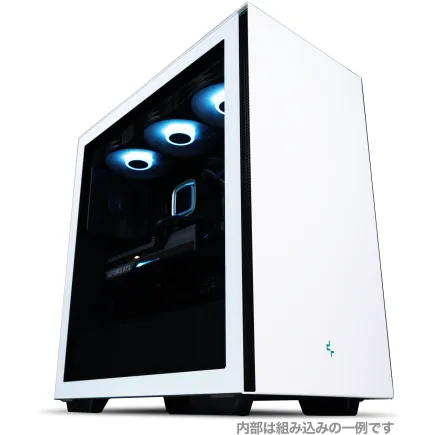
| 【ZEFT R60CO スペック】 | |
| CPU | AMD Ryzen7 9800X3D 8コア/16スレッド 5.20GHz(ブースト)/4.70GHz(ベース) |
| グラフィックボード | GeForce RTX5070Ti (VRAM:16GB) |
| メモリ | 32GB DDR5 (16GB x2枚 クルーシャル製) |
| ストレージ | SSD 2TB (m.2 nVMe READ/WRITE:7250Gbps/6900Gbps WD製) |
| ケース | Thermaltake S200 TG ARGB Plus ホワイト |
| CPUクーラー | 空冷 サイズ製 空冷CPUクーラー SCYTHE() MUGEN6 BLACK EDITION |
| マザーボード | AMD X870 チップセット GIGABYTE製 X870M AORUS ELITE WIFI7 ICE |
| 電源ユニット | 850W 80Plus GOLD認証 電源ユニット (Silverstone製) |
| 無線LAN | Wi-Fi 6E (IEEE802.11ax/11ad/11ac/11n/11a/11g/11b) |
| BlueTooth | BlueTooth 5 |
| 光学式ドライブ | DVDスーパーマルチドライブ (外付け) |
| OS | Microsoft Windows 11 Home |
パソコンショップSEVEN ZEFT R61GF
| 【ZEFT R61GF スペック】 | |
| CPU | AMD Ryzen7 9800X3D 8コア/16スレッド 5.20GHz(ブースト)/4.70GHz(ベース) |
| グラフィックボード | GeForce RTX5060 (VRAM:8GB) |
| メモリ | 32GB DDR5 (32GB x1枚 クルーシャル製) |
| ストレージ | SSD 1TB (m.2 nVMe READ/WRITE:7250Gbps/6900Gbps WD製) |
| ケース | Thermaltake S100 TG |
| CPUクーラー | 空冷 DeepCool製 空冷CPUクーラー AK400 |
| マザーボード | AMD B850 チップセット ASRock製 B850M-X WiFi R2.0 |
| 電源ユニット | 750W 80Plus GOLD認証 電源ユニット (Silverstone製) |
| 無線LAN | Wi-Fi 6E (IEEE802.11ax/11ad/11ac/11n/11a/11g/11b) |
| BlueTooth | BlueTooth 5 |
| OS | Microsoft Windows 11 Home |
パソコンショップSEVEN ZEFT Z52AF
| 【ZEFT Z52AF スペック】 | |
| CPU | Intel Core i7 14700F 20コア/28スレッド 5.30GHz(ブースト)/2.10GHz(ベース) |
| グラフィックボード | GeForce RTX4060Ti (VRAM:8GB) |
| メモリ | 16GB DDR5 (16GB x1枚 Micron製) |
| ストレージ | SSD 1TB (m.2 nVMe READ/WRITE:7250Gbps/6900Gbps WD製) |
| ケース | Thermaltake S100 TG |
| マザーボード | intel B760 チップセット ASRock製 B760M Pro RS WiFi |
| 電源ユニット | 650W 80Plus BRONZE認証 電源ユニット (COUGAR製) |
| 無線LAN | Wi-Fi 6E (IEEE802.11ax/11ad/11ac/11n/11a/11g/11b) |
| BlueTooth | BlueTooth 5 |
| 光学式ドライブ | DVDスーパーマルチドライブ (外付け) |
| OS | Microsoft Windows 11 Home |
外部デバイスとの接続方法

USBポートとその規格
USBポートとその規格についてご紹介していきます。
というのも、USBポートは外部デバイスとのやり取りをスムーズにするために欠かせない要素です。
なぜなら、多くの録画周辺機器がUSB接続に対応しているからです。
そのため「どのUSB規格が最適なのか?」と疑問をお持ちの方も多いのではないでしょうか。
まず、USBポートにはいくつかの規格があり、それぞれに転送速度や電力供給能力が異なります。
最新のUSB規格であるUSB 3.2は、古い規格に比べて圧倒的に高速なデータ転送が可能です。
たとえば、外付けSSDや高画質のカメラを接続する場合、USB 3.2を利用する方が効率的です。
ただし、実際のパフォーマンスは接続するデバイスやケーブルの品質に大きく依存するため、過度に期待するのは避けるべきと言えます。
また、USBポートは単なるデータ転送だけでなく、電力供給の役割も果たしています。
つまり、USBポートから電力を供給して動作するデバイスも多く存在します。
ですので、USBポートの出力電力にも注目することが必要です。
一部のデバイスでは、ポートからの十分な電力が供給されないと、正常に動作しないことがあります。
それゆえ、録画用PCを選ぶ際は、ポート数や規格だけでなく、電力供給能力も確認しておくことをおすすめします。
多くの方が気になるところですが、USBの規格は進化を続けています。
日進月歩の技術革新によって、さらなる高速化や多機能化が期待されます。
それを踏まえて、一石二鳥のメリットを引き出すためにも、将来を見据えた選択をすることが重要なのです。
USBポートを少しでも理解しておけば、自分が望む使い勝手の良い環境を構築できて初めて「動画録画PCとしての性能を最大限に発揮する」といえるのです。
拡張性を持たせるための考慮点
では、どのようにすれば拡張性を持った接続が可能になるでしょうか。
「拡張性を持たせるための考慮点」について考えてみましょう。
まず、USBポートの数と種類を確認することが重要です。
たとえばUSB 3.0や最近のUSB-Cポートを備えていると、高速でデータを転送できるので、外付けハードディスクやカメラ接続がスムーズになりますよ。
もう一つ注目したいのがHDMIやDisplayPortといった映像出力の端子です。
これらが充実していると、外部モニターを活用して大画面で動画のプレビューが可能になります。
特にプロジェクターやテレビに映像を表示することが多い方には、一石二鳥の利便性を感じられるでしょう。
さらに、ネットワーク接続も見逃せません。
Wi-Fiだけでなく、有線接続ができると安定性が増し、大容量の動画アップロードもストレスなく行えます。
このように、拡張性を考慮したPC選びは、動画録画の環境をより快適にするカギとなります。
「これぐらいでいいか」ではなく、「これもあると便利だな」と感じる要素を見逃さないようにしましょう。
したがって、動画録画PCは、単にスペックが高いというだけではなく、将来のデバイス追加や環境の変化にも対応できるような拡張性を持たせることが重要です。
ディスプレイの性能と選び方

解像度とリフレッシュレート
解像度とリフレッシュレートは、動画録画PCを選ぶ際に重要なポイントです。
なぜなら、高性能なPC環境を整えるためには、これらが密接に関係しているからです。
しかし、数ある選択肢の中でどれを選ぶべきか、迷ってしまう方も多いでしょう。
解像度について多くの方は、フルHDのトレンドが過ぎて、4Kが当たり前になっていると感じているのではないでしょうか。
この4Kは、よりクリアで精美な映像を提供するため、特に編集の際に細部の確認がしやすくなります。
さらに、高解像度の画面を使えば、動画編集ソフトの操作パネルやタイムラインを広く使えるため、効率的な作業が可能です。
ただし、4Kディスプレイを最大限に活用するためには、それに見合う高性能なグラフィックカードやプロセッサが必要です。
これを忘れてしまうと、本末転倒な状況に陥ることもあります。
次にリフレッシュレートですが、これは画面の更新速度を示す指標です。
特に高リフレッシュレートのディスプレイは、滑らかで流れるような映像表示が可能です。
したがって、144Hzや240Hzなどの高リフレッシュレートのディスプレイは、動画録画や編集を行う上で大変心強い味方です。
とはいうものの、過度なスペックを求めすぎる必要もなく、用途に応じた適切な選択が肝心です。
つまり、解像度とリフレッシュレートとのバランスが「一挙両得」となるわけです。
こうした解像度とリフレッシュレートの選び方を理解し、自分の撮影スタイルや作業環境に合わせることができれば、動画録画PCのポテンシャルを最大限に引き出せることでしょう。
結果として、動画制作の質と効率が大幅に向上し、一層クリエイティブな作品を生み出すことができるようになりますよ。
色再現性とその重要性
ディスプレイ選びにおいて、色再現性は重要なポイントです。
なぜかというと、動画録画や編集において、正確な色を扱えるかどうかが作品のクオリティに直結するからです。
「どんな色で映っているか」は、特にプロフェッショナルには必須の要素で、「こんなはずじゃなかった!」と思う方もいるのではないでしょうか。
色再現性が高ければ高いほど、実際に見た色と画面上の色との差が少なくなります。
「本当にこの色で大丈夫なの?」と疑問に感じることも減り、安心して作業に没頭できるのです。
つまり、色再現性が優れている環境を整えることができて初めて「精密で高品質な作品」といえるのです。
たとえば、ディスプレイの色域の広さを示す「sRGBカバー率」や「Adobe RGBカバー率」は、その指標の一つです。
これらの数値が高ければ高いほど、多くの色を正確に映し出すことができるわけです。
動画に限らず、写真編集やグラフィックデザインを行う人にとっては、欠かせない情報といえます。
しかし、「高ければいい」というわけではありません。
用途によっては、そこまで高い水準を必要としないこともあるのです。
色再現性が高いディスプレイは、それだけでモチベーションを向上させ、作業効率を上げる一助となります。
要するに、良いディスプレイがあるといわば一挙両得、技術と感性の両面で大きな利を得ることができます。
ディスプレイ選びにおいて、色再現性も忘れずにチェックしましょう。


電源ユニットとその重要性

必要電力の計算方法
動画録画用のPCを選ぶ際には、意外と見落としがちな電源ユニット。
実はこれが性能に大きく影響を及ぼします。
電源ユニットの選択は、単純にワット数の大きいものを選べば良いというわけではありません。
そこで、「必要電力の計算方法」について詳しく解説していきます。
まず、必要な電力を計算するには、すべてのコンポーネントがどれだけの電力を消費するのかを知る必要があります。
たとえば、CPUやGPU、さらにはストレージやファンまで、これらが総じてどれだけの電力を必要とするのかを考慮しなければなりません。
つまり、コンポーネントごとの消費電力をしっかりと把握することで、正確な電源ユニットを選ぶことができるわけです。
いわば、電力の算出は動画録画を快適に行うための基礎工事といえるのです。
ここで重要なのは、単に数字を足し合わせるだけではなく、「ピーク時にどれほどの電力が必要とされるか」を考慮することです。
なぜなら、ピーク電力を考慮しないと、不安定な動作やパフォーマンスの低下を招く可能性があるからです。
そのため、消費電力の合計よりも余裕を持った電源ユニットを選択することが大切です。
しかしながら、「どこまで余裕を持たせれば良いのか」とお悩みの方は多いのではないでしょうか。
一般的には、消費電力の合計にさらに20%程度多めの余裕を持つことが推奨されています。
たとえば、全体で400W程度必要とする場合、500Wの電源ユニットを選ぶのが一つの目安です。
これは余裕を持たせることで、電源の耐久性が増すという一石二鳥の効果があります。
とはいうものの、電力消費に対して過剰すぎる電源を選んでしまうと、効率が悪くなってしまう可能性も否定できません。
効率が落ちると、結局は電力のムダ使いに繋がり、電気代も嵩むことになりかねません。
それゆえ、各コンポーネントの消費電力を詳しく調べ、それに応じた電源ユニットを選ぶことが肝心です。
このように、計画的に必要電力を計算し、最適な電源ユニットを選ぶことができれば、快適な動画録画環境を手に入れることができます。
しっかりと準備をした上で、自分にぴったりなPCライフを満喫してみてはいかがでしょうか。
信頼性の高い電源ユニットブランド
信頼できる電源ユニットを選ぶことは、動画録画PCのパフォーマンスを最大限に引き出すために必須のステップです。
パソコンの各パーツに安定した電力を供給することで、突然のシャットダウンや不具合を防ぐことができるからです。
しかし、どのブランドを選べばいいのか迷っている方もいるのではないでしょうか。
まず、考慮すべきは「Seasonic」というブランドです。
Seasonicは電源ユニットの老舗メーカーで、多くのプロからも高い評価を受けています。
なぜかというと、その高い信頼性と安定性が、長年にわたって実証されているからです。
「電光石火」ともいえる即応性で、電力の需要に応じた供給を実現できるのです。
そのため、動画録画中の突然の停止も回避できます。
次に注目すべきは「Corsair」の電源ユニットです。
Corsairはその多機能性と耐久性で知られています。
品質の高いコンポーネントを使用しており、長時間の使用でも劣化しにくいという声が多いです。
要するに、安定して高い出力を維持できるということです。
多くのユーザーがその優れた性能に「百戦錬磨」の価値を見出しています。
さらに、「EVGA」も選択肢に入れるべきブランドです。
EVGAの電源ユニットは、高い効率と静音性が特徴です。
動画編集や録画中のノイズを最小限に抑えたいという方には、非常におすすめです。
静かな環境での作業を保証できるので、動画制作に集中できるでしょう。
しかし、実績と信頼性を求めるのであれば、まずはこれらの選択肢を考えることをおすすめします。
予算に基づいたPCの選択肢

エントリーモデルからハイエンドモデル
そこで、エントリーモデルからハイエンドモデルまで、様々な選択肢を考慮していきます。
ぜひ参考にしてください。
まず、エントリーモデルを選ぶ方もいると思いますが、これは予算を抑えつつ動画録画を始めたい方に向いています。
といっても、最低限の性能が必要となります。
なぜかというと、動画の録画には一定のスペックが求められるからです。
CPUは中程度のものを選べば、標準的な画質の録画でも問題ないでしょう。
また、メモリも8GB程度は確保しておきたいところです。
しかし、ストレージに関しては、SSDを選んでおくことをおすすめします。
SSDならば、読み書きの速度が速くなり、録画データの保存や編集がスムーズになりますね。
一方、少し余裕がある方にはミドルレンジのPCを検討してみることをおすすめします。
ミドルレンジならば、エントリーモデルよりも一歩進んだ性能が得られるため、より高画質な録画が可能です。
たとえば、CPUに高性能なものを搭載することで、録画中の負荷が軽減され、他の作業も同時に行える可能性があります。
また、メモリを16GBに増設することで、動画編集の際の動作がよりスムーズになりますね。
最終的には、ハイエンドモデルを目指す方もいらっしゃるでしょう。
これは妥協なしに最高の品質を求める方にぴったりです。
豪華絢爛な仕様を持つハイエンドモデルでは、最新のCPUや優れたグラフィックカードが搭載され、4K録画や本格的な編集作業も快適に行えます。
それだけでなく、ストレージも大容量のものを選べば、たくさんのデータをストックできます。
要するに、最高のパフォーマンスを実現できるわけです。
動画録画PC選びで悩んでいる場合は、予算に応じてこれらの選択肢を検討することが有効ですよ。
コストパフォーマンスを最大化する方法
動画録画PCを手に入れる上で、コストパフォーマンスを最大化する方法を考えるのは重要です。
なぜかというと、最適な性能を得つつ、無理のない予算内でPCを手に入れることができるからです。
先ず、自分にとって「本当に必要な機能とは何か?」を見極めることが大切です。
多くの人が最高性能を追求してしまうものですが、やりたいことに本当にそれが必要かどうかを疑問に思った方もいるかもしれません。
たとえば、軽めの編集であれば最上位のグラフィックボードは必要ない場合もあるのです。
一般的な動画録画をするだけなら、ミドルレンジのPCでも十分対応できます。
つまり、高価な先端機能を持つPCを手に入れるだけが選択肢ではない、ということです。
コストを抑えたいなら、最新モデルを追わずに一世代前のモデルで必要な性能を確認するのも効果的です。
特に中古市場では、パーツの価格がぐっと下がることが多く、予算に余裕を持たせることが可能です。
とはいうものの、予算だけでなく、PCの将来性も考慮に入れるべきでしょう。
なぜなら、少しの追加投資で長期間使用可能なPCが手に入ることもあり、これは一石二鳥といえるからです。
たとえば、メモリを増設しておくことで、より高負荷なソフトウェアも扱えるようになり、結果として長い間快適に使用することができます。
そして、大切なのは「必要になったら買い足す」という考え方です。
このように、コストパフォーマンスを最大化するためには、慎重に選び、柔軟な発想で構成を考えることが何よりも大切。
皆さんもぜひ自分のニーズに最適なPCを見つけてください。
要するに、自分にぴったりのPCを見極めることができれば、理想の動画録画ライフを満喫できるわけです。