
Windows PCを選ぶ際の基本的な考え方
デスクトップとラップトップの比較
私たちの日常や仕事のスタイルに大きく影響してくる決断ですね。
デスクトップは、処理能力や拡張のしやすさで優れた選択肢で、コストパフォーマンスでも評判が高いです。
しかし、自宅やオフィスに固定して使うことが多く、持ち運びには向かないのが難点。
まるで動かない要塞です。
在宅勤務が増えた今では、オフィスと自宅の双方でデスクトップPCの拡張性が重宝されています。
特にグラフィックカードやストレージの交換が簡単なのは、ゲームや高度なビジネスアプリケーションを使う際に頼りになります。
大切な要素ですね。
一方で、ラップトップは移動や出張が多い方にはまさに救世主。
最近のラップトップは非常に軽く、バッテリーも十分長持ちします。
これがあればどこでもクリエイティブな作業やビジネスミーティングが可能に。
このフレキシブルな魅力には、毎回感心させられっぱなしです。
どちらを選ぶかは目的に合わせた最適な選択が必要ですが、ラップトップは時に力不足に感じることも。
とはいえ、持ち運びの便利さにはきっぱり抗えない。
性能と携帯性のバランス、その肝をしっかり見定めたいですね。
初心者向けとプロ向けモデルの違い
初心者向けとプロ向けモデルの違いをしっかり理解することは、Windows PC選びでとても大事だと思うのです。
価格の違いだけではなく、他にも様々な要素が絡んでいますね。
まず、プロフェッショナル用途に特化したPCには、高性能なプロセッサや大容量のメモリが必要です。
大量のデータを処理したり、高負荷なアプリケーションを使ったりする際の違いは明確です。
一方、初心者向けのモデルは、簡単なブラウジングや文書作成に最適化されています。
また、グラフィック性能にも違いが出ます。
プロ向けモデルでは、3Dレンダリングやデザイン作業に専用のグラフィックカードが使われていますが、初心者向けPCでは内蔵グラフィックスで問題ないことが多いです。
ですから、価格の差にも納得することがあるでしょう。
ディスプレイの画素数も注意すべき点です。
初めてのPC購入時には、要らないソフトが多くて「これ何?」と思ったこともあります。
プロ向けモデルには、特殊なソフトウェアがプリインストールされていて、その選択の多様さに驚くことも。
しかし、必要ない人には無用の長物ですよね。
最新のThunderbolt 4を搭載したモデルが当たり前になっていて、プロ用途には安心です。
ただ、一番大事なのは、何をやりたいのか、それにどれくらいの予算を割けるかという点です。
これを明確にした上で選ぶことが肝心。
それが本当に大事なことじゃないでしょうか。
進化するテクノロジーの中で、毎回選択を迫られる私たちですが、それがまた楽しいところでもありますね。
未来の自分への投資と考えて、慎重に選んでいきましょう。
プロセッサ性能とその選び方
インテルvsAMD どちらが適しているか
インテルのプロセッサは長年、その安定性と信頼性からビジネス用途での評価が高いという事実があります。
特に、高負荷の計算処理が求められるオフィス環境では、インテルの最適化されたシングルスレッド性能がその実力を発揮してくれます。
実際、私の会社でもその選択は圧倒的にインテルでした。
しかし、最近のAMDの成長には目を見張るものがあります。
AMDのRyzenシリーズは、コストパフォーマンスの高さと並列処理能力が特に魅力的なのです。
例えば、複数のアプリケーションを同時に使うクリエイティブな場面では、AMDのマルチスレッド性能が想像以上の力を発揮しています。
2020年代に入り、AMDのシェアが急速に拡大している背景を考えると、彼らが新しい技術を取り入れる速度にはただただ驚くばかりです。
私自身も、「こんなに速く進化するのか」と何度も驚かされる場面がありました。
個人的に言いますと、オンラインゲームの最中、AMDのプロセッサを搭載したPCが見せた動きには感動を覚えました。
「これが本当にAMDなのか?」と、友人と顔を見合わせた瞬間もありました。
だから、どちらを選ぶべきか、迷いますね。
単純に価格だけでAMDを選ぶのは早計です。
購入する際には、ブランドがシステム全体に与える影響をしっかり考慮し、賢い選択をすることが肝心ですね。
もちろんBtoB用途にも、性能に驚かされることがあります。
それでもこれはもっと広がりのある選択肢が揃っていると思います。
「インテルじゃなきゃダメだ」という声が根強い中で、AMDのオーバークロックの柔軟性が、思わぬ楽しさをもたらしてくれるんですよね。
そこには、新しい世界が開けたような感動があります。
だから、どちらもお勧めしたくなるのが私の心境です。
新しい機能に注目が集まりますが、それがどこに向かうのか、今後の展開も含めて私たちの選択肢を豊かにしてくれています。
大切なのは、このプロセッサ市場がどう進化しているか、しっかり見守ること。
用途別の最適CPU選択法
用途別の最適CPU選択法についてお話ししますね。
Windows PCの心臓部ともいえるCPU選びは、本当に大切です。
自分がどんなふうにPCを使うのか、具体的なシーンを思い浮かべ、それに合った選択が必要です。
ビジネスで使うなら、やはり信頼性と安定性が重要です。
アプリケーションを次から次へと開いて作業することが多いビジネスの現場では、マルチタスキングが可能な性能が求められます。
ここで選びたいのが、デスクトップ用途にも優れたワークステーションクラスのCPUです。
ビジネス用のPCであっても、過度に高性能を求める方もいるかもしれませんが、生産性を向上させるには、十分なコアがあるCPUを選ぶのがコツ。
ただ闇雲に高スペックを追い求めると、予算オーバーすることだってありえる。
でも予算と必要性をしっかり考えた上で選ぶこと、それが一番大切だと感じています。
また、ゲーミングPCを考える場合、選ぶべきCPUの特性が変わります。
グラフィックカードとの相性が重要です。
ゲーミング性能を追求するなら、インテルの高性能モデルやAMDのハイエンドチップがやはり選択肢に上がりますよね。
高解像度でのプレイが当たり前の今、FPS志向で高リフレッシュレートを狙うなら、確実なクロック速度と複数のスレッドが提供するパフォーマンスがカギになります。
もちろん、ブログ運用やクリエイティブな活動をしている方にも共感できます。
動画編集や画像処理を効率的にこなすためには、熱が少なく大容量メモリに対応するCPUが必要です。
レンダリングの時間を大幅に短縮したい方には、専門的なワークロードを処理できるハイエンドオプションが欲しくなるところです。
ここでの選択ミスは、生産性を大きく左右しますので、慎重にいきたいですね。
効率よく作業を進めるためには、優れたコアとバースト性能を持つものがベスト。
「自分の使い方に最適なCPU選び」が最も重要です。
中途半端な選択をするよりは、特化したモデルが揃っている今の時代、しっかりと吟味する価値があります。
皆さんも、自分に最適な候補をしっかり見極めることで、PCライフがさらに充実すると私は信じてやみません。
最新CPU性能一覧
| 型番 | コア数 | スレッド数 | 定格クロック | 最大クロック | Cineスコア Multi |
Cineスコア Single |
公式 URL |
価格com URL |
|---|---|---|---|---|---|---|---|---|
| Core Ultra 9 285K | 24 | 24 | 3.20GHz | 5.70GHz | 42755 | 2466 | 公式 | 価格 |
| Ryzen 9 9950X | 16 | 32 | 4.30GHz | 5.70GHz | 42510 | 2269 | 公式 | 価格 |
| Ryzen 9 9950X3D | 16 | 32 | 4.30GHz | 5.70GHz | 41549 | 2260 | 公式 | 価格 |
| Core i9-14900K | 24 | 32 | 3.20GHz | 6.00GHz | 40846 | 2358 | 公式 | 価格 |
| Ryzen 9 7950X | 16 | 32 | 4.50GHz | 5.70GHz | 38332 | 2079 | 公式 | 価格 |
| Ryzen 9 7950X3D | 16 | 32 | 4.20GHz | 5.70GHz | 38256 | 2049 | 公式 | 価格 |
| Core Ultra 7 265K | 20 | 20 | 3.30GHz | 5.50GHz | 37031 | 2356 | 公式 | 価格 |
| Core Ultra 7 265KF | 20 | 20 | 3.30GHz | 5.50GHz | 37031 | 2356 | 公式 | 価格 |
| Core Ultra 9 285 | 24 | 24 | 2.50GHz | 5.60GHz | 35413 | 2198 | 公式 | 価格 |
| Core i7-14700K | 20 | 28 | 3.40GHz | 5.60GHz | 35273 | 2235 | 公式 | 価格 |
| Core i9-14900 | 24 | 32 | 2.00GHz | 5.80GHz | 33535 | 2209 | 公式 | 価格 |
| Ryzen 9 9900X | 12 | 24 | 4.40GHz | 5.60GHz | 32683 | 2238 | 公式 | 価格 |
| Core i7-14700 | 20 | 28 | 2.10GHz | 5.40GHz | 32318 | 2103 | 公式 | 価格 |
| Ryzen 9 9900X3D | 12 | 24 | 4.40GHz | 5.50GHz | 32208 | 2194 | 公式 | 価格 |
| Ryzen 9 7900X | 12 | 24 | 4.70GHz | 5.60GHz | 29059 | 2040 | 公式 | 価格 |
| Core Ultra 7 265 | 20 | 20 | 2.40GHz | 5.30GHz | 28350 | 2157 | 公式 | 価格 |
| Core Ultra 7 265F | 20 | 20 | 2.40GHz | 5.30GHz | 28350 | 2157 | 公式 | 価格 |
| Core Ultra 5 245K | 14 | 14 | 3.60GHz | 5.20GHz | 25280 | 0 | 公式 | 価格 |
| Core Ultra 5 245KF | 14 | 14 | 3.60GHz | 5.20GHz | 25280 | 2176 | 公式 | 価格 |
| Ryzen 7 9700X | 8 | 16 | 3.80GHz | 5.50GHz | 22932 | 2213 | 公式 | 価格 |
| Ryzen 7 9800X3D | 8 | 16 | 4.70GHz | 5.40GHz | 22920 | 2093 | 公式 | 価格 |
| Core Ultra 5 235 | 14 | 14 | 3.40GHz | 5.00GHz | 20716 | 1860 | 公式 | 価格 |
| Ryzen 7 7700 | 8 | 16 | 3.80GHz | 5.30GHz | 19375 | 1938 | 公式 | 価格 |
| Ryzen 7 7800X3D | 8 | 16 | 4.50GHz | 5.40GHz | 17612 | 1817 | 公式 | 価格 |
| Core i5-14400 | 10 | 16 | 2.50GHz | 4.70GHz | 15938 | 1779 | 公式 | 価格 |
| Ryzen 5 7600X | 6 | 12 | 4.70GHz | 5.30GHz | 15186 | 1982 | 公式 | 価格 |
BTOパソコン おすすめモデル5選
パソコンショップSEVEN SR-ar5-5570N/S9
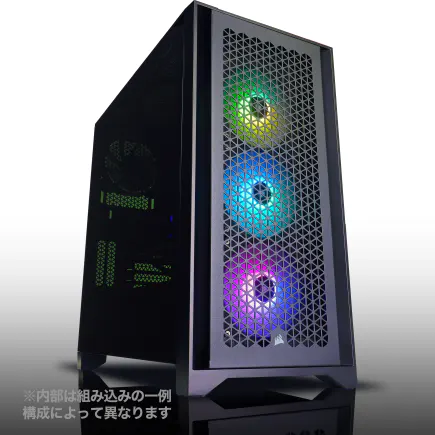
| 【SR-ar5-5570N/S9 スペック】 | |
| CPU | AMD Ryzen5 8600G 6コア/12スレッド 5.00GHz(ブースト)/4.30GHz(ベース) |
| メモリ | 32GB DDR5 (32GB x1枚 クルーシャル製) |
| ストレージ | SSD 1TB (m.2 nVMe READ/WRITE:7250Gbps/6900Gbps WD製) |
| ケース | Antec P20C ブラック |
| マザーボード | AMD B850 チップセット ASRock製 B850M-X WiFi R2.0 |
| 電源ユニット | 650W 80Plus BRONZE認証 電源ユニット (COUGAR製) |
| 無線LAN | Wi-Fi 6E (IEEE802.11ax/11ad/11ac/11n/11a/11g/11b) |
| BlueTooth | BlueTooth 5 |
| 光学式ドライブ | DVDスーパーマルチドライブ (外付け) |
| OS | Microsoft Windows 11 Home |
パソコンショップSEVEN ZEFT Z55XH
| 【ZEFT Z55XH スペック】 | |
| CPU | Intel Core Ultra7 265F 20コア/20スレッド 5.30GHz(ブースト)/2.40GHz(ベース) |
| グラフィックボード | GeForce RTX5060 (VRAM:8GB) |
| メモリ | 16GB DDR5 (16GB x1枚 クルーシャル製) |
| ストレージ | SSD 1TB (m.2 nVMe READ/WRITE:7250Gbps/6900Gbps WD製) |
| ケース | Antec P20C ブラック |
| マザーボード | intel B860 チップセット ASRock製 B860M Pro RS WiFi |
| 電源ユニット | 750W 80Plus GOLD認証 電源ユニット (Silverstone製) |
| 無線LAN | Wi-Fi 6E (IEEE802.11ax/11ad/11ac/11n/11a/11g/11b) |
| BlueTooth | BlueTooth 5 |
| OS | Microsoft Windows 11 Home |
パソコンショップSEVEN SR-ar5-5580H/S9
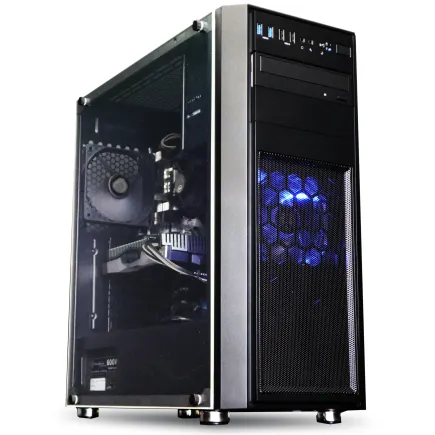
| 【SR-ar5-5580H/S9 スペック】 | |
| CPU | AMD Ryzen5 8600G 6コア/12スレッド 5.00GHz(ブースト)/4.30GHz(ベース) |
| メモリ | 64GB DDR5 (32GB x2枚 クルーシャル製) |
| ストレージ | SSD 1TB (m.2 nVMe READ/WRITE:7250Gbps/6900Gbps WD製) |
| ケース | Thermaltake Versa H26 |
| マザーボード | AMD B850 チップセット ASRock製 B850M-X WiFi R2.0 |
| 電源ユニット | 650W 80Plus BRONZE認証 電源ユニット (COUGAR製) |
| 無線LAN | Wi-Fi 6E (IEEE802.11ax/11ad/11ac/11n/11a/11g/11b) |
| BlueTooth | BlueTooth 5 |
| 光学式ドライブ | DVDスーパーマルチドライブ (内蔵) |
| OS | Microsoft Windows 11 Home |
パソコンショップSEVEN SR-u5-4060B/S9ND
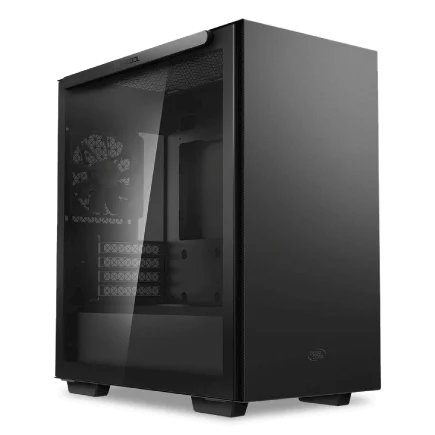
| 【SR-u5-4060B/S9ND スペック】 | |
| CPU | Intel Core Ultra5 235 14コア/14スレッド 5.00GHz(ブースト)/3.40GHz(ベース) |
| メモリ | 16GB DDR5 (16GB x1枚 クルーシャル製) |
| ストレージ | SSD 1TB (m.2 nVMe READ/WRITE:7250Gbps/6900Gbps WD製) |
| ケース | Thermaltake S100 TG |
| CPUクーラー | 空冷 DeepCool製 空冷CPUクーラー AK400 |
| マザーボード | intel B860 チップセット ASRock製 B860M Pro RS WiFi |
| 電源ユニット | 650W 80Plus BRONZE認証 電源ユニット (COUGAR製) |
| 無線LAN | Wi-Fi 6E (IEEE802.11ax/11ad/11ac/11n/11a/11g/11b) |
| BlueTooth | BlueTooth 5 |
| OS | Microsoft Windows 11 Home |
パソコンショップSEVEN ZEFT Z52C
| 【ZEFT Z52C スペック】 | |
| CPU | Intel Core i5 14400F 10コア/16スレッド 4.70GHz(ブースト)/2.50GHz(ベース) |
| グラフィックボード | GeForce RTX4060 (VRAM:8GB) |
| メモリ | 16GB DDR5 (16GB x1枚 Micron製) |
| ストレージ | SSD 1TB (m.2 nVMe READ/WRITE:7250Gbps/6900Gbps WD製) |
| ケース | Thermaltake S100 TG |
| マザーボード | intel B760 チップセット ASRock製 B760M Pro RS WiFi |
| 電源ユニット | 650W 80Plus BRONZE認証 電源ユニット (COUGAR製) |
| 無線LAN | Wi-Fi 6E (IEEE802.11ax/11ad/11ac/11n/11a/11g/11b) |
| BlueTooth | BlueTooth 5 |
| OS | Microsoft Windows 11 Home |
メモリ(RAM)が与える影響力
最低限必要なメモリ容量とは
最低限必要なメモリ容量とは、何を基準に考えるべきか。
あらためて、メモリの重要性をしみじみと感じることがありますね。
メモリって、PCの性能をぐいっと引き上げる重要な役割を果たすんです。
例え優れたCPUやストレージを持っていても、メモリが不足していると持ち味を活かしきれない。
そんな苦い経験、誰もが一度はしているのではないでしょうか。
逆に、しっかりとしたメモリを選べば、多くの作業がスムーズに進みます。
最近、16GBメモリのPCを使ってみましたが、ここまで快適とは。
本当にマルチタスクがスムーズです。
驚きましたよ。
具体的にどれくらいの容量が必要かといえば、普段の作業には8GBをおすすめします。
8GBで十分ですね。
ただ、動画編集やゲームのようなヘビーな作業をするなら16GBは欲しいところでしょう。
32GBものメモリを搭載したゲーミングPCも試しました。
あれはもう、まさに極上のゲーム体験。
データが瞬時に処理され、ロード時間が短縮されるのを見て、本当に心底驚きました。
もちろん、将来的な拡張性を考えて最初から大容量を選ぶのも手ですけど、無駄な投資を避けて「必要最低限」の視点で選ぶのも賢明。
特に、最近のメモリ価格はようやく落ち着いてきたので、良いタイミングかもしれません。
DDR5の登場でさらに速さを追求する流れがありますが、まだしばらくはDDR4で十分です。
いつの日か、DDR5が当たり前になる時が来るのを今から楽しみにしています。
そして、PCの最終的なパフォーマンスにどれだけ影響を与えるかを考えると、メモリ選びの慎重さが求められるのもまた事実なんです。
本当にこれが肝心ですね。
メモリアップグレードでのパフォーマンス向上
特に最近はアプリケーションやブラウザがたくさんのリソースを消費するので、メモリが足りないと動きがもたつくことがよくあります。
だから、今の快適さを求めたくなると、やっぱりメモリアップグレードが頭に浮かぶのは当然かもしれませんね。
私自身、初めてメモリを増設したときの興奮は今でも心に強く刻まれています。
新しいPCを手に入れたかのようでした。
特にグラフィック系のソフトをよく使う人には、これは驚くほどの効果があります。
メモリを増やすことで、これまで超えられなかった快適さの境界を一気に超えることができるのです。
PC性能を極めた体験をするなら、この手段しかありません。
それに加えて、PCのメモリアップグレードは費用対効果にも優れています。
最近のメモリ価格を見るに、比較的手頃な値段で性能アップが期待できる点も私には大きな魅力です。
たとえば、開発環境や動画編集作業をスムーズに行いたいなら、まずはメモリを増やすのが一番の選択だと私は考えます。
最近の話題としては、メモリはSSDと共にPCの性能向上において重要な役割を果たしています。
そして特に注目すべきはDDR5メモリへの移行ですね。
まだ一部のPCでしか使用できませんが、DDR5対応機種ではより高速なデータ転送速度が期待できる。
この進化が、ひいてはさらなる快適な操作性を実現します。
とはいえ、必ずしも最新の規格や大容量が必要というわけではありません。
自分のニーズに応じた最適な選択が重要です。
しかし、容量が増えれば、マルチタスキングや重作業が飛躍的に向上するものです。
結局、「増強は必要なのか?」と思う方もいるでしょうが、その結果、パソコンの動作が劇的に変わる可能性があります。
最後に、私の個人的な体験を一言お伝えしますと、メモリアップグレードをすると急に時代遅れに感じていたPCが、まるで新しい友人のように頼もしくなる瞬間があります。
「Windows PC再発見」――そんな新しい気づきを求めている方には、ぜひメモリの増設をおすすめしたいですね。
ストレージタイプと容量の選び方
SSDとHDDの違いと選択のポイント
まずはSSDについてお話ししようと思います。
SSD、つまりソリッドステートドライブは、機械的な部品を持たずに半導体メモリを使うんです。
これによって、アクセス速度が非常に速くなるし、消費電力も抑えられます。
体感すると、本当に速くて驚きますね。
多少値段は高いですが、「これで作業のストレスともおさらばだ」と思うことでしょう。
一方で、HDDことハードディスクドライブですが、こちらは回転するディスクとヘッドが特徴的です。
ただ、その構造のために衝撃に弱いのがちょっとした悩み。
最近では静音化や振動対策が進んでいて、驚かされます。
私自身、ここまでの進化を見て唸る日々です。
さて、少し私の体験談を聞いてください。
ある日、大事なデータが入ったHDDが故障してしまい、バックアップをちゃんと取っていなかったこともあって、「やっちまった」と思わず頭を抱えてしまいました。
この経験から、信頼性の高いSSDを使い始めたんです。
個人的には、HDDの回転音が少し気になりますが、SSDはその静かさが魅力的で、まるで羽衣のように快適な作業環境をもたらしてくれます。
ストレージ選びのポイント、それはどんなシーンで使うかによります。
ゲームや動画編集など、高速処理を求めるならSSDが最適です。
でも、大量のデータ保存が必要ならHDDも選択肢に入ります。
目的に応じて選ぶのが賢いやり方でしょうね。
とはいえ、少し余裕があるなら、思い切ってNVMeタイプのSSDを選んでみるのも手です。
これを選べば、まさに極上のストレージ体験が待っていますよ。
SSD規格一覧
| ストレージ規格 | 最大速度MBs | 接続方法 | URL_価格 |
|---|---|---|---|
| SSD nVMe Gen5 | 16000 | m.2 SSDスロット | 価格 |
| SSD nVMe Gen4 | 8000 | m.2 SSDスロット | 価格 |
| SSD nVMe Gen3 | 4000 | m.2 SSDスロット | 価格 |
| SSD SATA3 | 600 | SATAケーブル | 価格 |
| HDD SATA3 | 200 | SATAケーブル | 価格 |
BTOパソコン おすすめモデル4選
パソコンショップSEVEN SR-ar5-5680J/S9

| 【SR-ar5-5680J/S9 スペック】 | |
| CPU | AMD Ryzen5 9600 6コア/12スレッド 5.20GHz(ブースト)/3.80GHz(ベース) |
| メモリ | 64GB DDR5 (32GB x2枚 クルーシャル製) |
| ストレージ | SSD 1TB (m.2 nVMe READ/WRITE:7250Gbps/6900Gbps WD製) |
| ケース | INWIN IW-BL634B/300B2 |
| マザーボード | AMD B850 チップセット ASRock製 B850M-X WiFi R2.0 |
| 電源ユニット | 300W 80Plus BRONZE認証 |
| 無線LAN | Wi-Fi 6E (IEEE802.11ax/11ad/11ac/11n/11a/11g/11b) |
| BlueTooth | BlueTooth 5 |
| 光学式ドライブ | DVDスーパーマルチドライブ (内蔵) |
| OS | Microsoft Windows 11 Home |
パソコンショップSEVEN ZEFT R60IR

| 【ZEFT R60IR スペック】 | |
| CPU | AMD Ryzen9 9950X3D 16コア/32スレッド 5.70GHz(ブースト)/4.30GHz(ベース) |
| グラフィックボード | GeForce RTX5060Ti 16GB (VRAM:16GB) |
| メモリ | 32GB DDR5 (32GB x1枚 クルーシャル製) |
| ストレージ | SSD 1TB (m.2 nVMe READ/WRITE:7250Gbps/6900Gbps WD製) |
| ケース | Thermaltake The Tower 100 Black |
| CPUクーラー | 空冷 サイズ製 空冷CPUクーラー SCYTHE() MUGEN6 BLACK EDITION |
| マザーボード | AMD B850 チップセット ASRock製 B850I Lightning WiFi |
| 電源ユニット | 650W 80Plus BRONZE認証 電源ユニット (COUGAR製) |
| 無線LAN | Wi-Fi 6E (IEEE802.11ax/11ad/11ac/11n/11a/11g/11b) |
| BlueTooth | BlueTooth 5 |
| OS | Microsoft Windows 11 Home |
パソコンショップSEVEN SR-ar9-9360X/S9
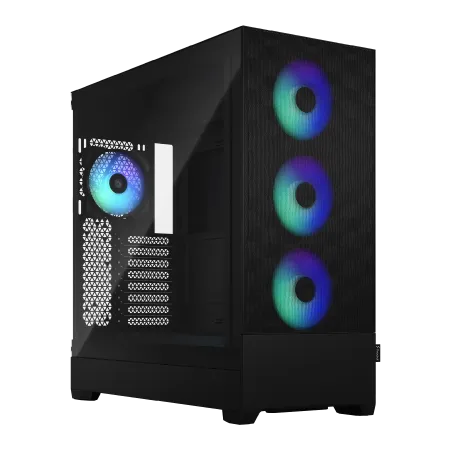
| 【SR-ar9-9360X/S9 スペック】 | |
| CPU | AMD Ryzen9 9950X 16コア/32スレッド 5.70GHz(ブースト)/4.30GHz(ベース) |
| メモリ | 16GB DDR5 (16GB x1枚 クルーシャル製) |
| ストレージ | SSD 1TB (m.2 nVMe READ/WRITE:7250Gbps/6900Gbps WD製) |
| ケース | Fractal Design Pop XL Air RGB TG |
| CPUクーラー | 水冷 360mmラジエータ CoolerMaster製 水冷CPUクーラー ML 360 Core II Black |
| マザーボード | AMD B850 チップセット ASRock製 B850M-X WiFi R2.0 |
| 電源ユニット | 650W 80Plus BRONZE認証 電源ユニット (COUGAR製) |
| 無線LAN | Wi-Fi 6E (IEEE802.11ax/11ad/11ac/11n/11a/11g/11b) |
| BlueTooth | BlueTooth 5 |
| 光学式ドライブ | DVDスーパーマルチドライブ (内蔵) |
| OS | Microsoft Windows 11 Home |
パソコンショップSEVEN ZEFT R66V

| 【ZEFT R66V スペック】 | |
| CPU | AMD Ryzen7 9800X3D 8コア/16スレッド 5.20GHz(ブースト)/4.70GHz(ベース) |
| グラフィックボード | GeForce RTX5070 (VRAM:12GB) |
| メモリ | 32GB DDR5 (32GB x1枚 クルーシャル製) |
| ストレージ | SSD 1TB (m.2 nVMe READ/WRITE:7250Gbps/6900Gbps WD製) |
| ケース | Okinos Mirage 4 ARGB Black |
| CPUクーラー | 水冷 240mmラジエータ CoolerMaster製 水冷CPUクーラー ML 240 Core II Black |
| マザーボード | AMD B850 チップセット ASRock製 B850M-X WiFi R2.0 |
| 電源ユニット | 750W 80Plus GOLD認証 電源ユニット (Silverstone製) |
| 無線LAN | Wi-Fi 6E (IEEE802.11ax/11ad/11ac/11n/11a/11g/11b) |
| BlueTooth | BlueTooth 5 |
| OS | Microsoft Windows 11 Home |
パソコンショップSEVEN ZEFT R60AW

| 【ZEFT R60AW スペック】 | |
| CPU | AMD Ryzen7 9800X3D 8コア/16スレッド 5.20GHz(ブースト)/4.70GHz(ベース) |
| グラフィックボード | GeForce RTX4060 (VRAM:8GB) |
| メモリ | 32GB DDR5 (16GB x2枚 Micron製) |
| ストレージ | SSD 1TB (m.2 nVMe READ/WRITE:7250Gbps/6900Gbps WD製) |
| ケース | LianLi O11D EVO RGB Black 特別仕様 |
| CPUクーラー | 空冷 サイズ製 空冷CPUクーラー SCYTHE() MUGEN6 BLACK EDITION |
| マザーボード | AMD B650 チップセット ASRock製 B650M Pro X3D WiFi |
| 電源ユニット | 650W 80Plus BRONZE認証 電源ユニット (COUGAR製) |
| 無線LAN | Wi-Fi 6E (IEEE802.11ax/11ad/11ac/11n/11a/11g/11b) |
| BlueTooth | BlueTooth 5 |
| 光学式ドライブ | DVDスーパーマルチドライブ (外付け) |
| OS | Microsoft Windows 11 Home |
クラウドストレージとの連携方法
これは実に大切なテーマで、特に多くのビジネスパーソンにとって欠かせないものです。
クラウドストレージを活用すると、データの安全な保管とアクセスが可能になる、この事実がポイントです。
現代の働き方では、これが必須の要素になっているのが実情です。
例えば、Windows PCとの親和性がクラウドストレージと息がぴったりだと私は感じています。
これを最大限に活かすために、OneDriveやGoogle Drive、さらにはDropboxといった主要なクラウドサービスをしっかり同期させることが要です。
これらのサービスが銀行の金庫のようにデータを守るだけでなく、いつでもどこでもアクセス可能にしてくれるのです。
以前、旅行先で特急のプレゼン準備が突然必要になり、ホテルで急いで資料を取り寄せる事態がありました。
クラウドストレージのおかげで、すぐに資料が手に入り、本当に助かりました。
その時心の中で「これだ!」と何かが閃きました。
アプリのインストールも今ではすっかり慣れました。
それでもデータのアップロードやダウンロードで時間がかかることもあるのは確か。
しかし、それも受け入れられる範囲です。
転送速度はネットワーク環境次第なので、その間に他の作業を進めるのが賢い選択です。
クラウドストレージがないと不安に思う方もいるでしょうが、ご安心ください。
バックアップ機能が優れているから、使わない手はないと感じています。
特に、ドキュメントや写真、アプリデータを手軽に管理できるこの進化には感動を覚えます。
クラウドとローカルストレージを上手に使い分ければ、柔軟な選択肢が増えますね。
正直なところ、こんなに便利だとは思いませんでした。
データのバックアップが一番重要なのです。
Windows PCとクラウドストレージの連携が深まれば、生産性は確実に向上すると信じています。
データ管理がこの連携で一段と楽になります。
クラウドストレージを最大限活用し、ストレージ環境を最適化していきましょう。


グラフィックスカードの性能と用途
ゲーミングPC選びのポイント
ゲーミングPCを選ぶ際には、やはりGPUの性能に注目しますね。
ゲーマーとしてフレームレートや解像度には妥協したくない。
最新のGPUがどんどん進化しているのは本当に喜ばしい限りです。
しかし、それだけでは満足できない自分もいる。
価格とのバランスもありますから、どこまで妥協できるかが悩みどころです。
ゲームに必要なスペックをしっかり確認する。
この作業は大事だと思います。
そして、もう一つがCPUですね。
最近のゲームはCPUの力も重要なので、賢く選びたい。
特にマルチスレッドパフォーマンスが優れていると、複数のプロセスを同時にスムーズに処理できますしね。
これで応答性が良くなれば、ストレスフリーでゲームを楽しめます。
そんな苦い思いをした方も多いでしょう。
私もその1人です。
今ではSSDが当たり前ですが、容量はしっかり確保したいですね。
ゲームデータが何十ギガバイトになるのも珍しくない。
待ち時間ほどゲーマーをイライラさせるものはありませんからね。
次に重視したいのは冷却性能。
高スペックのPCほど熱を持ちやすいですから、冷却システムは本当に重要。
発熱を甘く見れば、故障なんてことも考えられます。
私自身、過去にはこれで痛い目に遭ったことがありますが、最近の流行りはカスタム水冷PCです。
性能と見た目、両方で満足感が得られ、話題にもなりますしね。
ただ、その分財布との相談も必要になります。
これも一つの投資と考えるかどうか…。
そして、忘れちゃいけないのが音ですね。
高負荷時のファンノイズが気になるという方も多いでしょうから、静音にこだわるのも選択肢です。
選ぶPCによって個性が出る、そんなところですかね。
新しい楽しみですよ。
日常を整えることが最適なゲーム体験に繋がる。
「何これ!」とみんなを驚かせる自慢の一台。
ゲーミングPCを選ぶのは実に奥深いものです。
自分にぴったりの一台に出会えるといいですね。
クリエイター向けPCのグラフィックス要件
まず、グラフィックスカード選びで欠かせないのがレンダリング速度とメモリ量。
これらの優劣が、クリエイターの作業効率を大きく左右するのです。
CUDAコアが多ければ多いほど、処理速度が速くなるというのは、まさにその通り。
しかし、高スペックが全てというわけではありませんね。
実は最近、私も新しいグラフィックスカードを導入しましたが、これが予想以上に働き者で、これほどまでにパフォーマンスが向上するとは思いませんでした。
以前は複数のウィンドウを開いていると動作がもたつきがちでしたが、最新のGPUにアップグレードしてからは、そんな心配もなくなり、「これじゃん!」と思わず声を上げたくなるほどです。
次に検討したいのが、端子の種類です。
特にディスプレイポートとHDMIの対応状況。
最近ではUSB-Cにも対応したモデルが登場していますが、私としては使用頻度が限られるため、それだけで安心とは言えません。
そして、クリエイター向けPCに必須と言えば、やはり静音性。
熱心に作業しているとき、PCのファンがうるさいと集中力を削がれてしまいます。
ですから、冷却性能にも注目して選ぶことが重要です。
ノイズの少ないPCはまさにクリエイターの強い味方。
最新グラフィックボード(VGA)性能一覧
| GPU型番 | VRAM | 3DMarkスコア TimeSpy |
3DMarkスコア FireStrike |
TGP | 公式 URL |
価格com URL |
|---|---|---|---|---|---|---|
| GeForce RTX 5090 | 32GB | 48343 | 101914 | 575W | 公式 | 価格 |
| GeForce RTX 5080 | 16GB | 31921 | 78057 | 360W | 公式 | 価格 |
| Radeon RX 9070 XT | 16GB | 29937 | 66747 | 304W | 公式 | 価格 |
| Radeon RX 7900 XTX | 24GB | 29861 | 73410 | 355W | 公式 | 価格 |
| GeForce RTX 5070 Ti | 16GB | 26969 | 68915 | 300W | 公式 | 価格 |
| Radeon RX 9070 | 16GB | 26317 | 60227 | 220W | 公式 | 価格 |
| GeForce RTX 5070 | 12GB | 21793 | 56789 | 250W | 公式 | 価格 |
| Radeon RX 7800 XT | 16GB | 19777 | 50473 | 263W | 公式 | 価格 |
| Radeon RX 9060 XT 16GB | 16GB | 16442 | 39364 | 145W | 公式 | 価格 |
| GeForce RTX 5060 Ti 16GB | 16GB | 15880 | 38192 | 180W | 公式 | 価格 |
| GeForce RTX 5060 Ti 8GB | 8GB | 15743 | 37969 | 180W | 公式 | 価格 |
| Arc B580 | 12GB | 14534 | 34913 | 190W | 公式 | 価格 |
| Arc B570 | 10GB | 13645 | 30853 | 150W | 公式 | 価格 |
| GeForce RTX 5060 | 8GB | 13108 | 32354 | 145W | 公式 | 価格 |
| Radeon RX 7600 | 8GB | 10744 | 31736 | 165W | 公式 | 価格 |
| GeForce RTX 4060 | 8GB | 10575 | 28579 | 115W | 公式 | 価格 |
BTOパソコン おすすめモデル5選
パソコンショップSEVEN ZEFT R60YM
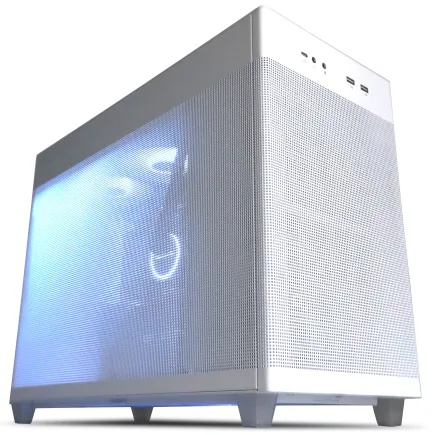
| 【ZEFT R60YM スペック】 | |
| CPU | AMD Ryzen5 8500G 6コア/12スレッド 5.00GHz(ブースト)/3.50GHz(ベース) |
| グラフィックボード | Radeon RX 9060XT (VRAM:16GB) |
| メモリ | 16GB DDR5 (16GB x1枚 クルーシャル製) |
| ストレージ | SSD 1TB (m.2 nVMe READ/WRITE:7250Gbps/6900Gbps WD製) |
| ケース | ASUS Prime AP201 Tempered Glass ホワイト |
| マザーボード | AMD B850 チップセット ASRock製 B850M-X WiFi R2.0 |
| 電源ユニット | 650W 80Plus BRONZE認証 電源ユニット (COUGAR製) |
| 無線LAN | Wi-Fi 6E (IEEE802.11ax/11ad/11ac/11n/11a/11g/11b) |
| BlueTooth | BlueTooth 5 |
| OS | Microsoft Windows 11 Home |
パソコンショップSEVEN ZEFT R65Z
| 【ZEFT R65Z スペック】 | |
| CPU | AMD Ryzen5 8500G 6コア/12スレッド 5.00GHz(ブースト)/3.50GHz(ベース) |
| グラフィックボード | GeForce RTX5050 (VRAM:8GB) |
| メモリ | 16GB DDR5 (16GB x1枚 クルーシャル製) |
| ストレージ | SSD 1TB (m.2 nVMe READ/WRITE:7250Gbps/6900Gbps WD製) |
| ケース | Okinos Mirage 4 ARGB Black |
| マザーボード | AMD B850 チップセット ASRock製 B850M-X WiFi R2.0 |
| 電源ユニット | 650W 80Plus BRONZE認証 電源ユニット (COUGAR製) |
| 無線LAN | Wi-Fi 6E (IEEE802.11ax/11ad/11ac/11n/11a/11g/11b) |
| BlueTooth | BlueTooth 5 |
| OS | Microsoft Windows 11 Home |
パソコンショップSEVEN ZEFT R47RA
快適なゲーム体験を実現するスーペリアバジェットゲーミングPC!パワフルな体験をお手頃価格で
バランス感に優れ、最新のSSDで超スピードな読み込み!このスペックでこの価格、見逃せないマシン
スタイリッシュな筐体でインテリアにも映える!ミドルタワーケースの落ち着いた魅力に注目
Ryzen 7 7700 搭載、ハイスペックセグメントの力強さを体感せよ。スムーズなマルチタスクPC
| 【ZEFT R47RA スペック】 | |
| CPU | AMD Ryzen7 7700 8コア/16スレッド 5.30GHz(ブースト)/3.80GHz(ベース) |
| グラフィックボード | GeForce RTX5050 (VRAM:8GB) |
| メモリ | 16GB DDR5 (16GB x1枚 クルーシャル製) |
| ストレージ | SSD 1TB (m.2 nVMe READ/WRITE:7250Gbps/6900Gbps WD製) |
| ケース | Thermaltake Versa H26 |
| マザーボード | AMD B850 チップセット ASRock製 B850M-X WiFi R2.0 |
| 電源ユニット | 650W 80Plus BRONZE認証 電源ユニット (COUGAR製) |
| 無線LAN | Wi-Fi 6E (IEEE802.11ax/11ad/11ac/11n/11a/11g/11b) |
| BlueTooth | BlueTooth 5 |
| 光学式ドライブ | DVDスーパーマルチドライブ (内蔵) |
| OS | Microsoft Windows 11 Home |
パソコンショップSEVEN ZEFT Z56G
| 【ZEFT Z56G スペック】 | |
| CPU | Intel Core Ultra7 265 20コア/20スレッド 5.30GHz(ブースト)/2.40GHz(ベース) |
| グラフィックボード | GeForce RTX5070 (VRAM:12GB) |
| メモリ | 32GB DDR5 (32GB x1枚 クルーシャル製) |
| ストレージ | SSD 1TB (m.2 nVMe READ/WRITE:7250Gbps/6900Gbps WD製) |
| ケース | Thermaltake S100 TG |
| CPUクーラー | 空冷 DeepCool製 空冷CPUクーラー AK400 |
| マザーボード | intel B860 チップセット ASRock製 B860M Pro RS WiFi |
| 電源ユニット | 750W 80Plus GOLD認証 電源ユニット (Silverstone製) |
| 無線LAN | Wi-Fi 6E (IEEE802.11ax/11ad/11ac/11n/11a/11g/11b) |
| BlueTooth | BlueTooth 5 |
| OS | Microsoft Windows 11 Home |
ディスプレイの重要性
画面サイズと解像度の選び方
画面サイズと解像度を選ぶ際、皆さんはどうしていますか?パソコン選びって、まさに使用感に直結しますよね。
リモートワークが普及して自宅での作業が増え、私も広い画面が欲しいとつくづく感じます。
ただ、大きい画面を選べばいいってものでもない。
初めて27インチの4Kモニターを買ったときは、「これで一気に充実するかな」と期待しました。
でも、実際は机を占拠してしまって…。
解像度も重要なポイントなんです。
例えば、27インチから32インチのディスプレイを選ぶなら、やはり4Kがいいかもしれません。
画面上の情報量が増え、複数のウィンドウを同時に開いても苦になりませんから。
解像度の力、侮れませんね。
今の仕事環境では、ExcelやPowerPointを同時に開けることが当たり前。
高解像度のディスプレイ、当然必要です。
忘れないで。
数年前の非常識が今、普通になっています。
だから、次に何が欲しいか、自分の理想をちゃんと考えることが肝心です。
それが何より重要。
びっくりしますよね。
そして、解像度とサイズの選択は、作業効率を劇的に変えるんです。
この感覚こそ大事かも。
最終的には、画面サイズや解像度の選び方は多様でも、その性能を見極めることが決め手になると思います。
「高解像度イコール高品質」と考えるのはもう古い。
選択に自信が持てる秘訣ですね。
眼に優しいディスプレイ技術とは
現代のPC選びにおいて、眼に優しいディスプレイ技術が重要な要素であることを、しみじみと感じています。
長時間PCに向かう私たちにとって、目の疲れを軽減する技術は本当にありがたいものです。
ディスプレイの技術がここまで進化するとは、まさか思わなかったですね。
「ブルーライト」の話題は、意外にも大きな影響があるんです。
そして、フリッカーフリー技術。
ちらつきを抑えて目の負担を軽減してくれるんです。
ほんと、感謝です。
私も日々の業務やブログ運営で、この技術に支えられているんですよ。
でも、ディスプレイを変えたら、それらがほとんど解消されました。
これこそ、ディスプレイ選びの真髄ですね。
2024年のあの「エルデンリング」、こんな目を酷使するゲームでもこれらの技術があれば、何時間でも遊べる。
ディスプレイ選びって、映像の綺麗さだけじゃないんです。
自分の体の健康に直結する選択。
ワークライフバランスを考えると、ここでの妥協は絶対にしたくない。
しっかり選びたい。
このディスプレイ技術の価値は、健康を意識する現代において計り知れないものです。
OSとソフトウェアの互換性

Windowsバージョンの選択基準
どのバージョンを選ぶかで、作業効率が大きく変わります。
新しいバージョンが出ると、つい飛びついてしまいますが、本当に大事なのは自分に合ったものを選ぶことですね。
考えてみれば当然のことだと思いますが、人それぞれ求めるものが違いますからね。
例えば、Windows 10はその安定性と互換性の高さが魅力的です。
私自身、業務用に特定のソフトウェアを使っているのですが、互換性の問題なく動作してくれるのは嬉しい限り。
「こんなにスムーズでいいのか」と驚くばかりです。
一方、Windows 11はクリエイティブな作業やエンターテイメントに最適です。
「新しいデザイン、いいな」と感じることもありますが、全てのソフトウェアが即対応するわけではありません。
だから、時には待つのも賢明な判断です。
最新技術をすぐに体験するのも楽しいですが、安定した環境を求めるなら時間を置くのも良い考えでしょう。
さらに、使うハードウェアの性能も重要です。
友人が言っていましたが、持っているPCのスペックではWindows 11の良さを十分に引き出せないと感じているようでした。
「こんなに変わるなら、スペックアップすべき?」と悩んでいたと言っていましたが、とはいえ、そのままで快適に使えるなら無理する必要もありません。
ですので、ハードウェアとソフトウェアの互換性を確認することは、とても大切ですね。
新しさを追うだけでなく、今の自分の環境にベストな選択をすることが大事です。
極端に言えば、最新が必ず最高ではないのです。
それを理解することで、PCライフをもっと楽しむことができる、そう思っています。
主要なソフトウェアの互換性チェック
主要なソフトウェアをWindows PCで動かす際に最も大切なのは、動作環境の互換性をしっかり確認することです。
新しいクリエイティブソフトを使うなら、それに合ったスペックが必要ですよね。
一方で、古いアプリケーションを使い続ける場合、「互換モード」がいるかもしれません。
ソフトウェアの要件を満たしているだけではなく、実際には色々と試してみる必要がある。
どんなCPUやGPUがいいのか?迷いますよね。
それには、何を重視するのか自分の中で整理が必要です。
「このPCじゃ足りない」と思うなら、それはソフトとハードの取り合わせが合ってないのかもしれません。
私も以前、衝動買いで失敗して頭を抱えたことがありますけど、その経験が今の私を支えている。
極上のパフォーマンスには、ただ高スペックを求めるだけじゃなく、妥協もいる。
これがPCビルドの醍醐味でしょう。
特に、従来の32ビットアプリは64ビットシステムと相性問題が。
もちろん、Windows PCは互換性を考えて色々と工夫されていますが、限界がありますよ。
ドライバーのアップデートやOSのアップデートの際には、最適化が重要です。
「これ、できるの?」と感じたら、公式サイトでの情報確認が成功の鍵。
最新映画のように過去の良さを生かしつつ、新しい要素を取り入れられたら、性能面で驚かされるはず。
失敗しないためには、情報収集と明確なプランがプロの基本。
それを肝に銘じておくことです。
バッテリー寿命とエネルギー効率の考え方
モバイルワークのためのバッテリ性能
モバイルワークをするとなると、ノートパソコンのバッテリー性能って避けては通れない要素ですよね。
ただ、単にバッテリーの持ちが良ければそれでいいってわけでもないんです。
以前、バッテリーの持ちが長いモデルを手に入れたんですが、充電にえらく時間がかかってうんざりしたことがあります。
容量だけでなく充電の速さや寿命も見るべきなんだと思います。
最近のモデルでは急速充電に対応しているものも増えましたね。
「さぁ、出かけるぞ!」ってなったときにバッテリーがなくて焦ったこと、ありませんか。
でも、急速充電のおかげでほんの短時間で充電できます。
ありがたいことです。
技術の進歩には、本当に驚かされます。
今の市場では選択肢が増えていて、バッテリーが劣化しにくい工夫があるモデルも見られるようになりました。
例えば、使用状況を学習して充電を最適化するAI機能には正直感心しましたね。
バッテリー寿命への不安が和らぎます。
ですが、こういった機能を備えたモデルは高価で、ちょっと手が出ないと感じることも多いです。
どう思うかは人それぞれですが、期待が高い方には魅力的かもしれません。
バッテリーのサイズや性能はノートパソコンのサイズや重量にも影響を与えます。
特に軽量モデルを選ぶときは、バッテリー持続時間が少し気になりますよね。
とはいえ、デザインや軽さに惹かれる方も多いでしょう。
最近はそういったニーズが増えていると感じます。


エネルギー効率の高いPC選択
エネルギー効率の良いPCを選ぶためには、プロセッサーの性能と消費電力をじっくり確認することが大事ですね。
最近は、技術の進化で省電力が確実に進んでいますから。
例えば、AppleのM1チップ。
これはもう、革新そのものです。
同社のMacBook、昔から省電力性で評判でしたが、M1でさらに一歩進んだって感じますよ。
ああ、他のメーカーも負けていられませんね。
Windows PCの選択肢も広がっていますし、これは楽しみです。
ディスプレイも重要。
エネルギー消費に大いに影響しますからね。
特にOLEDディスプレイは、会議中にバッテリーが心配にならないのでありがたい。
バッテリー切れ、もう避けたいんですよ。
一方で、ノートパソコンのバッテリー容量も考えもの。
8~10時間持つモデル、確かに増えてきた。
でも、それだけで済む問題じゃない。
例えば、外出時に急速充電が可能なType-Cポートがついていれば、安心感が増します。
グラフィックカードも馬鹿にできませんね。
エネルギーを食うものだとバッテリーが早く減ります。
最新のNVIDIAやAMDのGPUは、省電力モードが上手く搭載されて、しかもパフォーマンスも良い。
ディスプレイやエネルギー設定、しっかり最適化しておくことも意外と大事。
それにしても驚きですよ、こんなにエネルギー効率を重視する時代になるなんて。
技術の進化、毎年新しいテクノロジーが生まれて、性能アップと省エネルギー、どちらももう欠かせませんね。
エネルギーの源だと信じています。
価格帯とコストパフォーマンスの比較
予算に応じたPCカテゴリの選び方
選択肢が豊富なWindows PC市場では、限られた予算内で理想のマシンを見つけるのは、なかなか一筋縄ではいきません。
この選択肢の広がりを前にして、自分にとって本当に必要なものは何かを見極めることが、「失敗した!」と後悔しないためには重要なんです。
私もかつて、スペックにばかり目が行き過ぎて予算オーバーしてしまった経験がありますが、今思えばそれもまた貴重な学びでした。
だからこそ、この経験が皆さんのお役に立てばと願いを込めて、予算に合った賢いPC選びについてお話ししたいと思います。
低予算で「使えるPC」をお探しなら、エントリーレベルのノートPCが良い候補になるでしょう。
最近のエントリーモデルは、ウェブ閲覧やメール、軽めのアプリを使う分には十分な性能があります。
特に、今やSSDが標準で搭載されることが多く、起動もファイルアクセスもスピーディー。
「これが本当にエントリーレベル?」と驚くほどです。
ですが、正直なところ、動画編集や重ためのゲームではまだ限界がありますね。
日常のシンプルな作業がメイン。
それが大事なんですよね。
次はミドルレンジ。
少し贅沢したくなる時ってありますよね。
友人に「これがミドルレンジなの?」と驚かれること間違いなしです。
そして、外観も素晴らしい。
スリムでデザインも洗練されています。
これ、買ったら喜びますよ、きっと。
そしてハイエンドPC。
ここではやはり「妥協はしない」という姿勢が求められます。
本気で性能を求めるなら、デスクトップでもノートでもこれ以外はありません。
ゲーミングPCの選択肢も豊富で、最新モデルの進化は圧巻です。
これに決めたら、きっと後悔はないでしょう。
今やPCは単なる道具を超え、まさに自分自身への投資です。
この機能と快適さが、あなたの日常を一段と良くしてくれることでしょう。
長期的なコストパフォーマンス評価
初期投資は確かに高額かもしれません。
でも、数年ごとに古くなったPCを買い替える必要がないため、最終的には経済的負担を減らせる。
そう感じたとき、自分の中で「予算の範囲で可能な限り高いスペックを選ぶべきだ」と心から思いました。
それを選べば、将来のソフトウェアの高い要求にもばっちり対応できます。
最新のゲームだってスムーズだし、頻繁に更新されるドライバーにも柔軟に対応できる。
それが約束された5年以上の信頼。
それに直面して、コストパフォーマンスの良さを本当に実感しています。
一方で、安価なPCは一時しのぎに過ぎないことがあるんですよ。
数年後には、新しいアプリケーションの要求やOSのアップデートに追いつけなくなり、また購入を検討しなければならない事態になることもあります。
ここで高性能なPCに投資しておくことで、自然と負担が軽減されるのです。
不思議ですね。
あなたもきっと、驚くはずです。
スマートフォン同様、PCもパフォーマンスが向上すればするほど、その使いやすさを感じずにはいられません。
最新技術への投資は、長期的に大きなメリットをもたらす可能性があると実感しています。
AIの進化によって、PCの性能はますます重要なものとなっている。
私たちの快適なコンピューティングライフ。
その選択が未来を開く鍵。
この考えを持っていれば、将来の不安も怖くないと信じています。