

PC組み立て代行サービスのメリットとは

手間を省く方法としてのPC組み立て代行
パソコンを自分で組み立てるのは楽しい作業ですが、時間や手間を考えると、PC組み立て代行サービスを利用するのも一つの選択肢です。
手間を省く方法としてのPC組み立て代行は非常に有効で、時間が限られているビジネスパーソンにとっては特に重宝されるものでしょう。
PCのパーツ選びから実際の組み立て作業に至るまで、全体的なプロセスはどうしても時間がかかるものです。
特に、普段から忙しい方にとっては、その時間を他の重要な業務やプロジェクトに充てる方が効率的だと言えます。
ここで代行サービスの出番です。
熟練の技術者が、あなたが望むスペックにぴったりと仕上げてくれますし、プロの知識を活かして、最適な組み合わせを提案してくれることもあります。
私も以前、特定の用途向けのスペックにこだわったPCを組み上げる際に代行サービスを利用しましたが、自分でやるよりもはるかにスムーズに完了し、その仕上がりにも大変満足しています。
それに、最近のトレンドに応じたパーツが適切に選ばれるので、最先端の技術を取り入れたPCが手に入るという嬉しい側面もあります。
特に、ここ数年で発展したGPUやSSDの進化は驚異的で、新しい技術に対応したPCは、実用性だけでなく、将来的な拡張性にも優れています。
これは、常に最新の技術を追い求める私にとって魅力的なポイントです。
もちろん、コスト面で悩む方もいるかもしれませんが、時間と労力を天秤にかけたとき、PC組み立て代行は非常に現実的で合理的な選択肢であると言えます。
最新のトレンドや自分の業務に最適化されたPCを手に入れることで、日々の業務がより効率化されることを考えると、その価値は計り知れません。
プロの技術で安心なクオリティを確保
パソコンの組み立てに慣れていない人でも、プロに任せることで高品質な仕上がりを期待できます。
例えば、昨今話題になっているAIアシスタントのように、自分の手足以上に信頼できる相棒として、必要なスペックを見事に組み合わせてくれます。
実際、私も何台かPCを自分で組み立てた経験がありますが、正直なところCPUの取り付けにはいつも神経を尖らせてしまいます。
CPUピンを曲げてしまうリスクを考えると、プロに任せるほうが長期的には賢明です。
組み立て作業の最中に冷や汗をかかずに済むので、結果的に精神的な安心も確保できるのです。
また、プロの技術者は最新の技術トレンドや製品の特徴を深く理解しています。
例えば、ここ最近のGPU市場の動向を踏まえた適切な選択や、各パーツの相性など、専門的な知見に基づいたアドバイスを受けることが可能です。
加えて、トラブルシューティング能力も抜群で、生産性を大幅に向上させることができるのです。
これから先、5GやAIなど新しい技術がさらに進化を遂げる中で、それに伴うパーツも続々と登場するでしょう。
これらをいち早く取り入れたいと思ったとき、プロの組み立て代行サービスを利用するのは賢明な選択です。
プロの技術者に任せることで満足のいくクオリティが確保できるのです。
選択肢はたくさんありますが、あなたの次なるパソコンプロジェクトに対してプロの技術者を選ぶことを強くおすすめします。
ぜひ参考になさってください。
ゲーム用PCの組み立て代行で得られる利便性

ゲームに最適なスペックの選び方
ゲーム用PCの組み立て代行を考える際、まず押さえておきたいのは、どのゲームを主にプレイするかという点です。
高性能なゲームを楽しむためには、必然的にハイスペックな構成が求められることが多いですが、それでも「最高のスペックを手に入れればそれでいい」というわけではありません。
具体的には、まずGPU、つまりグラフィックスカードの選定が最も重要です。
最近のAAAタイトルを楽しむのであれば、RTX40シリーズ以上のグラフィックスカードが魅力的です。
これは、リアルタイムレイトレーシングやDLSS機能をフルに活用するためには必須ともいえます。
一方で、インディータイトルや少し古いゲームに集中するのであれば、過去世代のモデルでも十分なケースが少なくありません。
特に、最近では多くの人がゲームをストリーミング配信しており、その際の負荷を考えるとCPU選びも抜かりなくしたいところです。
8コア16スレッドのCPUがあると、ゲームと配信の同時実行もスムーズに行えますね。
私自身の体験談ですが、昨年、最新のグラフィックスカードのリリース日には購入予約を入れたものの人気が高く、手に入れるまでかなり待たされたことがあります。
それだけ需要が高いという証拠なのですが、やはり新しい技術で遊びたいという気持ちもあり、待ち時間は悩ましいところでした。
次に考慮すべきはメモリです。
ゲームにもよりますが、16GB以上のメモリは今や当たり前になっています。
特に、高解像度ビデオ映像や大規模なオンラインゲームではメモリ使用量が多いので、32GBを選んでおけば快適さが得られます。
最後に冷却性能についてもお忘れなく。
最近のハイスペックPCは、パワフルな性能と引き換えに発熱する傾向があります。
私は以前、冷却系のケアを怠ったために熱暴走でPCがシャットダウンしてしまい、レイドボス戦の最中にひどく焦った経験があります。
そこで、良質なクーラーやファンの選定も大切です。
ゲームに必要なスペックを熟知し、どのようなパーツを選ぶべきか明確にしてから組み立て代行を依頼すると、自分の理想のゲーム体験を実現できます。
選択は慎重に行いましょう。
高性能グラフィックカードの必要性
高性能グラフィックカードの必要性についてご紹介していきます。
ゲーム用PCを組み立てる際に、最も悩ましいのがグラフィックカードの選定です。
高性能なカードを選ぶことで、最新のゲームタイトルの美麗なグラフィックを余すところなく体感できるわけです。
また、描画性能が高いと、フレームレートが向上し映像が滑らかになります。
これにより、オンライン対戦ゲームでの優位性が得られることは、プロゲーマーが高性能カードを活用し続けていることからも一目瞭然です。
まるで、映画館の中でプレイしているような感覚を味わえるのです。
このようなモデルを導入すれば、家庭にいながら究極のグラフィック体験ができるとあって、多くのゲーマーが関心を寄せています。
しかし、高性能なグラフィックカードを購入するだけでは真の実力を引き出すことはできません。
他のパーツとのバランスも重要で、適切な電源ユニットや冷却システムを組み合わせなければ、せっかくの性能をフルに活用しきれません。
こうした点は、PC組み立て代行サービスを利用することにより、一気にクリアできます。
専門家による最適なパーツセレクトと組み立てで、安心して高性能を引き出せる環境を整えることができます。
「グラフィックカードってそんなに重要なの?」と思った方もいるかもしれませんが、PCゲームを最大限楽しみたいのであれば、高性能グラフィックカードは外せない要素なのです。
それだけに投資する価値があると考えるとよいかと思います。
ぜひ参考にしてください。
最新グラフィックボード(VGA)性能一覧
| GPU型番 | VRAM | 3DMarkスコア TimeSpy |
3DMarkスコア FireStrike |
TGP | 公式 URL |
価格com URL |
|---|---|---|---|---|---|---|
| GeForce RTX 5090 | 32GB | 48343 | 101914 | 575W | 公式 | 価格 |
| GeForce RTX 5080 | 16GB | 31921 | 78057 | 360W | 公式 | 価格 |
| Radeon RX 9070 XT | 16GB | 29937 | 66747 | 304W | 公式 | 価格 |
| Radeon RX 7900 XTX | 24GB | 29861 | 73410 | 355W | 公式 | 価格 |
| GeForce RTX 5070 Ti | 16GB | 26969 | 68915 | 300W | 公式 | 価格 |
| Radeon RX 9070 | 16GB | 26317 | 60227 | 220W | 公式 | 価格 |
| GeForce RTX 5070 | 12GB | 21793 | 56789 | 250W | 公式 | 価格 |
| Radeon RX 7800 XT | 16GB | 19777 | 50473 | 263W | 公式 | 価格 |
| Radeon RX 9060 XT 16GB | 16GB | 16442 | 39364 | 145W | 公式 | 価格 |
| GeForce RTX 5060 Ti 16GB | 16GB | 15880 | 38192 | 180W | 公式 | 価格 |
| GeForce RTX 5060 Ti 8GB | 8GB | 15743 | 37969 | 180W | 公式 | 価格 |
| Arc B580 | 12GB | 14534 | 34913 | 190W | 公式 | 価格 |
| Arc B570 | 10GB | 13645 | 30853 | 150W | 公式 | 価格 |
| GeForce RTX 5060 | 8GB | 13108 | 32354 | 145W | 公式 | 価格 |
| Radeon RX 7600 | 8GB | 10744 | 31736 | 165W | 公式 | 価格 |
| GeForce RTX 4060 | 8GB | 10575 | 28579 | 115W | 公式 | 価格 |
BTOパソコン おすすめモデル5選
パソコンショップSEVEN SR-ar5-5680J/S9

| 【SR-ar5-5680J/S9 スペック】 | |
| CPU | AMD Ryzen5 9600 6コア/12スレッド 5.20GHz(ブースト)/3.80GHz(ベース) |
| メモリ | 64GB DDR5 (32GB x2枚 クルーシャル製) |
| ストレージ | SSD 1TB (m.2 nVMe READ/WRITE:7250Gbps/6900Gbps WD製) |
| ケース | INWIN IW-BL634B/300B2 |
| マザーボード | AMD B850 チップセット ASRock製 B850M-X WiFi R2.0 |
| 電源ユニット | 300W 80Plus BRONZE認証 |
| 無線LAN | Wi-Fi 6E (IEEE802.11ax/11ad/11ac/11n/11a/11g/11b) |
| BlueTooth | BlueTooth 5 |
| 光学式ドライブ | DVDスーパーマルチドライブ (内蔵) |
| OS | Microsoft Windows 11 Home |
パソコンショップSEVEN ZEFT R60IR

| 【ZEFT R60IR スペック】 | |
| CPU | AMD Ryzen9 9950X3D 16コア/32スレッド 5.70GHz(ブースト)/4.30GHz(ベース) |
| グラフィックボード | GeForce RTX5060Ti 16GB (VRAM:16GB) |
| メモリ | 32GB DDR5 (32GB x1枚 クルーシャル製) |
| ストレージ | SSD 1TB (m.2 nVMe READ/WRITE:7250Gbps/6900Gbps WD製) |
| ケース | Thermaltake The Tower 100 Black |
| CPUクーラー | 空冷 サイズ製 空冷CPUクーラー SCYTHE() MUGEN6 BLACK EDITION |
| マザーボード | AMD B850 チップセット ASRock製 B850I Lightning WiFi |
| 電源ユニット | 650W 80Plus BRONZE認証 電源ユニット (COUGAR製) |
| 無線LAN | Wi-Fi 6E (IEEE802.11ax/11ad/11ac/11n/11a/11g/11b) |
| BlueTooth | BlueTooth 5 |
| OS | Microsoft Windows 11 Home |
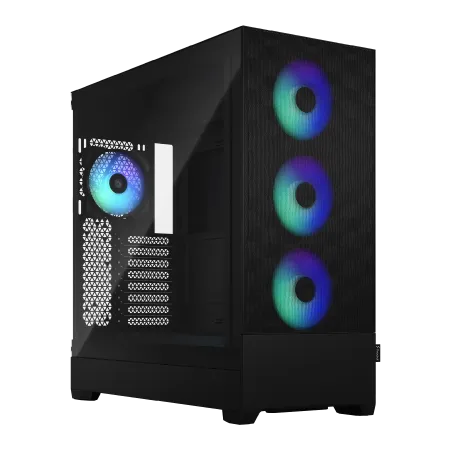
パソコンショップSEVEN SR-ar9-9360X/S9
| 【SR-ar9-9360X/S9 スペック】 | |
| CPU | AMD Ryzen9 9950X 16コア/32スレッド 5.70GHz(ブースト)/4.30GHz(ベース) |
| メモリ | 16GB DDR5 (16GB x1枚 クルーシャル製) |
| ストレージ | SSD 1TB (m.2 nVMe READ/WRITE:7250Gbps/6900Gbps WD製) |
| ケース | Fractal Design Pop XL Air RGB TG |
| CPUクーラー | 水冷 360mmラジエータ CoolerMaster製 水冷CPUクーラー ML 360 Core II Black |
| マザーボード | AMD B850 チップセット ASRock製 B850M-X WiFi R2.0 |
| 電源ユニット | 650W 80Plus BRONZE認証 電源ユニット (COUGAR製) |
| 無線LAN | Wi-Fi 6E (IEEE802.11ax/11ad/11ac/11n/11a/11g/11b) |
| BlueTooth | BlueTooth 5 |
| 光学式ドライブ | DVDスーパーマルチドライブ (内蔵) |
| OS | Microsoft Windows 11 Home |
パソコンショップSEVEN ZEFT R66V

| 【ZEFT R66V スペック】 | |
| CPU | AMD Ryzen7 9800X3D 8コア/16スレッド 5.20GHz(ブースト)/4.70GHz(ベース) |
| グラフィックボード | GeForce RTX5070 (VRAM:12GB) |
| メモリ | 32GB DDR5 (32GB x1枚 クルーシャル製) |
| ストレージ | SSD 1TB (m.2 nVMe READ/WRITE:7250Gbps/6900Gbps WD製) |
| ケース | Okinos Mirage 4 ARGB Black |
| CPUクーラー | 水冷 240mmラジエータ CoolerMaster製 水冷CPUクーラー ML 240 Core II Black |
| マザーボード | AMD B850 チップセット ASRock製 B850M-X WiFi R2.0 |
| 電源ユニット | 750W 80Plus GOLD認証 電源ユニット (Silverstone製) |
| 無線LAN | Wi-Fi 6E (IEEE802.11ax/11ad/11ac/11n/11a/11g/11b) |
| BlueTooth | BlueTooth 5 |
| OS | Microsoft Windows 11 Home |
パソコンショップSEVEN ZEFT R60AW

| 【ZEFT R60AW スペック】 | |
| CPU | AMD Ryzen7 9800X3D 8コア/16スレッド 5.20GHz(ブースト)/4.70GHz(ベース) |
| グラフィックボード | GeForce RTX4060 (VRAM:8GB) |
| メモリ | 32GB DDR5 (16GB x2枚 Micron製) |
| ストレージ | SSD 1TB (m.2 nVMe READ/WRITE:7250Gbps/6900Gbps WD製) |
| ケース | LianLi O11D EVO RGB Black 特別仕様 |
| CPUクーラー | 空冷 サイズ製 空冷CPUクーラー SCYTHE() MUGEN6 BLACK EDITION |
| マザーボード | AMD B650 チップセット ASRock製 B650M Pro X3D WiFi |
| 電源ユニット | 650W 80Plus BRONZE認証 電源ユニット (COUGAR製) |
| 無線LAN | Wi-Fi 6E (IEEE802.11ax/11ad/11ac/11n/11a/11g/11b) |
| BlueTooth | BlueTooth 5 |
| 光学式ドライブ | DVDスーパーマルチドライブ (外付け) |
| OS | Microsoft Windows 11 Home |
動画編集用PCの組み立て代行でパフォーマンスを最大化

動画編集に適したCPUおよびGPUの選択
動画編集に適したCPUおよびGPUの選択は、重要なステップですよね。
まず、動画編集作業にはCPUの性能が非常に大きく影響します。
特に、動画編集ソフトウェアはCPUコア数とスレッド数をフルに活用するため、マルチコアの高性能なCPUを選ぶことが鍵となります。
私自身、高解像度の4K動画を扱う際には、コア数の豊富なハイエンドモデルのCPUを使用してから作業時間が大幅に短縮されました。
実は、速度を求めるなら、シングルコアのクロック速度よりも、総合的なコアのパフォーマンスを意識した方が効率的なのです。
次に、GPUの選択も見逃せません。
動画編集では、リアルタイムのプレビューやエフェクトのレンダリングがGPUの力を借りるケースが多いです。
現代のグラフィックカードは、GPUアクセラレーションをサポートしており、ソフトウェアによってはレンダリングの時間を大幅に短縮することができます。
私の体験談ですが、進化の速い技術を実感できるタイミングとして、新世代のGPUを導入した瞬間は感動ものでした。
グラフィックカードの性能が高いほど、複数のエフェクトを重ねた際のプレビューもサクサク動くようになりますよ。
もちろん、合わせてメモリやストレージの選択も重要ですが、CPUとGPUの選択による効果はインパクトが大きいです。
現在のテクノロジーでは、これをしっかり選び抜けば、動画編集の効率は驚くほど向上します。
ぜひ、今回の内容を参考にしてワンランク上の編集環境を構築してください。
最新CPU性能一覧
| 型番 | コア数 | スレッド数 | 定格クロック | 最大クロック | Cineスコア Multi |
Cineスコア Single |
公式 URL |
価格com URL |
|---|---|---|---|---|---|---|---|---|
| Core Ultra 9 285K | 24 | 24 | 3.20GHz | 5.70GHz | 42755 | 2466 | 公式 | 価格 |
| Ryzen 9 9950X | 16 | 32 | 4.30GHz | 5.70GHz | 42510 | 2269 | 公式 | 価格 |
| Ryzen 9 9950X3D | 16 | 32 | 4.30GHz | 5.70GHz | 41549 | 2260 | 公式 | 価格 |
| Core i9-14900K | 24 | 32 | 3.20GHz | 6.00GHz | 40846 | 2358 | 公式 | 価格 |
| Ryzen 9 7950X | 16 | 32 | 4.50GHz | 5.70GHz | 38332 | 2079 | 公式 | 価格 |
| Ryzen 9 7950X3D | 16 | 32 | 4.20GHz | 5.70GHz | 38256 | 2049 | 公式 | 価格 |
| Core Ultra 7 265K | 20 | 20 | 3.30GHz | 5.50GHz | 37031 | 2356 | 公式 | 価格 |
| Core Ultra 7 265KF | 20 | 20 | 3.30GHz | 5.50GHz | 37031 | 2356 | 公式 | 価格 |
| Core Ultra 9 285 | 24 | 24 | 2.50GHz | 5.60GHz | 35413 | 2198 | 公式 | 価格 |
| Core i7-14700K | 20 | 28 | 3.40GHz | 5.60GHz | 35273 | 2235 | 公式 | 価格 |
| Core i9-14900 | 24 | 32 | 2.00GHz | 5.80GHz | 33535 | 2209 | 公式 | 価格 |
| Ryzen 9 9900X | 12 | 24 | 4.40GHz | 5.60GHz | 32683 | 2238 | 公式 | 価格 |
| Core i7-14700 | 20 | 28 | 2.10GHz | 5.40GHz | 32318 | 2103 | 公式 | 価格 |
| Ryzen 9 9900X3D | 12 | 24 | 4.40GHz | 5.50GHz | 32208 | 2194 | 公式 | 価格 |
| Ryzen 9 7900X | 12 | 24 | 4.70GHz | 5.60GHz | 29059 | 2040 | 公式 | 価格 |
| Core Ultra 7 265 | 20 | 20 | 2.40GHz | 5.30GHz | 28350 | 2157 | 公式 | 価格 |
| Core Ultra 7 265F | 20 | 20 | 2.40GHz | 5.30GHz | 28350 | 2157 | 公式 | 価格 |
| Core Ultra 5 245K | 14 | 14 | 3.60GHz | 5.20GHz | 25280 | 0 | 公式 | 価格 |
| Core Ultra 5 245KF | 14 | 14 | 3.60GHz | 5.20GHz | 25280 | 2176 | 公式 | 価格 |
| Ryzen 7 9700X | 8 | 16 | 3.80GHz | 5.50GHz | 22932 | 2213 | 公式 | 価格 |
| Ryzen 7 9800X3D | 8 | 16 | 4.70GHz | 5.40GHz | 22920 | 2093 | 公式 | 価格 |
| Core Ultra 5 235 | 14 | 14 | 3.40GHz | 5.00GHz | 20716 | 1860 | 公式 | 価格 |
| Ryzen 7 7700 | 8 | 16 | 3.80GHz | 5.30GHz | 19375 | 1938 | 公式 | 価格 |
| Ryzen 7 7800X3D | 8 | 16 | 4.50GHz | 5.40GHz | 17612 | 1817 | 公式 | 価格 |
| Core i5-14400 | 10 | 16 | 2.50GHz | 4.70GHz | 15938 | 1779 | 公式 | 価格 |
| Ryzen 5 7600X | 6 | 12 | 4.70GHz | 5.30GHz | 15186 | 1982 | 公式 | 価格 |
大容量ストレージの重要性
特に、4Kや8Kの動画編集を行う際には、莫大なデータ量を扱う必要があります。
転送速度とアクセス時間が重要になり、HDDよりもSSDを選択する方が効果的です。
実際に私も、初めて4K動画の編集を手がけたときに、HDD上での作業が遅く、ストレスを感じた経験があります。
それに対して、SSDにプロジェクトファイルを移行した途端、作業がスムーズになり、時間の節約を実感しました。
このように、ストレージの選択によって作業効率が劇的に変わることは珍しくありません。
一度体験すると、もう戻れない感覚がありますよね。
また、ストレージの速度だけでなく、バックアップを意識した構成も大切です。
RAID 1のようなミラーリングを活用することで、データ損失のリスクを減らすことができて安心です。
特にプロとして納期に追われる方にとって、一度作成したデータを失うことは絶対に避けたいですよね。
信頼性を高めるために、NASを利用したオフサイトバックアップも検討する価値があります。
万が一のトラブルに備えて、システムを構築しておくと、クライアントからの信頼も高まります。
結局、「PCのストレージは何を選ぶべきなのか?」と疑問を持たれる方も多いのではないでしょうか。
まずは自分の作業内容やデータ量を考慮し、最適なストレージを選ぶことが成功の鍵になります。
SSD規格一覧
| ストレージ規格 | 最大速度MBs | 接続方法 | URL_価格 |
|---|---|---|---|
| SSD nVMe Gen5 | 16000 | m.2 SSDスロット | 価格 |
| SSD nVMe Gen4 | 8000 | m.2 SSDスロット | 価格 |
| SSD nVMe Gen3 | 4000 | m.2 SSDスロット | 価格 |
| SSD SATA3 | 600 | SATAケーブル | 価格 |
| HDD SATA3 | 200 | SATAケーブル | 価格 |
ビジネス向けPCの組み立て代行が効率を上げる理由

仕事効率を高めるスペックの選び方
まず、ビジネス向けのPCでは、プロセッサの性能が最重要要素です。
現在のトレンドを鑑みると、最新世代の8コア以上のCPUを選ぶことが、並行作業をスムーズにこなすために推奨されます。
特にオフィススイートやデータ解析ツールを多用する場合、パフォーマンスの差が明確に現れることでしょう。
私が実際に体験したことですが、以前、あるメーカーのエントリーレベルのプロセッサを選んでしまい、日常業務を行う際に動作が遅く、度々ストレスを感じることがありました。
そこで、アップグレードを決断し、ハイスペックなモデルに切り替えた途端に業務効率が劇的に向上しました。
チームのメンバーとも「これなら仕事が捗るね」と話したものです。
次にメモリですが、最低16GBは推奨です。
多くのアプリケーションを同時に開くビジネスシーンにおいては、スムーズな動作が求められます。
32GB以上のメモリを選択するのも効果的です。
特に仮想環境を利用している場合、高負荷がかかることが多く、十分なメモリがあることで、作業が中断されにくくなります。
私は速さを重視し、NVMe SSDを選択することをお勧めします。
特にデータ読み書きが頻繁に発生する環境では、その差が如実に現れます。
クラウドストレージが普及したとはいえ、多大なデータをローカルに保存する必要があるとき、SATA SSDでの運用はおすすめできません。
最後にグラフィックスの選択ですが、これは使用するアプリケーションに依存します。
グラフィックスに関しては、統合型グラフィックで十分な場合も多いです。
とはいえ、映像編集やデザインを行うには、専用のグラフィックカードがあると非常に役立ちます。
最後に、PCの選定はしっかりとしたスペックの理解と今後のアップグレード余地を見越して行うべきです。
選び方一つで業務効率が変わることは、日々の作業で実感することができますね。
この選定プロセスがしっかりしていると、自分自身だけでなく、チーム全体の生産性が向上し、結果としてビジネスの成功に直結するのです。
BTOパソコン おすすめモデル4選
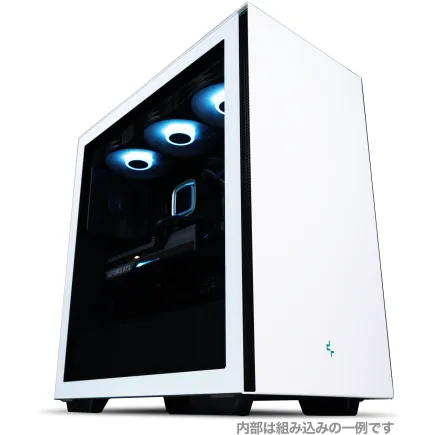
パソコンショップSEVEN ZEFT Z56Z
| 【ZEFT Z56Z スペック】 | |
| CPU | Intel Core Ultra5 245KF 14コア/14スレッド 5.20GHz(ブースト)/4.20GHz(ベース) |
| グラフィックボード | GeForce RTX5060Ti 16GB (VRAM:16GB) |
| メモリ | 32GB DDR5 (32GB x1枚 クルーシャル製) |
| ストレージ | SSD 1TB (m.2 nVMe READ/WRITE:7250Gbps/6900Gbps WD製) |
| ケース | Thermaltake S200 TG ARGB Plus ホワイト |
| CPUクーラー | 空冷 DeepCool製 空冷CPUクーラー AK400 DIGITAL WH |
| マザーボード | intel B860 チップセット ASRock製 B860M Pro RS WiFi |
| 電源ユニット | 750W 80Plus GOLD認証 電源ユニット (Silverstone製) |
| 無線LAN | Wi-Fi 6E (IEEE802.11ax/11ad/11ac/11n/11a/11g/11b) |
| BlueTooth | BlueTooth 5 |
| OS | Microsoft Windows 11 Home |
パソコンショップSEVEN SR-ar7-7760DH/S9ND

| 【SR-ar7-7760DH/S9ND スペック】 | |
| CPU | AMD Ryzen7 7700 8コア/16スレッド 5.30GHz(ブースト)/3.80GHz(ベース) |
| メモリ | 16GB DDR5 (16GB x1枚 クルーシャル製) |
| ストレージ | SSD 1TB (m.2 nVMe READ/WRITE:7250Gbps/6900Gbps WD製) |
| ケース | DeepCool CH170 PLUS Black |
| マザーボード | AMD B850 チップセット ASRock製 B850M-X WiFi R2.0 |
| 電源ユニット | 650W 80Plus BRONZE認証 電源ユニット (COUGAR製) |
| 無線LAN | Wi-Fi 6E (IEEE802.11ax/11ad/11ac/11n/11a/11g/11b) |
| BlueTooth | BlueTooth 5 |
| OS | Microsoft Windows 11 Home |
パソコンショップSEVEN ZEFT R67C

| 【ZEFT R67C スペック】 | |
| CPU | AMD Ryzen7 7700 8コア/16スレッド 5.30GHz(ブースト)/3.80GHz(ベース) |
| グラフィックボード | GeForce RTX5060Ti 16GB (VRAM:16GB) |
| メモリ | 16GB DDR5 (16GB x1枚 クルーシャル製) |
| ストレージ | SSD 1TB (m.2 nVMe READ/WRITE:5000Gbps/3900Gbps KIOXIA製) |
| ケース | DeepCool CH160 PLUS Black |
| マザーボード | AMD B850 チップセット ASRock製 B850M-X WiFi R2.0 |
| 電源ユニット | 650W 80Plus BRONZE認証 電源ユニット (COUGAR製) |
| 無線LAN | Wi-Fi 6E (IEEE802.11ax/11ad/11ac/11n/11a/11g/11b) |
| BlueTooth | BlueTooth 5 |
| OS | Microsoft Windows 11 Home |
パソコンショップSEVEN ZEFT R65P

| 【ZEFT R65P スペック】 | |
| CPU | AMD Ryzen5 8600G 6コア/12スレッド 5.00GHz(ブースト)/4.30GHz(ベース) |
| グラフィックボード | GeForce RTX5050 (VRAM:8GB) |
| メモリ | 16GB DDR5 (16GB x1枚 クルーシャル製) |
| ストレージ | SSD 1TB (m.2 nVMe READ/WRITE:7250Gbps/6900Gbps WD製) |
| ケース | CoolerMaster Silencio S600 |
| CPUクーラー | 空冷 DeepCool製 空冷CPUクーラー AK400 |
| マザーボード | AMD B850 チップセット ASRock製 B850M-X WiFi R2.0 |
| 電源ユニット | 650W 80Plus BRONZE認証 電源ユニット (COUGAR製) |
| 無線LAN | Wi-Fi 6E (IEEE802.11ax/11ad/11ac/11n/11a/11g/11b) |
| BlueTooth | BlueTooth 5 |
| OS | Microsoft Windows 11 Home |
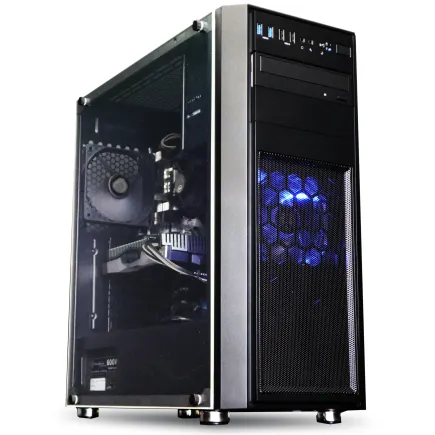
パソコンショップSEVEN ZEFT R60AJ
| 【ZEFT R60AJ スペック】 | |
| CPU | AMD Ryzen7 9700X 8コア/16スレッド 5.50GHz(ブースト)/3.80GHz(ベース) |
| グラフィックボード | GeForce RTX4060 (VRAM:8GB) |
| メモリ | 32GB DDR5 (16GB x2枚 Micron製) |
| ストレージ | SSD 1TB (m.2 nVMe READ/WRITE:7250Gbps/6900Gbps WD製) |
| ケース | Thermaltake Versa H26 |
| CPUクーラー | 空冷 DeepCool製 空冷CPUクーラー AK400 |
| マザーボード | AMD B850 チップセット ASRock製 B850M-X WiFi R2.0 |
| 電源ユニット | 650W 80Plus BRONZE認証 電源ユニット (COUGAR製) |
| 無線LAN | Wi-Fi 6E (IEEE802.11ax/11ad/11ac/11n/11a/11g/11b) |
| BlueTooth | BlueTooth 5 |
| 光学式ドライブ | DVDスーパーマルチドライブ (内蔵) |
| OS | Microsoft Windows 11 Home |
耐久性と信頼性を重視したパーツの選定
ビジネス向けのPCの組み立てとなると、パーツ選びが非常に大切です。
特に耐久性と信頼性を重視したパーツの選定が、長期的な運用においては欠かせません。
仕事でPCを酷使する方も多いでしょうから、突然の故障は避けたいものです。
まずはマザーボードに注目すべきです。
私が実際に使用しているマザーボードは、ある企業のビジネスオフィスでの過酷な環境にも耐えてくれました。
ファームウェアのアップデートも頻繁に行われており、それにより長期間にわたって安定稼働しています。
ビジネス用途のPCを選ぶ際、マザーボードこそが土台となります。
「ここをけちらないでお金をかけるべきだ」と考える方も多いのではないでしょうか。
次に、電源ユニットについてです。
最近、気になる電源関連のニュースを耳にしました。
ある新製品は、電力効率を97%にまで向上させたそうで、環境に配慮しつつ、優れた性能を誇るものだといいます。
ビジネスにおいても、長時間の稼働を考えると電源効率の高いものを選ぶことが重要になります。
そして、品質と信頼性、それに過剰な発熱を抑える設計が施された製品は、「絶対に避けたいですよね」と感じる突然のトラブルを減少させます。
実際、昨年私は信頼性の低いHDDを使用して痛い目に遭いました。
それ以降は、多少値段が張っても、耐久性の高いSSDを採用することにしています。
ダイナブックのHDD故障問題など、過去の事例を考慮すると、データの信頼性を犠牲にするわけにはいきません。
これらの要素を考慮すると、ビジネス向けのPCでは、単に価格だけでなく、実績や信頼性を重視したパーツ選定が重要になります。
信頼できるメーカーの製品を選び、長く使えるPCを組み立てることが最も賢い選択なのです。



学習用PCで組み立て代行を使う際のポイント

オンライン学習に最適なスペックの考察
私のようにIT業界でしっかりと経験を積んだ者は、オンライン学習のためのPCスペックの選定においてもその重要性を痛感しています。
オンライン学習環境は、以前のような単なる補完的な学習方法から、今や主流の一角を占めるようになってきていますよね。
そこで、オンライン学習に最適なPCスペックを考察してみましょう。
まず、CPUに関して言えば、効率的かつスムーズな学習体験を求めるのであれば、少なくともクアッドコアのプロセッサを選ぶことをおすすめします。
シングルコアのCPUでは、複数のアプリケーションを同時に稼働させたり、質の高い動画学習を行ったりする際に、イライラが募ることになりかねません。
特に最近のオンライン学習プラットフォームでは、動画やインタラクティブなコンテンツが多用されており、負荷が増大していますから、適切なCPUは欠かせないです。
次に、メモリですが、こちらも8GB以上が望ましいです。
16GBもあれば理想的ですが、少ないメモリでは、Webブラウザを開きながら資料をダウンロードし、さらに動画通話をするという多様な作業を円滑に行うことが難しいです。
特にZoomやTeamsを使用しているオンライン教員の方は、メモリの使用量が気になるかもしれませんね。
これらのツールは、ビデオ会議中は特にメモリを喰いやすいことで知られていますから注意が必要です。
ストレージに関しては、SSDを選びましょう。
授業が始まる直前にパソコンを起動する学生の皆さんも、SSDなら安心してすぐに始められるはずです。
動き出す時間が異なるだけで効率が変わってきますから、これも決して軽視できません。
もしグラフィックが求められるソフトウェアを使用する場合には、そこそこのGPUが必要ですが、一般的なオンライン学習であれば、内蔵グラフィックスで十分事足りる場合が多いです。
ただし、3D建築モデルを扱うデザイン系の学習者の場合は、専用のGPUが必要ですね。
最後にディスプレイです。
オンライン学習は多くの場合、長時間にわたるため、目の疲労を軽減するための対策が必要です。
フルHD以上の解像度は必須といえるでしょう。
特に文字情報を多く扱う学習者にとっては、画面の読みやすさが学習効率に直結することが分かっています。
オンライン学習は、ますます進化を続けています。
だからこそ、PCスペックの見直しも定期的に行っていくべきです。
予算に応じたパーツ選びのヒント
予算と相談しながらパソコンを組み立てるというのは、まさに知識とセンスの戦いです。
組み立て代行サービスを利用するにしても、どのパーツを選ぶかによって、PCの性能や使い勝手が大きく変わってくるのです。
まず、CPUに自信を持たせるというのは、PCを組み立てる上での醍醐味といえるでしょう。
今話題のCPUブランドには、高コア数が魅力的なモデルが多数ラインアップされており、選ぶ楽しさが増しています。
これらは特にマルチタスクに強いのです。
一方で、かつて存在感が薄かったエントリーレベルのグラフィックカードが、現在は人気を集めています。
その理由の一つは、近年の半導体不足の影響による価格の変動です。
ストレージに関しては、SSDの価格がここ最近、かなり手頃になっています。
大容量のHDDと比べてもSSDの速度は圧倒的で、この快適さを経験すると、戻りたくなくなってしまいますね。
特に学習用PCを組む際には、起動時間の短縮は大いに助かるのです。
それでも、重要なデータのバックアップにはHDDの信頼性も見逃せません。
データの保護は、何よりも大切ですからね。
そして、RAMにおいても注意が必要です。
多ければ多いほど、アプリケーションの動作がスムーズになります。
ただし、必要以上に多くする必要はなく、用途に応じた容量を選ぶべきです。
コストパフォーマンスを重視するのが、現実的な視点でしょう。
BTOパソコン おすすめモデル5選
パソコンショップSEVEN ZEFT Z55WK
| 【ZEFT Z55WK スペック】 | |
| CPU | Intel Core Ultra7 265F 20コア/20スレッド 5.30GHz(ブースト)/2.40GHz(ベース) |
| グラフィックボード | GeForce RTX5070 (VRAM:12GB) |
| メモリ | 32GB DDR5 (32GB x1枚 クルーシャル製) |
| ストレージ | SSD 1TB (m.2 nVMe READ/WRITE:7250Gbps/6900Gbps WD製) |
| ケース | Thermaltake S200 TG ARGB Plus ホワイト |
| マザーボード | intel B860 チップセット ASRock製 B860M Pro RS WiFi |
| 電源ユニット | 850W 80Plus GOLD認証 電源ユニット (Silverstone製) |
| 無線LAN | Wi-Fi 6E (IEEE802.11ax/11ad/11ac/11n/11a/11g/11b) |
| BlueTooth | BlueTooth 5 |
| OS | Microsoft Windows 11 Home |
パソコンショップSEVEN SR-u7-6070J/S9
| 【SR-u7-6070J/S9 スペック】 | |
| CPU | Intel Core Ultra7 265 20コア/20スレッド 5.30GHz(ブースト)/2.40GHz(ベース) |
| メモリ | 32GB DDR5 (32GB x1枚 クルーシャル製) |
| ストレージ | SSD 1TB (m.2 nVMe READ/WRITE:7250Gbps/6900Gbps WD製) |
| ケース | INWIN IW-BL634B/300B2 |
| マザーボード | intel B860 チップセット ASRock製 B860M Pro RS WiFi |
| 電源ユニット | 300W 80Plus BRONZE認証 |
| 無線LAN | Wi-Fi 6E (IEEE802.11ax/11ad/11ac/11n/11a/11g/11b) |
| BlueTooth | BlueTooth 5 |
| 光学式ドライブ | DVDスーパーマルチドライブ (内蔵) |
| OS | Microsoft Windows 11 Home |
パソコンショップSEVEN ZEFT Z57R
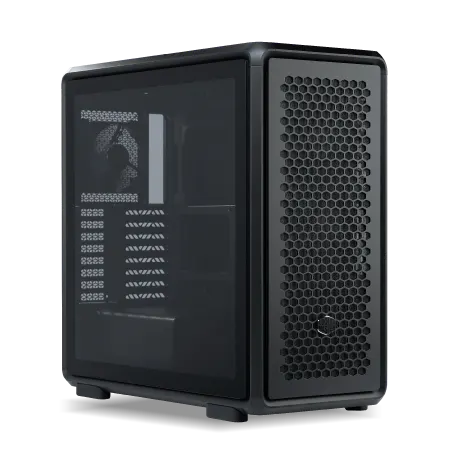
| 【ZEFT Z57R スペック】 | |
| CPU | Intel Core Ultra5 245KF 14コア/14スレッド 5.20GHz(ブースト)/4.20GHz(ベース) |
| グラフィックボード | GeForce RTX5060Ti 16GB (VRAM:16GB) |
| メモリ | 32GB DDR5 (32GB x1枚 クルーシャル製) |
| ストレージ | SSD 1TB (m.2 nVMe READ/WRITE:7250Gbps/6900Gbps WD製) |
| ケース | CoolerMaster MasterFrame 600 Black |
| CPUクーラー | 空冷 DeepCool製 空冷CPUクーラー AK400 |
| マザーボード | intel B860 チップセット ASRock製 B860M Pro RS WiFi |
| 電源ユニット | 650W 80Plus BRONZE認証 電源ユニット (COUGAR製) |
| 無線LAN | Wi-Fi 6E (IEEE802.11ax/11ad/11ac/11n/11a/11g/11b) |
| BlueTooth | BlueTooth 5 |
| OS | Microsoft Windows 11 Home |
パソコンショップSEVEN ZEFT Z55DD

| 【ZEFT Z55DD スペック】 | |
| CPU | Intel Core i5 14400F 10コア/16スレッド 4.70GHz(ブースト)/2.50GHz(ベース) |
| グラフィックボード | GeForce RTX4060 (VRAM:8GB) |
| メモリ | 16GB DDR5 (8GB x2枚 Micron製) |
| ストレージ | SSD 1TB (m.2 nVMe READ/WRITE:7250Gbps/6900Gbps WD製) |
| ケース | LianLi O11D EVO RGB Black |
| CPUクーラー | 空冷 DeepCool製 空冷CPUクーラー AK400 |
| マザーボード | intel B760 チップセット ASRock製 B760M Pro RS WiFi |
| 電源ユニット | 650W 80Plus BRONZE認証 電源ユニット (COUGAR製) |
| 無線LAN | Wi-Fi 6E (IEEE802.11ax/11ad/11ac/11n/11a/11g/11b) |
| BlueTooth | BlueTooth 5 |
| 光学式ドライブ | DVDスーパーマルチドライブ (外付け) |
| OS | Microsoft Windows 11 Home |
自作PC初心者が組み立て代行を検討すべき理由

初めての自作で避けるべきトラブル
初めて自作PCに挑戦する際には、誰しもがいくつかの罠に引っかかるものです。
例えば、パーツの相性問題。
グラフィックカードやメモリがうまく動作しないなんてことは、長年PCを触っている私でも何度か経験があります。
自作の醍醐味といえば、自由にパーツを組み合わせて自分好みのPCを作り上げることですが、その自由度が故に、思わぬトラブルに見舞われることがあるのです。
もう一つ避けたいのが、静電気によるパーツの損傷です。
組み立てを行う際、静電気は意外にも大敵です。
私も昔、静電気でメインボードをダメにしたことがありました。
「ちゃんと静電気対策しなきゃ!」と心に刻んでからは、アースバンドを欠かさず用意しています。
当たり前ですが、こうした基本的なことの一つ一つが重要です。
また、ソフトウェアの互換性問題も要注意です。
特に最新のオペレーティングシステムを古めのハードウェアにインストールしようとすると、ドライバーが見つからず苦労することもあります。
「最新が一番」とは限らないのがこの世界の面白いところ。
自作においては、最新の技術を追うよりも、安定性と互換性を重視した方が最終的に快適な作業環境を手に入れることができます。
こうしたトラブルを未然に防ぐためには、事前の情報収集が鍵となります。
本やインターネットで情報を集め、製品レビューや評価をしっかり確認することが重要です。
そして、迷ったときこそプロの力を借りることが、最終的には安心できる結果をもたらすこともあります。
組み立て代行サービスに頼るのは、自作PC初心者にとって頼もしい選択肢となるでしょう。
特に、初めての自作挑戦の際には、無駄なトラブルを避け、スムーズに自分だけのPCを手に入れるためには大変有効です。
失敗を避けるためのプロのアドバイス
失敗を避けたいなら、プロのアドバイスに耳を傾けるのが賢明です。
まず第一に重要なのは、パーツの選定です。
性能と互換性を考慮しなければならず、これを誤るとパソコンが起動しないどころか、肝心な部分が故障する可能性もあります。
最近では、CPUやGPUの最新モデルが続々とリリースされていますが、間違った組み合わせを選んでしまうと、せっかくの性能が活かされないことがあるのです。
例えば、組み立て段階で配線を誤ってしまうと、最悪の場合、ショートしてしまうことがあります。
経験豊富なプロは、こうしたトラブルに対する知識と対策を持っているため、安全かつ確実に組み立て作業を進めてくれます。
見た目だけでなく、エアフローの確保によってパフォーマンスも向上すると分かっているため、これは非常に大きな利点です。
次に、動作確認もプロに任せると安心です。
自作パソコンは、組み上がったからといってすぐに問題なく動くわけではありません。
BIOSの設定やドライバーのインストールが必要です。
特に最新のWindowsのバージョンでの互換性問題は意外と発生しているため、これをきちんと対処することで初めて「使えるPC」が完成するのです。
何かトラブルが起こった場合でも、その場で迅速に対処してくれるプロの存在は心強いものです。
また、プロに依頼する際には事前のヒアリングが重要です。
使用目的や必要なスペックを明確に伝えることで、最良のアドバイスを受けられます。
例えば、高性能を重視するのか、省電力を重視するのかによって選ぶべきパーツが全く異なってくるのです。
これまで私が受けてきた代行サービスでは、ヒアリングをしっかり行い、最適な構成を提案してくれました。
これによって、無駄が少なく、満足度の高いPCが手に入るというわけです。
プロの手を借りることは、品質と安心を確保するための賢い選択。
ぜひ参考にしてください。
拡張性を重視したPC組み立て代行サービスの活用

将来を見据えたスペックの選定法
二十代の頃とは異なり、四十代の私は今やパソコンを単なる娯楽ではなく、ビジネスツールとして扱うことが当たり前になっています。
しかし、技術革新のスピードが速い現在、今のスペックがすぐに陳腐化してしまう危険性を誰しも感じていることでしょう。
まず、将来の使用目的を明確にする必要があります。
ここ数年でAIとビッグデータがビジネスシーンで脚光を浴び、多くの企業がクラウドベースの解析を活用するようになりました。
そのため、データ処理能力が高いCPUや大量のメモリを備えたパソコンが求められることがわかっています。
私も最近、新しいプロジェクトで大量のデータを扱うことが増え、スペックを見直す必要に迫られた経験があります。
さらに、GPUの選択も重要です。
AI関連の作業やビジュアルコンテンツの処理には、高性能なグラフィックスカードが欠かせません。
特に、最近のゲームのグラフィック要件は年々厳しくなっており、VRの普及も相まって、その重要性は増しています。
私も新しいゲームのリアルな描写に感動して、思わず業務を忘れて遊んでしまった経験があります。
ストレージの選定も将来を見据える上で重要です。
SSDはそのアクセス速度の速さから依然として人気ですが、最近ではNVMe SSDがより高速で安定していると評価されています。
一度便利さを知ってしまうと、もう戻れないと感じる方も多いでしょう。
このように、将来を見据えたスペックの選定は、単に今の環境を快適にするだけでなく、将来的な成長や業務効率にも直結します。
特に、テクノロジーの進化がまだまだ続く現代において、拡張性を考慮に入れた部品選びが不可欠です。
パソコンの組み立てを代行するからといって、これを疎かにする手はありません。
ぜひ参考にしてください。
パーツの互換性の確認と選び方
パーツの互換性の確認と選び方についてご説明します。
パソコンを組み立てる際には、パーツの互換性を確認することが非常に重要です。
例えば、CPUとマザーボードの互換性が合わなければ、せっかく購入した高性能なパーツも無駄になってしまいますよね。
過去には、ある友人が異なるソケットタイプのCPUを購入してしまい、高価な再購入を余儀なくされた経験があります。
これは非常に残念な出来事でした。
最近では、パーツの互換性情報はインターネットで手軽に検索できるようになっていますが、信頼できるサイトで確認することが大切です。
さらに、RAMの選択でも注意が必要です。
特に、デュアルチャンネルやクアッドチャンネルといったメモリ構成に対応しているかどうかは、パフォーマンスに直結しますよね。
また、パーツ選びの際には、何を優先するかを考えることも重要です。
例えば、パフォーマンスを最大限に引き出したい場合は、熱管理がしっかりしたケースや優れた冷却ファンの購入を検討するのが良いです。
私は以前、予算を抑えるために安価なケースを選んだ結果、オーバーヒートに悩まされることになりました。
冷却性能の高いブランドのファンを搭載することで、安定した動作を確保できました。
そして、これからの展望として、今後登場するであろう新しい規格のパーツにも対応可能な拡張性の高いマザーボードを選ぶことも考慮しておくと良いでしょう。
特に技術の進化が早い分野では、未来のアップグレードも見据えて柔軟な選び方をするのが賢明です。
最新のテクノロジーに常に触れたい方にとって、この先の展望を考慮した選択は、長期的な投資となるでしょう。
ぜひ参考にしてください。
コスパを考えた組み立て代行を利用する方法

費用対効果を高めるための店選び
まず、選ぶ店舗の評判は非常に重要です。
口コミサイトやレビューをチェックして、過去に利用した方々の声を参考にするのが賢明です。
特に、「店員の知識が豊富」や「サービスが充実している」との評価が多い店は信頼に足るものです。
実際、私もそんなお店を選んで、非常に満足のいくサービスを受けた経験があります。
次に重要なのは、料金体系の透明性です。
お店によっては見積もりが甘く、後から追加料金が発生することもあるため、事前に全ての費用を明確にしてもらう方法を取りましょう。
私がかつて利用した店舗では、見積もりが非常に詳細で、後で驚かされることもなく安心して依頼できました。
また、店のアクセス性も無視できません。
公共交通機関からアクセスしやすい場所、もしくは駐車場がある店舗を選ぶと便利です。
電車移動が普通になっている今、時間効率も考慮しておくと良いでしょう。
さらに、最近のトレンドを取り入れているかどうかもお店選びのポイントのひとつです。
最新のパーツやトレンドに精通したスタッフがいる店は、組み立ての際にも新しい提案をしてくれる期待が持てます。
最後に、アフターケアの有無も確認しておくべきです。
組み立て後に何か問題が発生した場合の対応は迅速か、保証はどの程度かをしっかり把握しておくと安心です。
やはり、安心感というのは大きな価値ですからね。
選ぶべき店舗の特徴に注目し、賢く選ぶことで、費用対効果の高いPCを手に入れることができるのです。
店選びに費やす時間を惜しまないことが、最良のPCを手に入れる最初のステップです。
それはPC自作の世界においても例外ではありません。



予算内で希望スペックを叶える方法
PCを自作する際、予算内で希望するスペックを実現するのは大きな課題です。
しかし、これを達成するための方法はいくつかあります。
まず分かりやすいポイントとして、CPUやGPUは最新モデルにこだわらず、少し前の型を選ぶことです。
特に、ちょっと前の世代の高性能パーツは価格がぐっと下がっており、コストパフォーマンスが格段にいい場合があります。
そして、これが意外にとても効率的な選択肢です。
過去に、私はある組み立て代行を利用した時のことですが、スタッフから「現行モデルにこだわらなければ、希望する性能が手に入りますよ」とアドバイスを受けました。
このように、現状のパーツ市場をしっかり把握することで、予算内で満足のいくスペックのPCを手に入れることができるのです。
そして、冷却性能やケーブル管理といった細かい部分を見逃してはいけません。
ハイエンドなパーツを選んだとしても、冷却性能が十分でないと宝の持ち腐れです。
また、ケーブルをきちんと整理することは、見た目以上に風通しを良くし、長期的なパフォーマンス維持につながりますよ。
要するに、全体としてのバランスを見極めることが重要です。
すべてのパーツに最新の機能を求めるのではなく、どこに投資すべきかを考えることで、より賢く予算を使うことができます。
特にストレージやメモリは、用途によって柔軟に変更可能な部分があります。
データの保存が多い場合は大容量のHDDを選び、スピーディーな動作を求めるならSSDを増設する、という形で用途に応じた選択が必要になります。
結局、限られた予算で高性能なPCを組み立てるためには、マーケットの動向を把握しつつ、自分の必要なスペックと機能性をしっかり見極めることが大切です。
「予算と性能、どっちを優先するべきか?」と悩んだ時は、ぜひ今回の内容を思い出し、賢い選択をしていただければと思います。
カスタムPCで組み立て代行を最大限に活かすには

カスタムオーダーで実現する理想のPC
カスタムオーダーで実現する理想のPCについてご紹介していきます。
PCの組み立て代行を利用したカスタムオーダーは、ただ性能を追い求めるだけではなく、使用用途に応じて最適なパーツを組み合わせることが肝心です。
最近、ゲーミングPCの需要はますます高まっていますが、こういったカテゴリーのPCでは高性能なグラフィックカードが欠かせない要素となるでしょう。
ですが、単に最高性能のグラフィックカードを積んだからといって、それだけで良いとは言えません。
CPUとのバランス、冷却システムの選択など、全体の調和が求められます。
最近、動画編集にも注力したい方々が増えていることが分かっています。
CPUには、極力高速でマルチコア対応のものを選択した方がよいでしょう。
これにより、大量のデータ処理をスムーズに行え、編集作業のストレスを軽減することが可能です。
実際、私も最新のCPUにアップグレードした際、その威力を実感しました。
そして、存分にその能力を発揮させるには、十分な容量と速度を持つメモリも必要不可欠となります。
業務用に特化したPCが求められるシーンも多く見られます。
例えば、プログラマーやデータサイエンティストなど、重いプログラムを常に動かす環境では、サーバークラスの機能を持つPCも視野に入れるべきです。
ディスプレイに関しては、複数枚を並行して利用することができれば、効率が大幅にアップします。
私も複数のモニターを使うようになって、生産性が格段に向上した経験があります。
まとめると、カスタムオーダーで自分にぴったりのPCを手に入れるには、ただ性能を追い求めるだけではなく、使用目的に応じた全体的なバランスを保持することが重要です。
これこそが理想のPCを実現する鍵と言えるでしょう。
パフォーマンスを引き出す複数の選択肢
PCの性能を最大限に引き出したいと考える方は多いでしょう。
組み立て代行を利用する際には、まず目的に応じたパーツ選びが重要になります。
例えば、最新のグラフィックカードを搭載したゲーミングPCを組み立てたい場合、各メーカーが提供する最上位モデルを選ぶことは当然の選択肢です。
特に最近ではRTXシリーズの新型が話題になっていますよね。
これを使えば、最新のゲームでも滑らかなフレームレートを期待できるわけです。
しかし、ただ最新のものを選べばいいというわけではありません。
電力消費や発熱問題が発生することもあります。
このような問題を解消するには、高品質な冷却装置の取り付けも視野に入れる必要があります。
空冷か水冷かで迷うところですが、最近の水冷クーラーは着実に進化しており、かなりの熱処理能力を持っています。
これにより、CPUやGPUのパフォーマンスを安定して引き出すことが可能になるのです。
一方、ストレージに関しても選択が重要です。
NVMe SSDの速度はもう驚くほどですが、それに見合うマザーボードを選ばなければ、せっかくの性能を発揮できないということになりかねません。
そこでPCIeの世代とスロットの数を確認することがポイントです。
最近では、私もパソコンの電力管理に強い関心を持つようになりました。
特に、消費電力が最大限に抑えられた省電力PCが今後の潮流となる可能性を秘めていると考えています。
これには、省エネ性能が優れた電源ユニットの選定が欠かせません。
各メーカーが提供する電源ユニットは、80 PLUS認証が当たり前になっていますが、その中でもプラチナやゴールドを選ぶことで、さらなる効率と安心感を得られるでしょう。
このように、組み立て代行を利用する際には、ただ高性能なパーツを選ぶだけでなく、互換性や将来的な拡張を見据えた選択を心がけることが重要です。
ぜひ参考にしてください。