
グラフィックデザイナーに必要なストレージ容量
最低でも1TB、実用は2TB以上が正解
グラフィックデザイナーのPC選びで最も悩ましいのがストレージ容量です。
結論として、最低1TBは必須で、実用的には2TB以上を選ぶべきというのが私の答えになります。
Adobe Creative CloudのPhotoshopやIllustratorを使う場合、アプリケーション本体だけで50GB以上を消費することが分かっています。
さらにフォントライブラリ、プラグイン、プリセット、ブラシ素材などを追加していくと、あっという間に100GBを超えてしまいますよね。
作業ファイル自体のサイズも無視できません。
クライアントワークで複数のプロジェクトを並行して進める場合、過去案件の保管も含めると500GBから1TBはすぐに埋まります。
作業内容別の推奨容量
印刷物メインのデザイナーとWeb・UIデザイナーでは必要容量が大きく異なります。
印刷物を扱う場合、CMYKモードの高解像度データや入稿用のPDFファイルが大容量化するため、2TBから4TBの構成が理想的でしょう。
特にパッケージデザインや大判ポスターを制作する方は、レイヤーを保持したまま作業する必要があるため、4TBでも足りないと感じる場合もありますが、外部ストレージとの併用を考えると充分に実用的で不満は感じません。
Web・UIデザイン中心なら1TBから2TBでも運用可能です。
SSDの種類と選び方
Gen.4とGen.5の違いを理解する
Gen.5 SSDは最大14,000MB/s超の読込速度を実現する予感させる画期的な製品ですが、発熱が非常に高く大型ヒートシンクやアクティブ冷却が必要になるという課題があります。
価格も高めに設定されているため、コストパフォーマンスを重視するならGen.4 SSDが現時点での最適解といえます。
Gen.5の超高速性能が活きるのは8K動画編集や大規模な3DCGレンダリングといった特殊な用途に限られるため、グラフィックデザイン業務では必要性を感じる場面は少ないでしょう。
信頼性の高いメーカーを選ぶ
BTOパソコンを選ぶ際は、搭載されているSSDのメーカーを必ずチェックしましょう。
品質の低い製品を選ぶとデータ損失のリスクが高まるという可能性があるからです。
WDのBlackシリーズは5年保証で耐久性が高く、プロユースに最適。
BTOパソコンショップを選ぶ際は、これらの人気メーカーが選べるショップを選択肢に入れるのが賢明です。
システムドライブとデータドライブの分離
パソコン おすすめモデル4選
パソコンショップSEVEN ZEFT R66D

| 【ZEFT R66D スペック】 | |
| CPU | AMD Ryzen5 8500G 6コア/12スレッド 5.00GHz(ブースト)/3.50GHz(ベース) |
| グラフィックボード | GeForce RTX5070Ti (VRAM:16GB) |
| メモリ | 32GB DDR5 (32GB x1枚 クルーシャル製) |
| ストレージ | SSD 1TB (m.2 nVMe READ/WRITE:7250Gbps/6900Gbps WD製) |
| ケース | DeepCool CH170 PLUS Black |
| CPUクーラー | 空冷 DeepCool製 空冷CPUクーラー AK400 |
| マザーボード | AMD B850 チップセット ASRock製 B850M-X WiFi R2.0 |
| 電源ユニット | 850W 80Plus GOLD認証 電源ユニット (Silverstone製) |
| 無線LAN | Wi-Fi 6E (IEEE802.11ax/11ad/11ac/11n/11a/11g/11b) |
| BlueTooth | BlueTooth 5 |
| OS | Microsoft Windows 11 Home |
パソコンショップSEVEN EFFA G08J

| 【EFFA G08J スペック】 | |
| CPU | Intel Core Ultra7 265KF 20コア/20スレッド 5.50GHz(ブースト)/3.90GHz(ベース) |
| グラフィックボード | GeForce RTX5070Ti (VRAM:16GB) |
| メモリ | 64GB DDR5 (32GB x2枚 クルーシャル製) |
| ストレージ | SSD 2TB (m.2 nVMe READ/WRITE:7250Gbps/6900Gbps WD製) |
| ケース | LianLi O11D EVO RGB Black 特別仕様 |
| CPUクーラー | 水冷 240mmラジエータ CoolerMaster製 水冷CPUクーラー ML 240 Core II Black |
| マザーボード | intel Z890 チップセット ASRock製 Z890 Steel Legend WiFi |
| 電源ユニット | 1000W 80Plus GOLD認証 電源ユニット (アスロック製) |
| 無線LAN | Wi-Fi 6E (IEEE802.11ax/11ad/11ac/11n/11a/11g/11b) |
| BlueTooth | BlueTooth 5 |
| 光学式ドライブ | DVDスーパーマルチドライブ (外付け) |
| OS | Microsoft Windows 11 Home |
パソコンショップSEVEN ZEFT Z58O
| 【ZEFT Z58O スペック】 | |
| CPU | Intel Core Ultra5 235 14コア/14スレッド 5.00GHz(ブースト)/3.40GHz(ベース) |
| グラフィックボード | GeForce RTX5060Ti 16GB (VRAM:16GB) |
| メモリ | 16GB DDR5 (16GB x1枚 クルーシャル製) |
| ストレージ | SSD 1TB (m.2 nVMe READ/WRITE:5000Gbps/3900Gbps KIOXIA製) |
| ケース | DeepCool CH170 PLUS Black |
| CPUクーラー | 水冷 240mmラジエータ CoolerMaster製 水冷CPUクーラー ML 240 Core II Black |
| マザーボード | intel B860 チップセット ASRock製 B860M Pro RS WiFi |
| 電源ユニット | 650W 80Plus BRONZE認証 電源ユニット (COUGAR製) |
| 無線LAN | Wi-Fi 6E (IEEE802.11ax/11ad/11ac/11n/11a/11g/11b) |
| BlueTooth | BlueTooth 5 |
| OS | Microsoft Windows 11 Home |
パソコンショップSEVEN ZEFT R59ABD
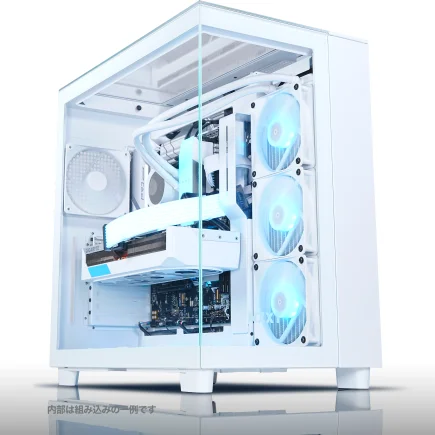
| 【ZEFT R59ABD スペック】 | |
| CPU | AMD Ryzen9 9900X 12コア/24スレッド 5.60GHz(ブースト)/4.40GHz(ベース) |
| グラフィックボード | Radeon RX 7900XTX (VRAM:24GB) |
| メモリ | 64GB DDR5 (32GB x2枚 Micron製) |
| ストレージ | SSD 2TB (m.2 nVMe READ/WRITE:7250Gbps/6900Gbps WD製) |
| ケース | NZXT H9 Elite ホワイト |
| CPUクーラー | 空冷 DeepCool製 空冷CPUクーラー AK400 |
| マザーボード | AMD B850 チップセット ASRock製 B850M Pro-A WiFi |
| 電源ユニット | 1000W 80Plus GOLD認証 電源ユニット (アスロック製) |
| 無線LAN | Wi-Fi 6E (IEEE802.11ax/11ad/11ac/11n/11a/11g/11b) |
| BlueTooth | BlueTooth 5 |
| 光学式ドライブ | DVDスーパーマルチドライブ (外付け) |
| OS | Microsoft Windows 11 Home |
デュアルストレージ構成のメリット
プロのグラフィックデザイナーなら、システムドライブとデータドライブを分離するデュアルストレージ構成を強く推奨します。
この構成では、OSとアプリケーションを500GBから1TBのSSDにインストールし、作業データや素材ライブラリは別の2TBから4TBのSSDに保存する形になります。
分離することで得られる最大のメリットは、システムトラブル時のデータ保護です。
Windowsアップデートの失敗やドライバの不具合でOSが起動しなくなった場合でも、データドライブは無傷のまま残るため、別のPCに接続すればすぐに作業を再開できます。
またシステムドライブの容量を気にせずWindowsの大型アップデートを適用できるのも大きな利点でしょう。
パフォーマンス面での優位性
デュアルストレージ構成はパフォーマンス向上にも寄与します。
Photoshopのスクラッチディスク(一時ファイルの保存先)をデータドライブに設定することで、システムドライブへの読み書きと分散され、大容量ファイル編集時のレスポンスが改善される効果が期待できます。
特に印刷用の高解像度画像を大量に配置するカタログ制作などでは、この差が作業効率に直結してきますね。
容量不足を防ぐ運用テクニック
キャッシュとプレビューファイルの管理
Photoshopのメディアキャッシュ、Illustratorのプレビューキャッシュ、InDesignのドキュメントキャッシュなどが積み重なると、気づかないうちに数十GBを消費してしまいますよね。
これらのキャッシュは定期的にクリアする習慣をつけることが重要です。
Creative Cloudアプリの環境設定から「キャッシュをクリア」を実行するだけで、数十GBの空き容量を取り戻せることも珍しくありません。
またキャッシュの保存先をデータドライブに変更しておけば、システムドライブの圧迫を防げます。
プロジェクトアーカイブの外部化
完了したプロジェクトは外部ストレージにアーカイブする運用が効果的です。
外付けSSDや外付けHDD、NASなどに定期的に移動させることで、PC内部のストレージを常に快適な状態に保てます。
ただし外部ストレージへの移動は「完全に終了した案件」に限定すること。
修正依頼が来る可能性のある案件を外部化すると、いちいち接続して探す手間が発生して作業効率が落ちます。
私の経験では、納品から3ヶ月経過した案件を外部化の目安にしていますが、クライアントとの契約内容によって調整するのも効果的です。

BTOパソコンでのストレージカスタマイズ

初期構成から容量アップする価値
BTOパソコンの初期構成は多くの場合500GBから1TBのSSDが標準です。
グラフィックデザイナーとして使うなら、注文時に必ず2TB以上にカスタマイズすることをおすすめします。
後から自分でSSDを増設する方法もありますが、保証の問題やM.2スロットの空き状況を確認する手間を考えると、最初から大容量を選んでおく方が確実です。
カスタマイズ時の価格差は、1TBから2TBへのアップグレードで1万円から2万円程度が相場になっています。
パソコン おすすめモデル4選
パソコンショップSEVEN ZEFT R60YA
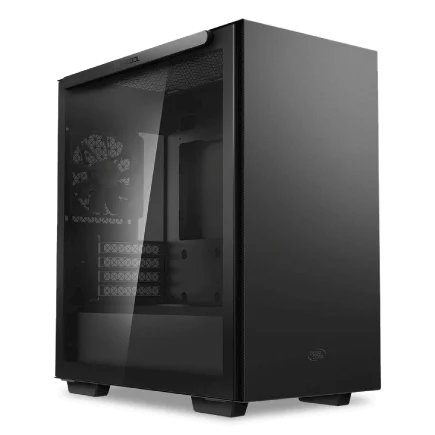
| 【ZEFT R60YA スペック】 | |
| CPU | AMD Ryzen7 7700 8コア/16スレッド 5.30GHz(ブースト)/3.80GHz(ベース) |
| グラフィックボード | GeForce RTX5060Ti 16GB (VRAM:16GB) |
| メモリ | 16GB DDR5 (16GB x1枚 クルーシャル製) |
| ストレージ | SSD 1TB (m.2 nVMe READ/WRITE:7250Gbps/6900Gbps WD製) |
| ケース | Thermaltake S100 TG |
| マザーボード | AMD B850 チップセット ASRock製 B850M-X WiFi R2.0 |
| 電源ユニット | 650W 80Plus BRONZE認証 電源ユニット (COUGAR製) |
| 無線LAN | Wi-Fi 6E (IEEE802.11ax/11ad/11ac/11n/11a/11g/11b) |
| BlueTooth | BlueTooth 5 |
| OS | Microsoft Windows 11 Home |
パソコンショップSEVEN ZEFT R60GP
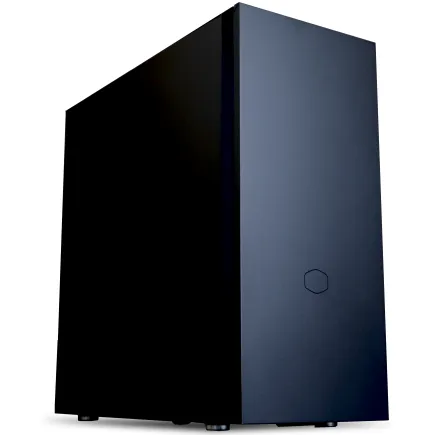
| 【ZEFT R60GP スペック】 | |
| CPU | AMD Ryzen9 9950X3D 16コア/32スレッド 5.70GHz(ブースト)/4.30GHz(ベース) |
| グラフィックボード | GeForce RTX5060 (VRAM:8GB) |
| メモリ | 16GB DDR5 (16GB x1枚 クルーシャル製) |
| ストレージ | SSD 1TB (m.2 nVMe READ/WRITE:7250Gbps/6900Gbps WD製) |
| ケース | Fractal Pop XL Silent Black Solid |
| CPUクーラー | 空冷 サイズ製 空冷CPUクーラー SCYTHE() MUGEN6 BLACK EDITION |
| マザーボード | AMD B850 チップセット GIGABYTE製 B850 AORUS ELITE WIFI7 |
| 電源ユニット | 650W 80Plus BRONZE認証 電源ユニット (COUGAR製) |
| 無線LAN | Wi-Fi 6E (IEEE802.11ax/11ad/11ac/11n/11a/11g/11b) |
| BlueTooth | BlueTooth 5 |
| 光学式ドライブ | DVDスーパーマルチドライブ (内蔵) |
| OS | Microsoft Windows 11 Home |
パソコンショップSEVEN ZEFT R61GL
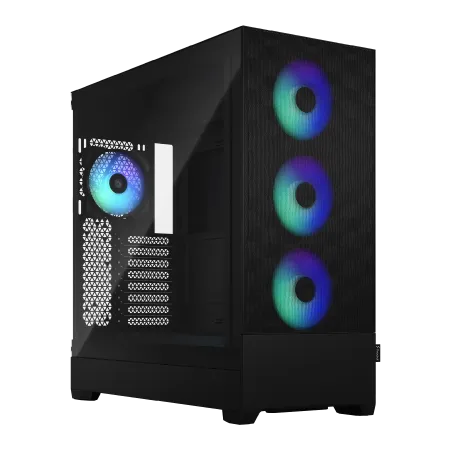
| 【ZEFT R61GL スペック】 | |
| CPU | AMD Ryzen7 9800X3D 8コア/16スレッド 5.20GHz(ブースト)/4.70GHz(ベース) |
| グラフィックボード | GeForce RTX5070 (VRAM:12GB) |
| メモリ | 32GB DDR5 (32GB x1枚 クルーシャル製) |
| ストレージ | SSD 1TB (m.2 nVMe READ/WRITE:7250Gbps/6900Gbps WD製) |
| ケース | Fractal Design Pop XL Air RGB TG |
| CPUクーラー | 空冷 DeepCool製 空冷CPUクーラー AK400 |
| マザーボード | AMD B850 チップセット MSI製 PRO B850M-A WIFI |
| 電源ユニット | 850W 80Plus GOLD認証 電源ユニット (Silverstone製) |
| 無線LAN | Wi-Fi 6E (IEEE802.11ax/11ad/11ac/11n/11a/11g/11b) |
| BlueTooth | BlueTooth 5 |
| OS | Microsoft Windows 11 Home |
パソコンショップSEVEN ZEFT Z55CR
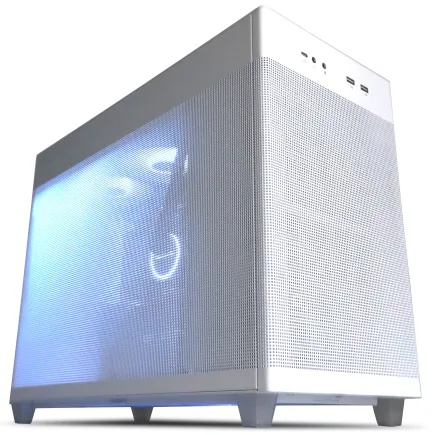
| 【ZEFT Z55CR スペック】 | |
| CPU | Intel Core i9 14900KF 24コア/32スレッド 6.00GHz(ブースト)/3.20GHz(ベース) |
| グラフィックボード | GeForce RTX4060 (VRAM:8GB) |
| メモリ | 32GB DDR5 (16GB x2枚 Micron製) |
| ストレージ | SSD 1TB (m.2 nVMe READ/WRITE:7250Gbps/6900Gbps WD製) |
| ケース | ASUS Prime AP201 Tempered Glass ホワイト |
| CPUクーラー | 水冷 360mmラジエータ CoolerMaster製 水冷CPUクーラー ML 360 Core II Black |
| マザーボード | intel B760 チップセット ASRock製 B760M Pro RS WiFi |
| 電源ユニット | 650W 80Plus BRONZE認証 電源ユニット (COUGAR製) |
| 無線LAN | Wi-Fi 6E (IEEE802.11ax/11ad/11ac/11n/11a/11g/11b) |
| BlueTooth | BlueTooth 5 |
| 光学式ドライブ | DVDスーパーマルチドライブ (外付け) |
| OS | Microsoft Windows 11 Home |
デュアルストレージ構成の注文方法
BTOパソコンでデュアルストレージ構成を実現するには、カスタマイズ画面で「ストレージ2」や「セカンダリストレージ」の項目を探しましょう。
多くのショップでは1台目のSSDに加えて、2台目のSSDを追加できるオプションが用意されています。
推奨構成は、システムドライブに500GBから1TBのGen.4 SSD、データドライブに2TBから4TBのGen.4 SSDという組み合わせです。
両方ともGen.4にすることで発熱を抑えつつ、十分な速度を確保できます。
容量別の具体的な使用例
1TB構成の現実
Windowsとアプリケーションで150GB、フォントとプラグインで50GB、作業中のプロジェクトで300GBを使うと、残りは500GB程度です。
この状態で新規プロジェクトを受注すると、過去案件を削除するか外部ストレージに移動させる作業が頻繁に発生します。
「容量が足りなくなったら整理すればいい」という考え方もありますが、締め切り前の忙しい時期にストレージ整理に時間を取られるのは絶対に避けたいですよね。
1TB構成を選ぶのは、Web・UIデザイン専門で動画や印刷物をほとんど扱わない場合に限られます。
2TB構成の実用性
システムとアプリケーションで200GB、現在進行中のプロジェクト5件から10件で500GB、過去案件の保管で500GB、素材ライブラリとフォントで200GBを使っても、まだ600GBの余裕があります。
4TB構成の余裕
静止画デザインに加えて動画編集、モーショングラフィックス、3Dモデリングなど幅広い業務をこなす方なら、この容量があれば数年間は容量不足を心配する必要はほとんどないでしょう。
価格は2TB構成と比べて2万円から3万円程度高くなりますが、外付けストレージを複数購入するコストや管理の手間を考えると、PC内部で完結できるメリットは大きいです。
特にノートPCの場合、外付けストレージを持ち歩く必要がなくなるため、カフェやコワーキングスペースでの作業も快適になります。
メモリとストレージのバランス
メモリ容量がストレージ選びに影響する理由
グラフィックデザイン用PCでは、メモリとストレージのバランスが作業効率に大きく影響します。
メモリが不足するとスワップファイル(仮想メモリ)がストレージに書き込まれ、SSDの寿命を縮める原因になるだけでなく、パフォーマンスも大幅に低下してしまいますよね。
メモリ32GB以上を搭載していれば、ストレージへのスワップ発生を最小限に抑えられるため、SSDの耐久性が向上します。
逆にメモリが16GBしかない状態で大容量のPSDファイルを開くと、頻繁にスワップが発生してSSDに負荷がかかります。
ストレージ容量を増やす前に、まずメモリを32GB以上に増設することが先決です。
パソコン おすすめモデル5選
パソコンショップSEVEN SR-ar5-5580J/S9

| 【SR-ar5-5580J/S9 スペック】 | |
| CPU | AMD Ryzen5 8600G 6コア/12スレッド 5.00GHz(ブースト)/4.30GHz(ベース) |
| メモリ | 64GB DDR5 (32GB x2枚 クルーシャル製) |
| ストレージ | SSD 1TB (m.2 nVMe READ/WRITE:7250Gbps/6900Gbps WD製) |
| ケース | INWIN IW-BL634B/300B2 |
| マザーボード | AMD B850 チップセット ASRock製 B850M-X WiFi R2.0 |
| 電源ユニット | 300W 80Plus BRONZE認証 |
| 無線LAN | Wi-Fi 6E (IEEE802.11ax/11ad/11ac/11n/11a/11g/11b) |
| BlueTooth | BlueTooth 5 |
| 光学式ドライブ | DVDスーパーマルチドライブ (内蔵) |
| OS | Microsoft Windows 11 Home |
パソコンショップSEVEN SR-ar5-5580D/S9
| 【SR-ar5-5580D/S9 スペック】 | |
| CPU | AMD Ryzen5 8600G 6コア/12スレッド 5.00GHz(ブースト)/4.30GHz(ベース) |
| メモリ | 64GB DDR5 (32GB x2枚 クルーシャル製) |
| ストレージ | SSD 1TB (m.2 nVMe READ/WRITE:7250Gbps/6900Gbps WD製) |
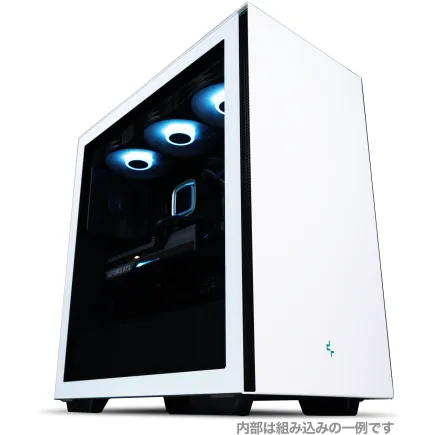
| ケース | Thermaltake S200 TG ARGB Plus ホワイト |
| マザーボード | AMD B850 チップセット ASRock製 B850M-X WiFi R2.0 |
| 電源ユニット | 650W 80Plus BRONZE認証 電源ユニット (COUGAR製) |
| 無線LAN | Wi-Fi 6E (IEEE802.11ax/11ad/11ac/11n/11a/11g/11b) |
| BlueTooth | BlueTooth 5 |
| 光学式ドライブ | DVDスーパーマルチドライブ (外付け) |
| OS | Microsoft Windows 11 Home |
パソコンショップSEVEN ZEFT R60GU
| 【ZEFT R60GU スペック】 | |
| CPU | AMD Ryzen7 9800X3D 8コア/16スレッド 5.20GHz(ブースト)/4.70GHz(ベース) |
| グラフィックボード | GeForce RTX5060Ti 16GB (VRAM:16GB) |
| メモリ | 32GB DDR5 (32GB x1枚 クルーシャル製) |
| ストレージ | SSD 1TB (m.2 nVMe READ/WRITE:7250Gbps/6900Gbps WD製) |
| ケース | Thermaltake S200 TG ARGB Plus ホワイト |
| CPUクーラー | 空冷 サイズ製 空冷CPUクーラー SCYTHE() MUGEN6 BLACK EDITION |
| マザーボード | AMD X870 チップセット GIGABYTE製 X870M AORUS ELITE WIFI7 ICE |
| 電源ユニット | 750W 80Plus GOLD認証 電源ユニット (Silverstone製) |
| 無線LAN | Wi-Fi 6E (IEEE802.11ax/11ad/11ac/11n/11a/11g/11b) |
| BlueTooth | BlueTooth 5 |
| OS | Microsoft Windows 11 Home |
パソコンショップSEVEN ZEFT R60GN
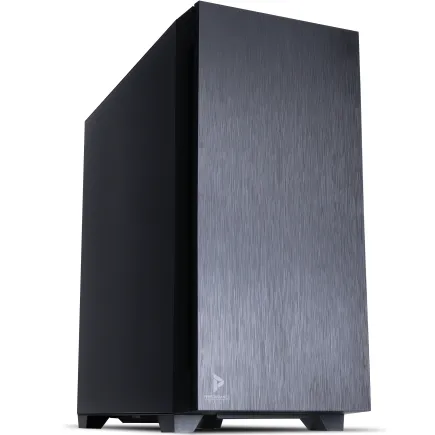
| 【ZEFT R60GN スペック】 | |
| CPU | AMD Ryzen9 9950X 16コア/32スレッド 5.70GHz(ブースト)/4.30GHz(ベース) |
| グラフィックボード | GeForce RTX5060 (VRAM:8GB) |
| メモリ | 16GB DDR5 (16GB x1枚 クルーシャル製) |
| ストレージ | SSD 1TB (m.2 nVMe READ/WRITE:7250Gbps/6900Gbps WD製) |
| ケース | Antec P10 FLUX |
| CPUクーラー | 水冷 240mmラジエータ CoolerMaster製 水冷CPUクーラー ML 240 Core II Black |
| マザーボード | AMD B850 チップセット ASRock製 B850M-X WiFi R2.0 |
| 電源ユニット | 650W 80Plus BRONZE認証 電源ユニット (COUGAR製) |
| 無線LAN | Wi-Fi 6E (IEEE802.11ax/11ad/11ac/11n/11a/11g/11b) |
| BlueTooth | BlueTooth 5 |
| 光学式ドライブ | DVDスーパーマルチドライブ (内蔵) |
| OS | Microsoft Windows 11 Home |
パソコンショップSEVEN ZEFT R59FB
| 【ZEFT R59FB スペック】 | |
| CPU | AMD Ryzen7 9700X 8コア/16スレッド 5.50GHz(ブースト)/3.80GHz(ベース) |
| グラフィックボード | GeForce RTX4060 (VRAM:8GB) |
| メモリ | 32GB DDR5 (16GB x2枚 Micron製) |
| ストレージ | SSD 1TB (m.2 nVMe READ/WRITE:7250Gbps/6900Gbps WD製) |
| ケース | ASUS Prime AP201 Tempered Glass ホワイト |
| CPUクーラー | 空冷 DeepCool製 空冷CPUクーラー AK400 DIGITAL WH |
| マザーボード | AMD B650 チップセット ASRock製 B650M Pro X3D WiFi |
| 電源ユニット | 650W 80Plus BRONZE認証 電源ユニット (COUGAR製) |
| 無線LAN | Wi-Fi 6E (IEEE802.11ax/11ad/11ac/11n/11a/11g/11b) |
| BlueTooth | BlueTooth 5 |
| 光学式ドライブ | DVDスーパーマルチドライブ (外付け) |
| OS | Microsoft Windows 11 Home |
キャッシュ用の空き容量確保
Adobe公式の推奨では、スクラッチディスク用に最低でも100GB以上の空き容量を確保すべきとされています。
つまり総容量だけでなく、常に一定の空き容量を維持する運用が重要なのです。
1TBのSSDで800GB使用している状態では、スクラッチディスク用の空きが不足してPhotoshopのパフォーマンスが著しく低下します。
ストレージ使用率は常に70%以下に保つのが理想的で、これを実現するには余裕を持った容量選びが不可欠になります。


クラウドストレージとの併用戦略
ローカルとクラウドの使い分け
Adobe Creative Cloudには100GBのクラウドストレージが付属していますが、これだけでグラフィックデザイン業務を完結させるのは現実的ではありません。
クラウドストレージは主にバックアップとファイル共有に活用し、実作業は必ずローカルストレージで行うのが鉄則です。
大容量クラウドサービスの活用
Google DriveやDropbox、OneDriveなどの大容量プランを契約すれば、アーカイブ用途として活用できます。
月額1,000円から2,000円程度で2TBから5TBの容量が使えるため、完了案件の長期保管には外付けHDDよりもコストパフォーマンスが良い場合もあります。
ただしクラウドサービスは月額課金が続くため、トータルコストを計算すると外付けSSDを購入した方が安くなるケースもあります。
クラウドは短期から中期のバックアップ、外付けストレージは長期アーカイブと使い分けるのが賢い選択といえます。
ストレージ速度が作業効率に与える影響
起動時間とアプリケーション読み込み
Photoshopの起動時間で比較すると、Gen.4で8秒、Gen.5で6秒といった程度の差しかなく、この2秒の差に数万円の追加投資をする価値があるかは疑問が残ります。
それよりも重要なのは、HDDからSSDへの移行による劇的な速度向上です。
大容量ファイルの保存速度
印刷用の高解像度PSDファイルを保存する際、ファイルサイズが5GBを超えることも珍しくありません。
Gen.4 SSDなら書き込み速度が5,000MB/s前後あるため、5GBのファイルでも1秒程度で保存が完了します。
これがHDDだと書き込み速度が150MB/s程度なので、同じ5GBのファイル保存に30秒以上かかってしまいますよね。
Gen.5の超高速性能は魅力的ですが、Gen.4でも十分に快適な保存速度が得られるため、コストを抑えたい場合はGen.4で問題ありません。
推奨ストレージ構成の具体例
エントリーレベル(予算重視)
予算を抑えつつ実用的な環境を整えるなら、1TBのGen.4 SSDシングル構成が最低ラインになります。
ただしこの構成を選ぶ場合は、外付けストレージを併用する前提で考える必要があります。
具体的には、システムとアプリケーション、現在進行中のプロジェクトのみをPC内部のSSDに保存し、完了案件は速やかに外付けSSDに移動させる運用です。
外付けSSDは1TBで1万円前後から購入できるため、初期投資を抑えつつ必要に応じて拡張していく戦略が取れます。
| 項目 | 仕様 | 価格目安 |
|---|---|---|
| システムドライブ | 1TB Gen.4 SSD | 標準構成 |
| 外付けストレージ | 1TB 外付けSSD | 10,000円 |
| 合計容量 | 2TB | +10,000円 |
スタンダードレベル(実用重視)
この構成なら外部ストレージへの頻繁な移動作業から解放され、PC内部だけで快適に作業できます。
システムドライブを500GBに抑えることでコストを削減しつつ、データドライブに予算を集中投下する考え方です。
OSとアプリケーションだけなら500GBで十分ですし、作業データは全て2TBのデータドライブに保存すれば容量不足に悩まされることはないでしょう。
| 項目 | 仕様 | 価格目安 |
|---|---|---|
| システムドライブ | 500GB Gen.4 SSD | 標準構成 |
| データドライブ | 2TB Gen.4 SSD | +15,000円 |
| 合計容量 | 2.5TB | +15,000円 |
プロフェッショナルレベル(性能重視)
この構成なら数年間は容量不足を心配せず、あらゆる案件に対応できる余裕が生まれます。
システムドライブを1TBにすることで、Windowsの大型アップデートやアプリケーションのバージョンアップにも余裕を持って対応できます。
データドライブの4TBは、現在進行中のプロジェクト、過去案件のアーカイブ、素材ライブラリの全てを収容できる容量です。
| 項目 | 仕様 | 価格目安 |
|---|---|---|
| システムドライブ | 1TB Gen.4 SSD | 標準構成 |
| データドライブ | 4TB Gen.4 SSD | +35,000円 |
| 合計容量 | 5TB | +35,000円 |
ストレージ選びで失敗しないためのチェックポイント
将来の拡張性を確認する
BTOパソコンを注文する際は、M.2スロットの空き状況を必ず確認しましょう。
多くのマザーボードには2つから4つのM.2スロットが搭載されていますが、初期構成で全てのスロットが埋まってしまうケースもあります。
保証期間とメーカーサポート
BTOパソコンの保証期間は通常1年から3年ですが、SSD単体の保証はメーカーによって異なり、5年保証を提供しているメーカーもあります。
WDのBlackシリーズやSamsungの980 PROなどは5年保証が付いており、長期間安心して使用できます。
BTOパソコンのカスタマイズ画面でSSDメーカーを選べる場合は、保証期間の長いメーカーを選択するのが賢明です。
発熱対策の確認
Gen.4 SSDでも高負荷時には60度から70度まで温度が上昇します。
BTOパソコンのケースによっては、M.2スロット周辺のエアフローが不十分で、SSDが熱暴走を起こす可能性もゼロではありません。
マザーボードにヒートシンクが標準装備されているか、ケースのエアフローは適切かを確認することが重要です。
特にコンパクトなケースを選ぶ場合は、内部の熱がこもりやすいため、追加のケースファンをカスタマイズで増設するのも効果的です。
SSDの温度が80度を超えると性能が低下するサーマルスロットリングが発生するため、冷却対策は決して軽視できません。
バックアップ戦略とストレージ容量
3-2-1ルールの実践
プロのグラフィックデザイナーなら、データのバックアップは必須です。
業界標準とされる「3-2-1ルール」とは、3つのコピーを、2種類の異なるメディアに、1つは別の場所に保管するという原則になります。
具体的には、PC内部のSSDにオリジナルデータ、外付けSSDに1つ目のバックアップ、クラウドストレージに2つ目のバックアップという構成です。
常に作業中のデータをPC内に保持しつつ、定期的に外部へバックアップする運用には、最低でも2TBのストレージ容量が必要でしょう。
自動バックアップの設定
Windowsの「ファイル履歴」機能や、サードパーティ製のバックアップソフトを使えば、自動的に外付けストレージへバックアップできます。
ただし自動バックアップを有効にすると、バックアップ処理中にシステムリソースが消費され、作業のパフォーマンスが低下する場合があります。
またバックアップ先のストレージ容量は、元データと同等以上を確保する必要があるため、PC内部に2TBのデータがあるなら、外付けストレージも2TB以上を用意すべきです。
よくある質問
1TBと2TBで迷っています。どちらを選ぶべきですか?
グラフィックデザイナーとして本格的に活動するなら2TBを選ぶべきです。
1TBは一見十分に思えますが、実際に使い始めると半年から1年で容量不足に直面する可能性が高いです。
Gen.4とGen.5のどちらを選べばいいですか?
グラフィックデザイン用途ならGen.4で十分です。
デュアルストレージ構成は本当に必要ですか?
必須ではありませんが、強く推奨します。
システムとデータを分離することで、トラブル時のデータ保護、パフォーマンスの向上、容量管理の簡素化といった複数のメリットが得られます。
外付けストレージで代用できませんか?
作業中のデータを外付けストレージに置くのはおすすめできません。
外付けストレージはあくまでバックアップやアーカイブ用と考え、実作業は必ず内蔵SSDで行うべきです。
ストレージ容量が足りなくなったらどうすればいいですか?
空きスロットがない場合は、外付けSSDを購入して完了案件をアーカイブする運用に切り替えましょう。
またクラウドストレージの大容量プランを契約して、使用頻度の低いデータを移動させる方法もあります。
HDDとSSDの併用は有効ですか?
コストを抑えたい場合、大容量HDDをアーカイブ用に追加する選択肢もあります。
ただしHDDは読み書き速度が遅く、振動や衝撃に弱いため、頻繁にアクセスするデータの保存には向きません。